

Importar trades
Importa a Tradeways cualquier exportación de un broker o una hoja de cálculo. Suelta el archivo, comprueba cómo se leen sus columnas, configura los instrumentos y revisa trades, advertencias y duplicados antes de confirmar.
Importar trades
Selecciona Agregar trades en la parte superior de la barra lateral. Luego selecciona Subir archivo.


La importación tiene cuatro fases: origen, carga, revisión y finalización. Puedes regresar mientras Tradeways no esté analizando ni guardando datos.
No tienes que seleccionar un broker ni una plataforma. Tradeways deduce el formato a partir del archivo. Cuando la cuenta ya importó un archivo antes, Agregar trades se abre en el paso de carga. Selecciona Atrás para ver las otras opciones.
Usa Sincronización automática para una conexión compatible. Usa la entrada manual para un trade que quieras ingresar a partir de sus ejecuciones.
Soltar el archivo
Suelta el archivo en el área de carga o selecciónalo desde tu dispositivo. El archivo puede ser una exportación de un broker, de una plataforma de trading o de otro diario, o una hoja de cálculo que llevas tú mismo.
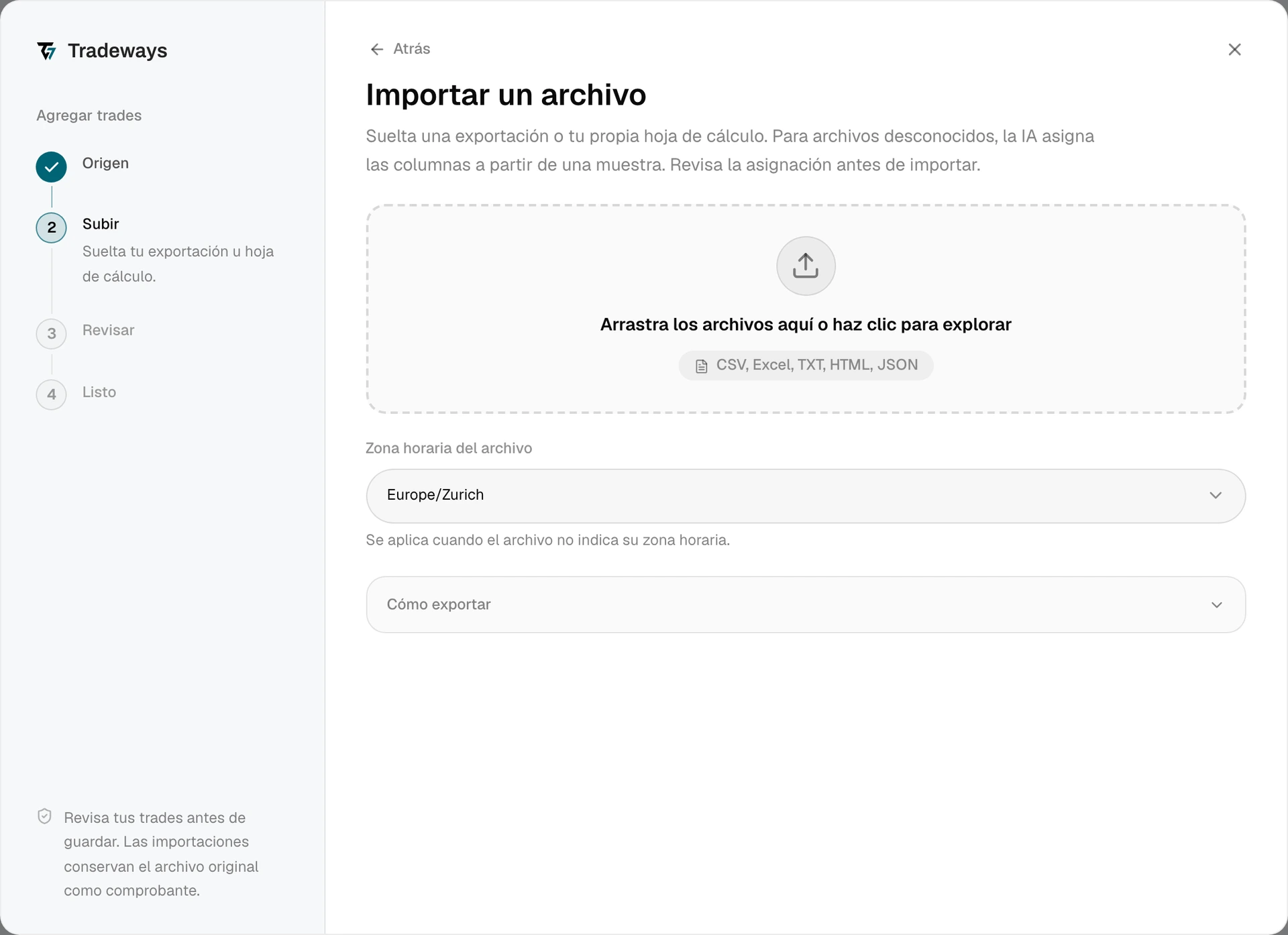
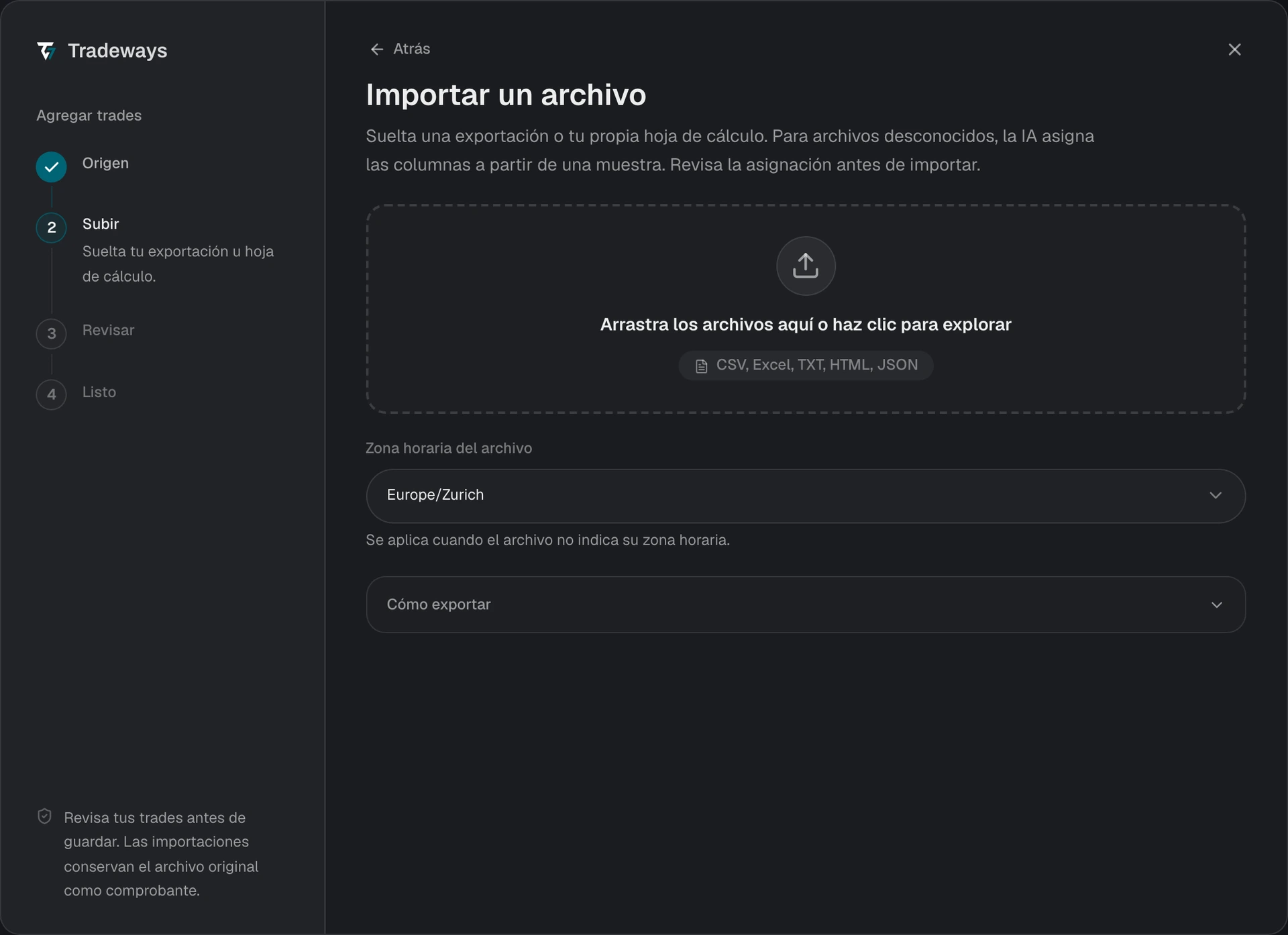
Tradeways lee el archivo y verifica las ejecuciones. Mientras asigna las columnas de un formato desconocido, el paso de carga muestra Asignando columnas.... Puedes cancelar una verificación en segundo plano. Un analizador que se ejecuta directamente en la página solo puede detenerse cuando termina el trabajo actual.
Encima de la lista de archivos, el paso de carga muestra cómo se lee el archivo. Reconocido con un nombre, por ejemplo Reconocido: NinjaTrader, significa que Tradeways lee el archivo con las reglas de ese origen. Columnas asignadas significa que Tradeways asignó las columnas del archivo. La etiqueta añade el nombre del producto cuando el formato es conocido.
Tradeways lee un archivo por importación. Interactive Brokers es la excepción: selecciona juntos todos los archivos anuales.
Exportaciones reconocidas
Tradeways reconoce por su formato las exportaciones de estos orígenes y lee cada una con reglas hechas para ella: Interactive Brokers, MetaTrader 4, MetaTrader 5, NinjaTrader, Rithmic R|Trader, ATAS Journal, Sierra Chart, Topstep, TradeTracer, Tradezella y Edgewonk. Cada página describe los pasos de exportación, los requisitos del archivo y los límites de ese origen.
Cómo exportar en el paso de carga muestra los pasos de exportación de cada uno de estos orígenes.
Una exportación reconocida se lee solo con las reglas de su origen. Cuando esas reglas no pueden leer el archivo, Tradeways muestra el error y se detiene. No lee el archivo de otra manera.
Cualquier otro archivo
Para un archivo que no es una exportación reconocida, Tradeways asigna las columnas de la tabla a campos del trade como símbolo, lado, cantidad, hora, precio, comisiones y P&L.
Un modelo de IA hace la asignación. Recibe el nombre del archivo, la fila de encabezado con unas pocas filas debajo y, de cada columna, qué tipo de valores contiene (fechas, números, casillas marcadas, algunas etiquetas) junto con los valores distintos, o una muestra cuando una columna tiene muchos. Las columnas de frases solo se muestran con dos muestras; el resto de sus celdas permanece en tu archivo. También recibe los nombres de tus campos personalizados con sus opciones, tus etiquetas y tus estrategias, para poder asignarles columnas. El modelo responde con el significado de cada columna, incluidas las que deja fuera. Después Tradeways lee cada fila con reglas fijas. El modelo no crea ni modifica trades.
La asignación de columnas forma parte de la importación. No depende del ajuste de Oscar.
Una fila puede ser una ejecución, un trade con su entrada y su salida, o un trade dado como una compra y una venta. Un archivo puede mezclar trades con otras filas, como depósitos, dividendos u órdenes canceladas. Tradeways importa solo los trades ejecutados. Un archivo que no contiene trades ejecutados, como una lista de depósitos, un informe de posiciones en cartera o un historial de saldo, no tiene nada que importar, y Tradeways lo indica.
Tradeways recuerda cómo se lee un formato. El siguiente archivo con la misma fila de encabezado se lee igual, en todas las cuentas. Así la detección de duplicados es fiable, porque la misma fila recibe la misma identidad en cada carga.
Tipos de archivo
Los archivos seleccionados juntos pueden pesar como máximo 10 MiB. Un libro de Excel también debe respetar el límite de archivo expandido de 64 MiB y 2.000 entradas de archivo comprimido; exporta solo la hoja de trades como CSV o divide un libro demasiado grande. El nombre del archivo debe terminar en una de estas extensiones. Tradeways comprueba el nombre antes de leer el archivo, y el selector de archivos ofrece los mismos tipos.
| Archivo | Extensión | Notas |
|---|---|---|
| Texto delimitado | .csv, .tsv, .txt | Cualquier delimitador y las codificaciones de texto habituales. |
| Libro de Excel | .xlsx | En un libro con varias hojas, la hoja que contiene los trades. |
| Informe HTML | .html, .htm | La tabla que contiene los trades. |
| JSON | .json | Una lista de registros, en el nivel superior o bajo una sola clave. |
El formato binario antiguo de Excel .xls no se lee. Abre el archivo en un programa de hojas de cálculo, guárdalo como .xlsx y selecciónalo de nuevo. Un archivo con cualquier otra extensión no se lee. Exporta los datos en uno de los tipos indicados en lugar de cambiar el nombre del archivo.
Los extractos en PDF y las capturas de pantalla no son compatibles. Una tabla necesita una fila de encabezado y una fila por ejecución o trade. Tradeways lee una tabla por importación. No puede importar un archivo que escribe el símbolo, la cantidad y el precio juntos en una sola celda de texto, ni un libro mayor que escribe cada lado de un trade como una fila aparte.
Definir la zona horaria del archivo
Zona horaria del archivo se aplica a las horas del archivo que no indican su propia zona horaria. Empieza con tu zona horaria de Tradeways. Selecciona la zona horaria que usó el broker o la plataforma antes de soltar el archivo. Una zona horaria incorrecta puede mover las ejecuciones a otra sesión o día de trading.
Las horas que traen su propio desfase UTC o zona horaria se convierten directamente. La selección no las cambia, y una vez que Tradeways sabe que un archivo indica su propia zona, el paso de carga ya no pide una y la vista previa muestra Cada hora indica su zona. Las exportaciones de Topstep y Tradezella se leen así. Un archivo cuyas horas están en UTC muestra UTC.
Para un archivo que no es una exportación reconocida, Tradeways selecciona la zona horaria cuando el archivo la indica, por ejemplo en el encabezado de una columna como Time (UTC). Revisa las horas de los trades en la vista previa.
Para cambiar la zona horaria después de soltar el archivo, selecciona otra en Zona horaria del archivo en el paso de carga, o en la fila Horas de la vista previa. Tradeways vuelve a leer el archivo en esa zona. Volver a leer en el paso de carga vuelve a leer los archivos seleccionados sin ningún cambio.
Las exportaciones de Tradezella no indican su moneda. Después de que Tradeways reconozca el archivo, selecciona la Moneda de exportación usada para el P&L y los costos. Tradeways lee los trades cuando la seleccionas.
Comprobar las columnas
Columnas muestra cómo se lee cada columna del archivo. Está disponible para todo archivo que Tradeways leyó mediante columnas asignadas:
- Se abre solo cuando el archivo se pudo leer pero no dio trades, o cuando la asignación automática de columnas no está disponible. Puedes asignar las columnas manualmente.
- En la vista previa, selecciona Editar columnas en la fila Origen para abrirlo.
Cada fila es define qué contiene una fila: una ejecución, un trade con entrada y salida, o un trade como una compra y una venta. Debajo, cada columna del archivo muestra su encabezado, sus primeros valores y el campo que rellena. Cambia lo que no encaje:
- Selecciona otro campo, como Hora de entrada o Comisiones.
- Selecciona No importada para dejar una columna fuera.
- Selecciona uno de tus campos personalizados, o Campo nuevo para crear uno con el nombre de la columna.
Revisa la Unidad de cantidad cuando un archivo de forex registre unidades base o lotes estándar. Una cantidad de 500 unidades base es distinta de 500 lotes.
Selecciona Aplicar para volver a leer el archivo con tus cambios. Aplicar permanece deshabilitado mientras un campo obligatorio no tenga columna; el mensaje nombra los campos. Selecciona Volver a asignar para descartar la asignación actual y que las columnas se asignen desde cero.
Tradeways recuerda un formato que corregiste. Tu corrección reemplaza a la anterior para el siguiente archivo con la misma fila de encabezado. Los formatos cuyos encabezados superan los límites de asignación no se pueden recordar.
Corrige las columnas antes de confirmar la primera importación de un formato. Una fila se identifica por los valores de sus columnas de símbolo, lado, cantidad, hora, precio, monto e ID. Si más adelante asignas otras columnas a estos campos, Tradeways no puede reconocer las filas de ese formato que ya están en tu diario, y pueden importarse por segunda vez.
Notas, etiquetas y campos personalizados
Un archivo puede traer lo que registraste de cada trade. Tradeways lo importa junto con el trade:
- Nota se convierte en la nota del trade. Solo van ahí las columnas con nombre de nota, como Notes, Comments o Review. Varias columnas de nota se unen en una sola nota, cada una bajo el nombre de su columna.
- Etiquetas se agregan al trade. Una etiqueta que aún no tienes se crea.
- Estrategia vincula una estrategia que ya tienes con el mismo nombre. Se ignoran los nombres fuera del alcance demo de la cuenta de destino, las estrategias bloqueadas y los demás nombres. La importación no crea estrategias.
- Campos personalizados reciben los valores de las columnas que coinciden. Una columna se asigna a un campo personalizado existente con el mismo significado, aunque tenga otro nombre u otro idioma. Una columna sin campo coincidente puede convertirse en un campo personalizado nuevo. Una columna de texto sobre un solo tema, como Chart story o Lessons, se convierte en su propio campo de texto; tus propias valoraciones y comprobaciones, como una nota de entrada, una casilla de checklist o una comprobación hipotética, también se convierten en campos. Las columnas de fechas, horas, precios, tamaños, números de fila y el propio resultado del trade como ganancia o pérdida nunca se convierten en campos personalizados. Un valor nuevo de un campo de selección se agrega a sus opciones.
Las columnas de Stop Loss y Take Profit se convierten en los niveles del trade. Una columna que contiene la distancia desde la entrada en ticks, pips o puntos se convierte a un precio. Una distancia en ticks necesita un instrumento con tamaño de tick conocido, y una distancia en pips un par de forex; de lo contrario, el nivel se deja fuera.
Las etiquetas y los campos personalizados nuevos se crean para todas las cuentas. Selecciona Editar columnas en la vista previa para ver qué columnas se importan así antes de confirmar, y define una columna como No importada para dejarla fuera.
Los datos del diario se aplican a los trades que crea la importación. Un trade que ya está en tu diario conserva su nota, sus etiquetas y los valores de sus campos.
Los valores largos se acortan y no detienen la importación: una nota o un valor de texto a 5.000 caracteres, una etiqueta a 50 caracteres. Un trade toma como máximo 50 etiquetas, 20 estrategias y 50 valores de campos personalizados de un archivo. La vista previa advierte cuando estos límites acortan u omiten datos del diario. El archivo original permanece en el comprobante de la importación.
Resolver errores de archivo
| Mensaje o resultado | Causa | Acción |
|---|---|---|
| Tradeways lee archivos .csv, .tsv, .txt, .xlsx, .html y .json | El nombre del archivo termina en otra extensión. | Exporta los datos en uno de estos tipos de archivo. |
| Tradeways no puede abrir este formato de libro | El archivo es un libro binario .xls. | Guárdalo como .xlsx y selecciónalo de nuevo. |
| El archivo contiene una tabla ilegible | Los valores entre comillas no se pueden leer de forma consistente. | Exporta el archivo otra vez o repara las celdas entre comillas antes de importar. |
| No se encontró ninguna tabla en este archivo | El archivo no contiene ninguna tabla que Tradeways pueda leer. | Exporta los datos como CSV o Excel. |
| Este archivo no incluye trades | El archivo no contiene trades ejecutados. | Exporta el historial de trades o de ejecuciones en lugar de un informe de saldo, depósitos o posiciones. |
| No se pudieron asignar las columnas en este momento | La asignación de columnas no estaba disponible. | Asigna las columnas manualmente, o selecciona Volver a asignar para reintentar. |
| Columnas se abre con un mensaje | El archivo se leyó, pero las columnas asignadas no dieron trades. | Corrige las columnas y selecciona Aplicar. |
| Una exportación reconocida informa un error | Las reglas de su origen no pueden leer el archivo, por ejemplo porque falta una columna obligatoria. | Exporta el archivo otra vez como describe la página de ese origen. |
| La verificación de duplicados y símbolos no terminó | La verificación de la vista previa falló después de leer el archivo. | Selecciona Reintentar. No necesitas seleccionar el archivo otra vez. |
Revisa la etiqueta encima de la lista de archivos cuando un archivo se lea de una forma que no esperabas. Una exportación de un origen reconocido que muestra Columnas asignadas no tiene el formato que describe la página de su origen, por lo que no se usaron las reglas de ese origen.
Configurar instrumentos
Tradeways puede detenerse antes de la vista previa cuando un símbolo no tiene una configuración completa del instrumento. Revisa la clase de activo detectada, el tamaño del Tick o la configuración del contrato, la moneda del P&L y los demás campos requeridos. Guarda cada instrumento antes de continuar.
No adivines estos valores. Usa las especificaciones del contrato proporcionadas por el broker o la bolsa. La configuración del instrumento afecta el P&L de cada trade coincidente.
Las exportaciones de futuros también pueden requerir una coincidencia de contrato. Un código de contrato en la columna del símbolo o en una columna propia, como MESM25, se lee del archivo. Selecciona el contrato con fecha correcto para cada símbolo raíz que siga sin resolver. Regresa al paso de carga cuando el archivo no incluya suficiente información para elegir con seguridad.
Revisar la vista previa
La vista previa agrupa las ejecuciones en trades. Es una comprobación del archivo antes de guardar nada. Revisa la cantidad de trades, las filas omitidas, las ejecuciones duplicadas, las advertencias, las estrategias y las comisiones detectadas.
Un resumen sobre los trades indica cómo se lee el archivo:
- Origen nombra la exportación reconocida, por ejemplo Exportación de NinjaTrader. Para cualquier otro archivo nombra el formato, o muestra Tu archivo, con Columnas asignadas por IA o Columnas como las definiste. Editar columnas abre la asignación de columnas.
- Destino muestra la cuenta que recibe los trades y su moneda.
- Horas muestra la zona horaria en la que se leyeron las horas, o que cada hora indica su zona. Cambia aquí la zona horaria cuando sea incorrecta.
- Comprobación de P&L compara el P&L que Tradeways calcula a partir de los precios, la cantidad y las comisiones con el P&L que indica el archivo. Muestra cuántos trades coinciden o cuántos difieren. Cuando hay trades que difieren, revisa las columnas de precio, cantidad y comisiones y la configuración del instrumento antes de importar.
- También importa enumera las notas, etiquetas, estrategias y campos personalizados que agrega la importación. Una etiqueta o un campo personalizado que aún no existe se marca como (nuevo). Una estrategia que no se encuentra se marca como (no encontrada, omitida).
Cada trade tiene una fila con su hora de apertura, su dirección y símbolo, la cantidad, el precio promedio de entrada y de salida, y el P&L. Un trade abierto se marca, y un trade que continúa una posición abierta de tu diario indica que actualiza un trade existente. El P&L se calcula como lo calcula la importación, a partir de los precios más los costos que el archivo enumera en la misma moneda; una fila muestra un guion cuando no se puede calcular. Cuando el archivo indica un P&L distinto, la fila lo muestra como Archivo: con una advertencia. Selecciona una fila para ver sus ejecuciones.
Las ejecuciones ya importadas se excluyen. Puedes volver a subir sin riesgo un archivo exportado que se superponga. Si todas las ejecuciones son duplicadas, no hay nada que importar.
Una advertencia sin resolver sigue siendo un dato que requiere tu decisión. Corrige el archivo de origen, las columnas o la configuración del instrumento cuando la vista previa no coincida con el estado de cuenta del broker.
Completar la importación
Confirma la importación solo después de que la vista previa coincida con el estado de cuenta. Mantén la página abierta mientras Tradeways guarda los trades.
Una importación pequeña puede cerrarse al terminar. Una importación más grande abre un informe. El informe separa los registros creados, omitidos, duplicados y fallidos.
Si una parte de la importación falla, los trades ya indicados como creados permanecen guardados. Reintenta el trabajo fallido desde el informe cuando esa acción esté disponible. También puedes volver a subir el mismo archivo. La detección de duplicados evita que las ejecuciones guardadas se creen dos veces.
La detección de duplicados necesita un identificador en cada ejecución. Una exportación reconocida usa el identificador que describe la página de su origen. Para cualquier otro archivo, Tradeways deriva el identificador de la propia fila. Tradeways muestra una advertencia en la vista previa cuando el archivo contiene ejecuciones sin identificador. Si vuelves a intentar importar un archivo de este tipo después de una importación parcial, se pueden crear duplicados de esas ejecuciones.
No elimines los trades importados correctamente para repetir una importación fallida. Usa primero el informe y la opción de reintento que evita duplicados.