

Setup
Kunin ang iyong Tradeways API key, i-install ang Tradeways module sa ATAS, idagdag ang indicator sa isang chart, at piliin kung paano iruruta ang broker na mga account.
Setup
1. Kunin ang iyong API key mula sa Tradeways
Sa Tradeways, i-click ang Magdagdag ng mga trade (kanan sa itaas) → Auto sync → ATAS Indicator. Isang bagong API key ang ginawa para sa iyo at ipinapakita nang isang beses — kopyahin ito. Maaari ka ring gumawa ng isa nang manu-mano sa Mga Setting → Mga Pagsasama.
Ang mga bagong key ay nagbibigay ng access sa lahat ng iyong trading account bilang default, kaya hindi mo kailangang kopyahin ang anumang account ID.
2. I-install ang Tradeways module sa ATAS
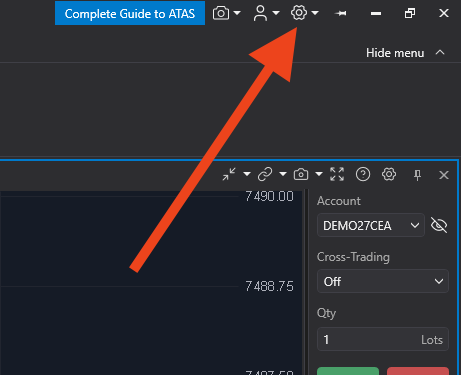
Buksan ang menu ng mga setting ng ATAS sa pamamagitan ng icon na gear sa itaas na bar.
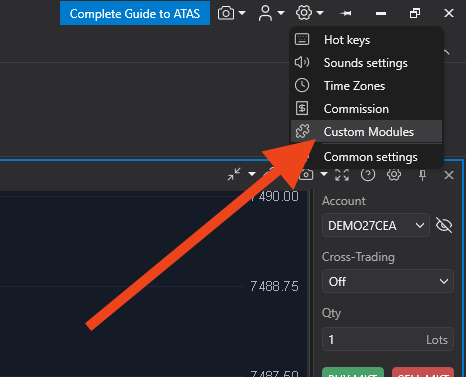
Piliin ang Custom Modules mula sa dropdown.
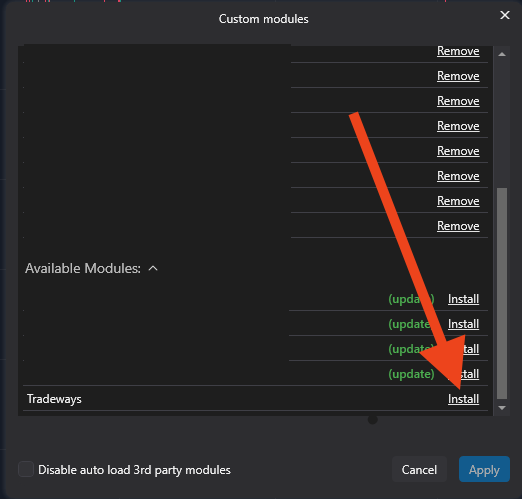
Sa listahan ng Mga Magagamit na Module, i-click ang I-install sa tabi ng Tradeways.
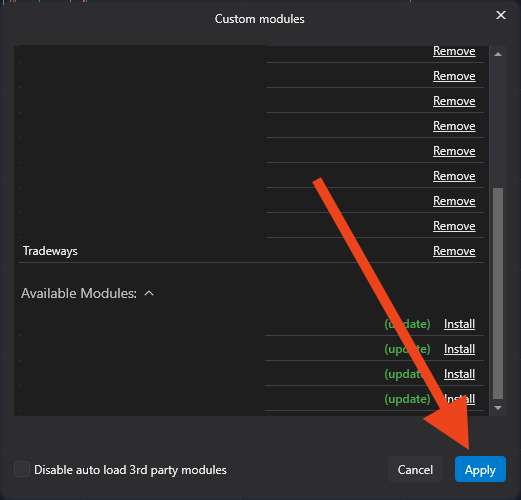
I-click ang Apply para kumpirmahin. I-install ng ATAS ang module.
3. Idagdag ang indicator sa isang tsart
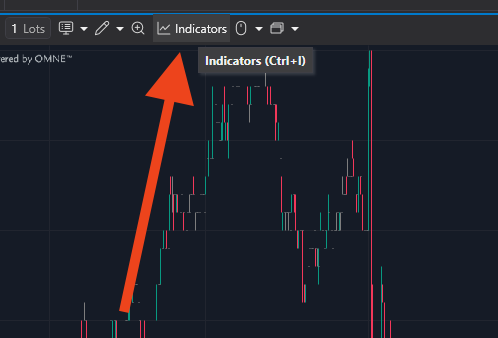
Buksan ang anumang chart at i-click ang Mga Tagapagpahiwatig na buton sa toolbar ng tsart.
Hanapin ang Tradeways, i-paste ang iyong API key sa API Key na field sa kanan, pagkatapos ay i-click ang Idagdag sa chart.
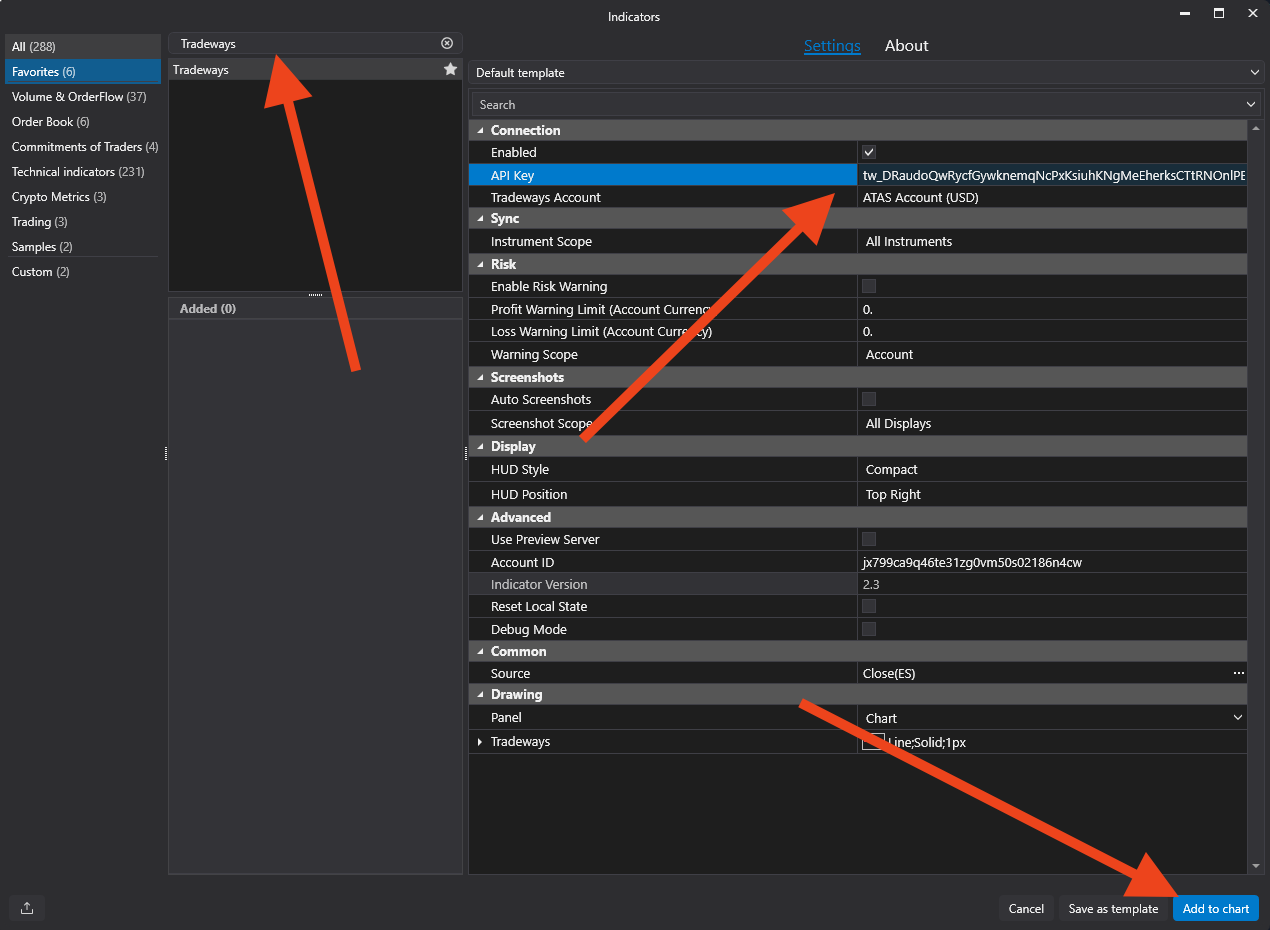
Ang dropdown na Tradeways Account ay awtomatikong pumupuno mula sa iyong API key.
4. Piliin kung paano niruruta ang trades
Ang dropdown na Tradeways Account ay may dalawang uri ng mga entry:
- Isang partikular na account — ang bawat punan sa chart na ito ay naka-journal sa isang Tradeways account na iyon, kahit saang broker account ito nanggaling. Pinakamahusay kapag ang isang ATAS ay nag-install ng mga mapa sa isang Tradeways account.
- Awtomatiko — hiwalay sa account — bawat broker account na trade mo ay naka-journal sa sarili nitong Tradeways account, na itinutugma ng account ng broker na ID. Pinakamahusay kapag nagpatakbo ka ng ilang prop o live na account mula sa isang ATAS na pag-install. Gumagawa ang Tradeways ng patutunguhang account sa unang pagkakataong makakita ito ng bagong broker account, pagkatapos ay naaalala ang pagmamapa.
Sa Awtomatikong, iuulat ng indicator ang iyong broker account sa Tradeways sa sandaling kumonekta ito at sa tuwing lumipat ka ng account — para ma-pre-assign mo kung saan mapupunta ang bawat isa sa Settings → Integrations bago dumating ang unang trade. Tingnan ang Mga nakakonektang broker account.
Iyon lang — punan ang pag-sync ngayon sa Tradeways nang real time. Upang suriin ang bawat opsyon, tingnan ang Mga Setting.
Pangkalahatang-ideya
Ang Tradeways indicator para sa ATAS ay nagsi-sync ng trades, TP/SL na mga antas, at mga screenshot sa real time, niruruta ang bawat broker account sa kanan Tradeways account, at nagpapakita ng opsyonal na babala sa panganib sa HUD.
Mga setting
Bawat Tradeways ATAS na opsyon sa indicator — koneksyon, pag-sync, mga babala sa panganib, mga screenshot, HUD display, at advanced — kasama ang pamamahala sa broker na mga account na iniuulat nito.