

Journal
Itala ang konteksto ng daily, weekly, monthly, yearly, session, trade, at notebook.
Journal
Buksan ang Journal mula sa icon rail. May tatlong view ang sidebar ng Journal: Calendar, Feed, at Library. Binubuksan ng plus button ang create menu. Gumagawa ito ng daily entry, weekly entry, session, page, PDF page, folder, o template. Wala sa create menu ang mga monthly at yearly entry. Buksan ang mga ito mula sa mga pahinang monthly at yearly gamit ang journal mark, o hanapin sa Feed at sa Timeline ng Library kapag nagawa na ang mga ito.


Calendar
Pinapangkat ng Calendar ang aktibidad sa journal ayon sa petsa. Pumili ng petsa para buksan o gawin ang daily entry nito. Gamitin ito kapag alam mo kung kailan nangyari ang isang event.
Sa ibaba ng month grid, nakalista para sa napiling araw ang daily entry, mga session, mga trade note, at weekly entry ng linggong iyon.
Sinusunod ng mga petsa ang napili mong timezone. Maaaring lumitaw ang isang trade sa ibang petsa pagkatapos ng pagwawasto sa timezone ng import.
Feed
Ipinapakita ng Feed ang kamakailang aktibidad sa journal ayon sa oras, na pinangkat sa Today, Yesterday, at mas lumang mga petsa. Gamitin ito para ipagpatuloy ang kamakailang gawain sa iba't ibang uri ng entry.
Nililimitahan ng mga filter chip ang listahan sa Daily, Weekly, Monthly, Yearly, Sessions, Trade Note, o Pages. Pumili ng ilang entry para i-delete ang mga ito nang sabay-sabay.
Kapag walang laman ang Feed, walang tumutugmang journal entry. Gumawa ng entry, i-clear ang mga filter, o palitan ang aktibong account kung may inaasahan kang content.
Library
May limang collapsible section ang Library:
- Pages — ang page tree, kasama ang mga folder.
- Sessions — bawat session entry.
- Timeline — ang pinakahuling na-update na daily, weekly, monthly, at yearly entry.
- Templates — ang mga template mo.
- Trash — mga na-delete na entry at template.
Gumawa ng page, folder, o template mula sa section header o create menu ng Journal. Palitan ang pangalan, ilipat, i-duplicate, o i-delete ang isang item mula sa actions menu nito. Available ang pagpalit ng pangalan at pag-duplicate para sa mga page, session, at trade note.


Kapag nag-delete ng item, inililipat ito sa Trash. I-restore ito mula sa Trash kung hindi sinasadyang naalis. Hindi na mababawi ang I-delete nang permanente at Alisin lahat sa Trash.
Mga period entry
Ang daily entry ay para sa isang petsa sa calendar. Ang weekly entry ay para sa isang linggo. Ang monthly entry ay para sa isang buwan, at ang yearly entry ay para sa isang taon. Isang entry ang bawat period at account. Naka-key ang bawat isa sa unang araw ng period nito sa iyong timezone. Maaari ring lumitaw ang mga daily at weekly entry sa Trade Detail para sa mga trade sa katugmang panahon.
Binubuksan ng mga pahinang daily, weekly, monthly, at yearly ang entry nito sa side panel. Ang bahagi ng period na may entry, gaya ng isang araw sa weekly page o isang buwan sa yearly page, ay may journal mark na nagbubukas nito. Kapag nag-hover ka sa bahaging walang entry, may lumalabas na mahinang mark na gumagawa ng isa.
Kung mahigit sa isa ang trading account mo, tinutukoy ng Multi-Account Sync sa Journal Settings kung paano sinasaklaw ang mga entry na ito. Pinapanatili ng Combined ang isang shared entry para sa lahat ng account. Pinapanatili ng Per Account ang hiwalay na entry para sa bawat account.
Nagbubukas ang weekly, monthly, o yearly entry na may summary block na kinakalkula mula sa mga trade ng period nito: bilang ng trade, net P&L, win rate, at pinakamahusay at pinakamasamang trade.
Ang mga na-delete na period entry ay inililipat sa Trash at maaaring i-restore gaya ng iba pang entry.
Maaaring awtomatikong ilapat ang mga template mula sa Journal settings o piliin sa editor. Suriin ang kasalukuyang content bago mo ito palitan ng template.
Mga session
Itinatala ng session entry ang isang tiyak na bahagi ng trading day. Hinihingi ng create dialog ang petsa at oras ng simula at pagtatapos. Itinatakda ng mga preset ang Today, Yesterday, Last 7 days, o Last 30 days. Pangalanan ang session sa editor header pagkatapos itong gawin.
Nagbubukas din ang session na may summary block na kinakalkula mula sa mga trade sa saklaw nito. Gamitin ang Muling buuin ang summary sa editor header para buuin itong muli matapos magbago ang trade record.
Editor at pag-save
Sinusuportahan ng editor ang mga heading, bulleted, numbered, at to-do list, table, code block, blockquote, divider, link, image, at trade embed. Mag-type ng slash para buksan ang insert menu. Sa ilalim ng Trading, naglalagay ang Trade ng trade embed. Maaaring ipakita ang naka-embed na trade bilang card o chip.
Pumili ng image sa isang entry para makita ito sa buong laki. Sa image na ikaw ang nag-upload, piliin ang Gumuhit para markahan ito gamit ang parehong tools ng mga trade screenshot, na inilalarawan sa Trade Detail. Hiwalay sa image na nase-save ang drawing at lumalabas ito sa image sa entry. Lumalabas din sa trade ang image na nasa trade note at iisa ang drawing nila, kaya makikita sa pareho ang pagbabagong ginawa sa alinman. Bumubukas sa parehong viewer ang mga screenshot sa trade embed, at puwede kang gumuhit sa mga ito roon. Hindi available ang pagguhit sa read-only view o sa entry na nasa Trash.
Puwedeng PNG, JPEG, GIF, o WebP ang mga image. Puwede kang magdagdag ng image sa entry na hindi pa umiiral; gagawin muna ng Tradeways ang entry at saka ia-upload ang image. Kung pumalya ang upload, may lalabas na error message. Piliin ulit ang image para subukan muli.
Tinutukoy ng save indicator ang mga estadong ito:
- Wala pang entry.
- Ginagawa ang entry.
- Hindi naka-save ang mga pagbabago.
- Sine-save ang mga pagbabago.
- Naka-save ang kasalukuyang version.


Hintayin ang Na-save bago magsara ng tab pagkatapos ng problema sa koneksyon.
Nasa editor header ang version history. Inililista nito ang mga automatic save at manual checkpoint. Itinatala ng I-save ang checkpoint ang kasalukuyang content. Pinapalitan ng I-restore ang version na ito ang live entry at nagse-save muna ng backup ng kasalukuyang content.
Lumalabas ang sync conflict sa Combined mode kapag magkaiba ang content ng mga period entry mo sa iba't ibang account. Suriin ang mga version at panatilihin ang tama. Mao-overwrite ang iba pang version.
Mga PDF note body
Maaaring gumamit ang daily, weekly, session, page, strategy, o trade note ng isang PDF bilang body nito sa halip na rich text. Piliin ang PDF control sa editor, o gumawa ng PDF page mula sa Journal menu. Maaari ka ring mag-drop ng PDF sa note na walang laman. Mga PDF file lang na hanggang 20 MB ang tinatanggap.
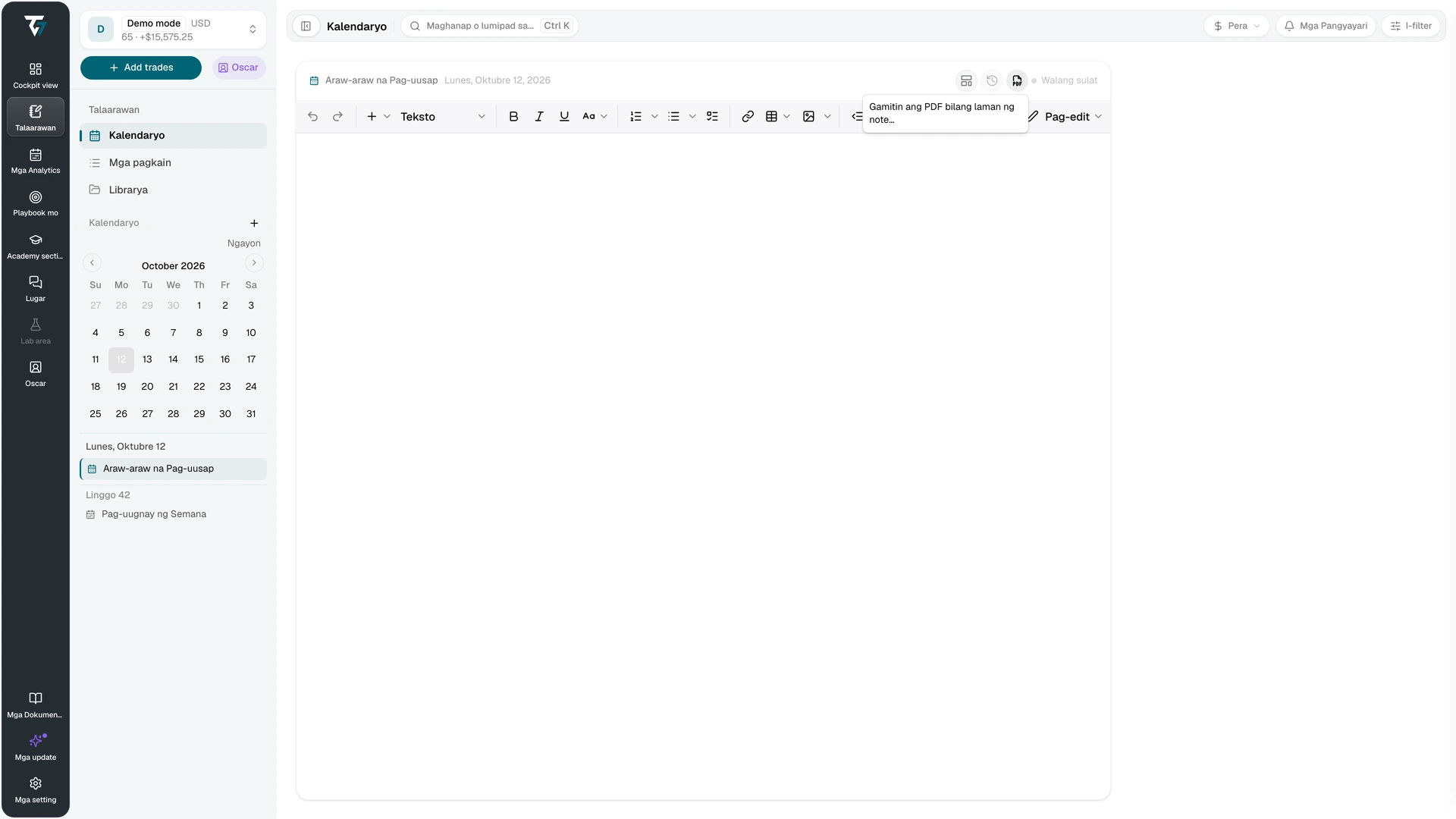
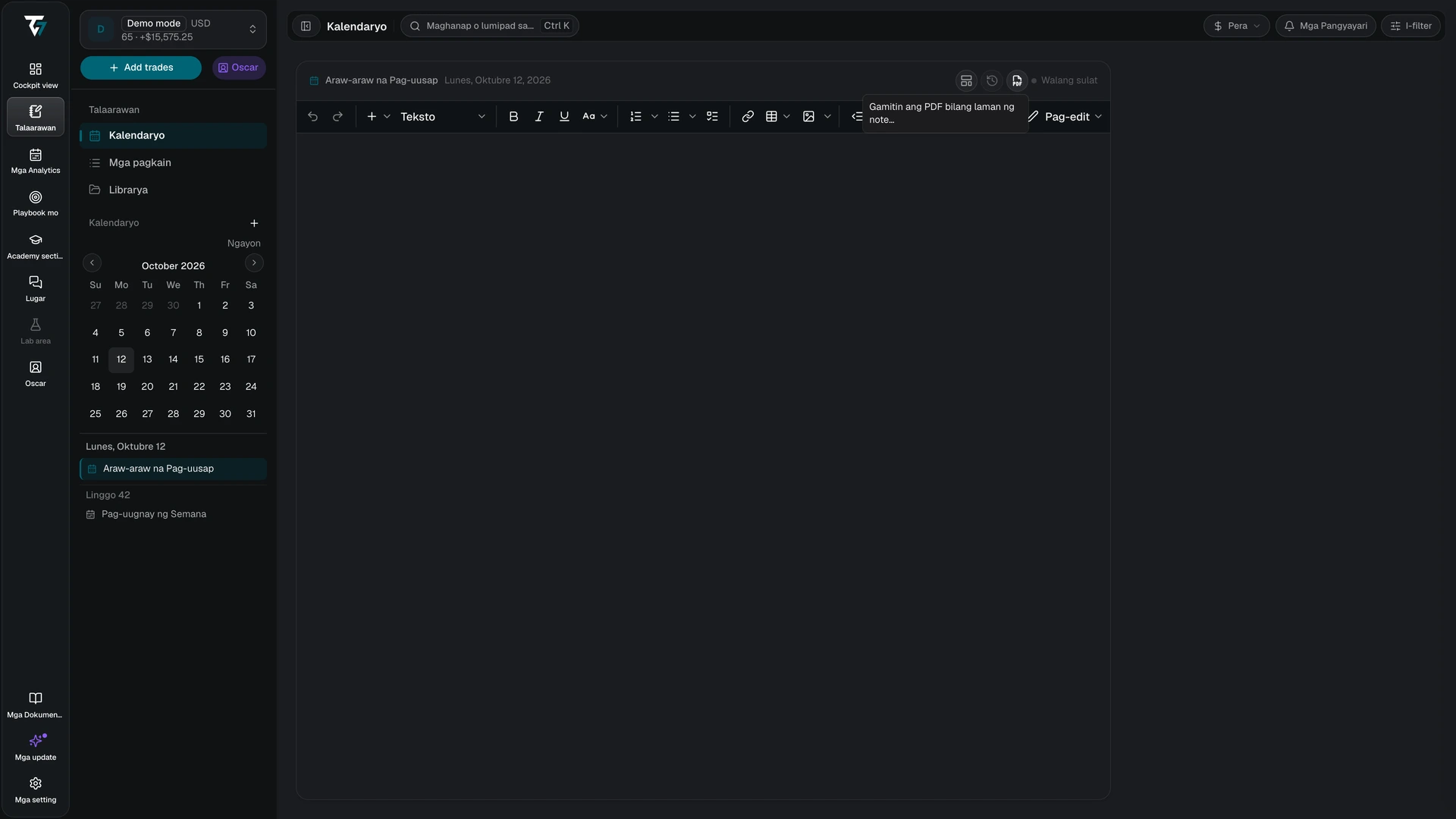
Kapag nag-attach ng PDF sa note na mayroon nang text, sine-save bilang version at itinatago ang text. Kapag inalis ang PDF, dini-delete ang file at ibinabalik ang text. Maaari mong palitan ang kasalukuyang PDF. Makikita sa tabi ng editor controls ang upload at record status, kasama ang Subukang muli kapag nabigo ang pag-upload o pag-alis.
Sa malapad na screen, lumipat sa pagitan ng Document at Extracted text. Binubuksan muna ng makikitid na screen ang extracted text at pinananatiling available ang Open PDF. Maaaring pinoproseso pa ang text extraction, maaari itong mabigo, o maaaring wala itong makitang nababasang text. Humihinto ang extraction pagkatapos ng 300 page at tinutukoy nito kung partial ang resulta.
Machine-derived mula sa PDF ang extracted text, at ito ang text na ginagamit ng Journal search. Tinutukoy ng PDF badge ang mga note na document ang body sa mga listahan at search result ng Journal. Hindi available ang normal na pag-edit ng text, mga template, at version action hanggang alisin mo ang PDF. Mababasa ng shared mentor access ang isang pinahihintulutang PDF note pero hindi ito mababago.
Mga template
Nagbibigay ang mga template ng reusable content. Gumawa at mag-edit ng mga template sa seksyong Templates ng Library. Global ang isang template o nakasaklaw ito sa isang account. Ipinapakita ng apply dialog ang saklaw na ito.
Sa Journal settings, maaaring awtomatikong ilapat ang isang template sa mga bagong daily, weekly, monthly, yearly, trade, at session entry. Sinusuportahan din ng Daily ang mga override para sa bawat araw ng linggo.
Manual na mag-apply ng template mula sa template button sa editor header. Papalitan nito ang kasalukuyang content ng entry. I-restore ang dating content mula sa version history.
Mga naka-link na trade at note
Ang trade note ay para sa isang trade. Ang mga daily, weekly, monthly, at yearly entry ay para sa kani-kanilang panahon. Maaaring i-link ang isang page sa trade nang hindi kinokopya ang content nito.
May mga tab ang Trade Detail para sa trade note, daily entry, weekly entry, at mga naka-link na note. Magbukas ng naka-link na item mula roon. Inaalis ng pag-unlink ang koneksyon. Hindi nito dini-delete ang journal item.
Sinusunod ng shared mentor access ang mga permission na itinakda ng may-ari ng account. Kapag wala ang navigation o content ng Journal, maaaring hindi ito ibinahagi ng may-ari. Read-only ang mentor view.