

Detalye ng trade
Suriin ang isang trade, mga kalkulasyon, chart, konteksto sa journal, fills, adjustments, levels, at pagbabahagi nito.
Detalye ng trade
Magbukas ng trade mula sa Trade Log, dashboard, timeline, Review, o naka-link na journal entry. Ibabalik ka ng back action sa pinagmulan kapag available ang kontekstong iyon. Gamitin ang previous at next controls para lumipat sa magkakaugnay na set ng mga trade. Mula sa Trade Log, sinusunod ng mga ito ang kasalukuyang sort ng table. Sa buong trade page, ganoon din ang left at right arrow keys, pati ang J at K keys.
Naka-embed sa Review ang parehong trade workspace sa tabi ng checklist nito. Doon, ang checklist ang humahawak sa trade navigation, review state, at custom fields, kaya wala ang mga ito sa naka-embed na trade. Sa mas maliliit na screen, gamitin ang Tingnan ang trade at Checklist para magpalit sa mga ito nang hindi nawawala ang kasalukuyan mong posisyon. Binubuksan ng Buksan ang buong trade ang hiwalay na page.
Summary
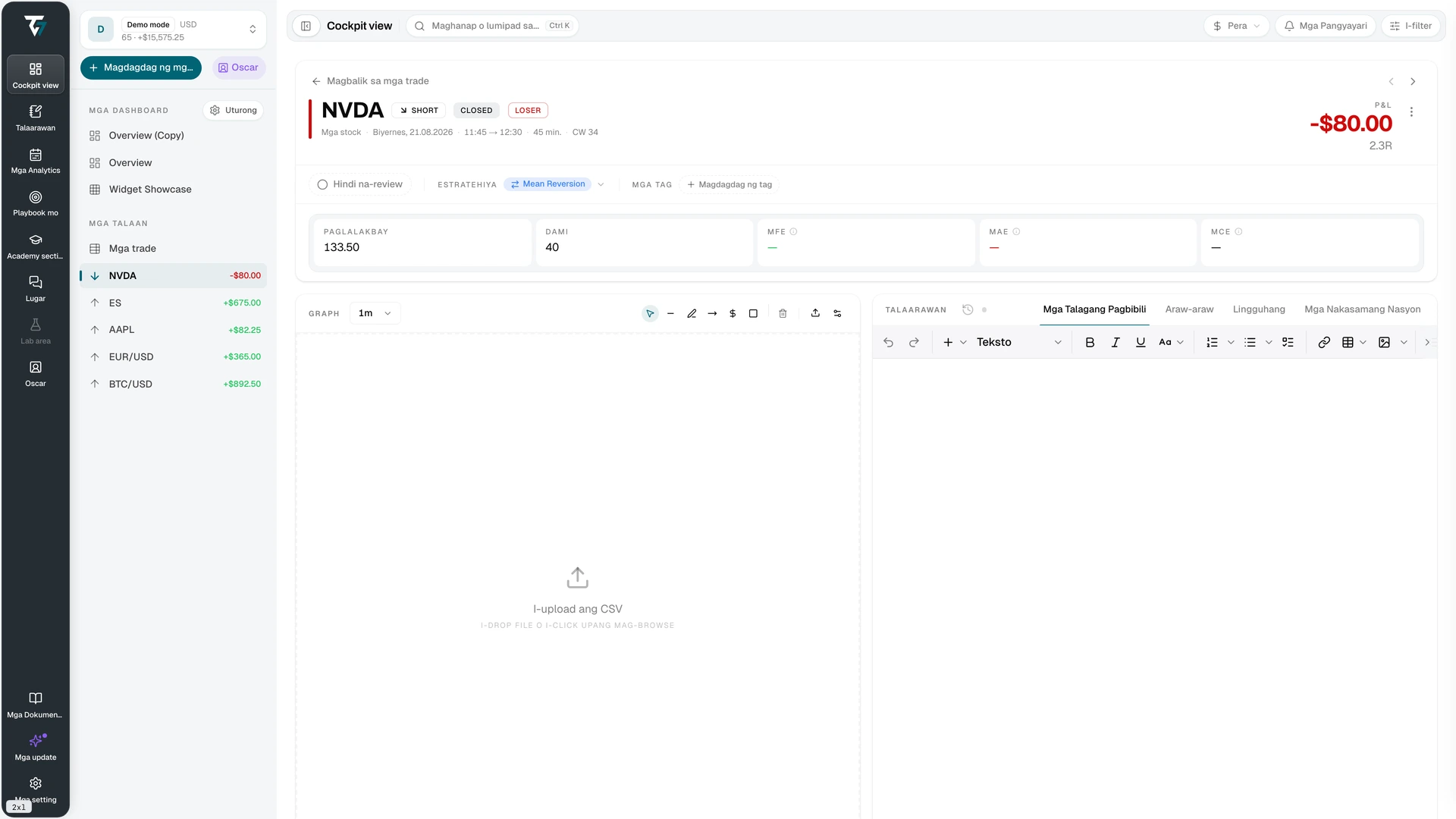
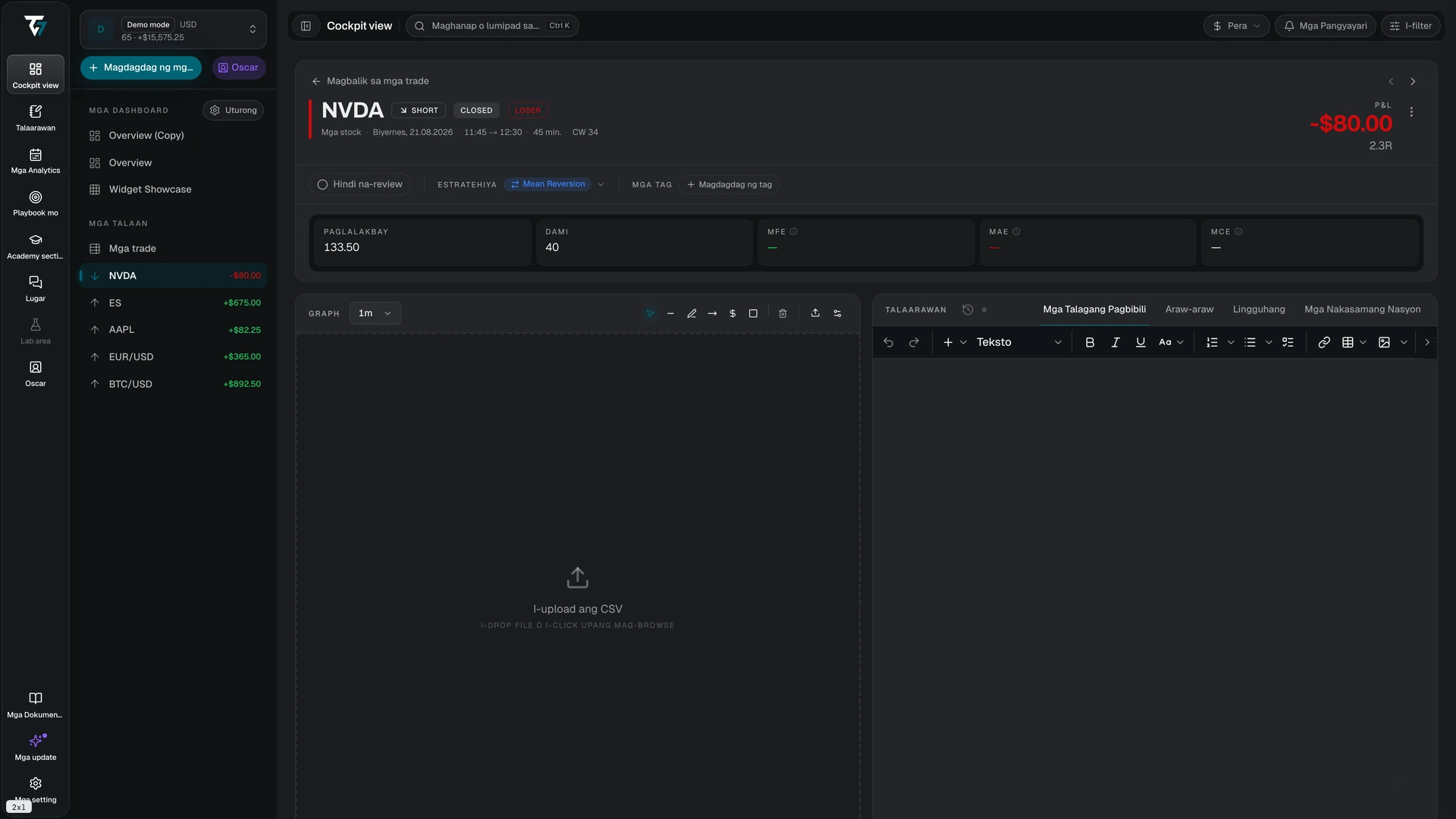
Makikita sa header ang symbol, futures contract, direction, status, at resulta. Idinaragdag ng context line sa ibaba nito ang asset class, petsa, oras ng pagbukas at pagsara, duration, at calendar week. Ipinapakita sa isang hanay ng mga may-label na figure sa ibaba ang average entry, quantity, at excursion metrics. Lumalabas lang ang mga figure para sa gross P&L at adjustments sa currency at percentage display modes, at kapag may ganoong values ang trade. Lumalabas ang commission figure sa bawat display mode kapag may commission ang trade.
Kasama sa net P&L ang commission at mga sinusuportahang adjustment. Hindi kasama sa gross P&L ang commission. Ang unconverted marker ay nangangahulugang walang available na exchange rate papunta sa currency ng account para sa petsa ng trade, kaya nananatili ang halaga sa currency ng instrument. Ang marker na “Hindi kasama ang mga hindi na-convert na fee” ay nangangahulugang may isa o higit pang fee o adjustment sa ibang currency na walang rate para sa petsa nito, kaya hindi kasama ang mga ito sa kabuuan.
Ang MFE, o maximum favorable excursion, ang pinakamagandang open P&L habang hawak ang trade. Ang MAE, o maximum adverse excursion, ang pinakamasama. Ang MCE, o maximum continuation excursion, ang sukat kung gaano kalayo nagpatuloy ang paggalaw pagkatapos magsara, sa loob ng window na limang beses ang tagal ng paghawak. Buksan ang paliwanag ng bawat metric para makita ang time window at source nito. Ang pending state ay nangangahulugang hindi pa kumpleto ang market data o pagkalkula.
Sinusunod ng trade page ang P&L display mode ng kasalukuyang account scope, ang parehong mode ng header, kaya ang trade na binuksan mula sa Lahat ng account ay nananatili sa mode na iyon. Gitling ang ipinapakita ng P&L at ng mga excursion figure hanggang sa ma-load ang mga value para sa mode na iyon, kaya walang figure na panandaliang lumalabas sa ibang unit. Sa R multiple mode, hinahati ng mga excursion tile ang value sa average realized loss ng sariling account ng trade. Sa Ticks (1-lot) mode, ipinapakita nila ang galaw para sa isang contract mula sa average entry.
Sa buong trade page, gamitin ang review control para markahan ang trade bilang reviewed o not reviewed. Magtalaga ng mga strategy at tag mula sa header controls.
Chart
Ipinapakita ng chart ang available na price data kasama ang execution markers, level markers, at risk/reward zone. Baguhin ang timeframe para siyasatin ang ibang interval. Ibinabalik ng locate control ang chart sa trade. Naka-store kasama ng trade ang drawing tools.
Kinokontrol ng chart settings ang mga kulay ng candle, grid, crosshair, at ang hugis, laki, label, at kulay ng execution markers. Nalalapat ang settings sa lahat ng chart, hindi lang sa isang trade.
Iginuguhit ang ilang instrument gamit ang reference market sa halip na feed ng broker mo. Tinutukoy sa note sa ilalim ng chart ang instrument na ginamit at ipinapaliwanag kung bakit maaaring bahagyang magkaiba ang mga presyo.
Nag-iimport ang button na I-upload ang data ng chart sa toolbar ng chart ng candle CSV mula sa broker mo para iguhit ang trade sa sarili mong presyo. Ipinapakita ng import preview kung ganap, bahagya, o hindi sakop ng file ang trade na ito. Nananatili sa browser na ito ang mga candle at ginagamit ng bawat account na pipiliin mo. Kung mayroon ang mga ito, pinapalitan nila ang hosted na presyo para sa instrument na iyon, at hindi pinupunan ang mga gap sa mga ito. May note sa ilalim ng chart kapag na-upload na candle ang mga presyo. Pamahalaan, i-back up, at alisin ang mga naka-store na candle sa Local Data.
Kapag sakop ng mga na-upload na candle ang buong trade, kinakalkula ng Tradeways ang MFE, MAE, at P&L path sa browser na ito at sine-save ang mga resulta sa iyong account. Pagkatapos, tinutukoy ng paliwanag ng bawat metric ang mga na-upload na candle bilang source nito. Nananatiling pending o hindi available ang isang metric kapag hindi sakop ng mga candle ang time window nito o masyadong magaspang ang mga ito para paghiwalayin ang mga execution.
Hindi nangangahulugang nawawala ang trade kapag walang chart data. Maaaring hindi available ang market data para sa instrument, contract, o time range. Ang mga execution pa rin ang source ng trade record.
Journal
May apat na view ang Journal area:
- Iniimbak ng Trade note ang note para sa trade na ito.
- Nagpapakita ang Daily ng preview ng journal entry para sa petsa ng trade.
- Nagpapakita ang Weekly ng preview ng journal entry para sa linggong iyon.
- Ipinapakita ng Linked notes ang mga page, session, daily entry, at weekly entry na ini-link mo sa trade.
Magbukas ng preview sa Journal kapag kailangan mo ang buong editor. Ipinapakita lang ng shared account ang journal content na pinahintulutan ng may-ari nito.
Tinatandaan ng Tradeways ang Journal view na pinili mo sa browser na ito at binubuksan ang parehong view sa ibang mga trade. Kung hindi available ang view na iyon para sa kasalukuyang trade o dahil sa mga pahintulot ng shared account, ang unang available na view ang bubukas.
Nagpapakita ang mga view na ito ng PDF kapag iyon ang ginagamit na body ng note. Gamitin ang Document o Extracted text para basahin ito, o ang Open PDF para buksan nang hiwalay ang file. Sa note na maaari mong i-edit, ginagamit ang PDF control para palitan o alisin ang document. Mababasa ng shared accounts ang mga pinahihintulutang PDF note pero hindi nila mababago ang mga ito.
Executions, adjustments, at levels
Tinutukoy ng mga execution ang direction, quantity, average prices, status, at P&L ng trade. Maaari ka lang magdagdag ng execution habang open ang trade. Kailangan din ng resolved contract ang futures trade. Mag-edit o mag-delete lang ng execution kapag maitutugma mo ang resulta sa statement ng broker. Hindi maaaring magkaroon ang isang trade ng position na lumampas sa flat at muling bumukas sa kabaligtarang direction.
Itinatala ng mga adjustment ang swap, dividend, funding, borrow cost, o karagdagang commission. May type, halaga sa currency ng account, at petsa ang bawat entry. Tinutukoy ng sign kung idinaragdag ito sa P&L o ibinabawas dito. Maaaring gumamit ng ibang currency ang mga imported adjustment.
Itinatala ng Take Profit at Stop Loss levels ang plano at history nito. Maaaring ipakita ng isang level na galing ito sa broker. Mananatiling makikita sa history ang pagpapalit, pagtama, o pag-alis ng level.
Maaaring muling kalkulahin ng mga pagbabago sa mga execution, adjustment, instrument, o level ang P&L, resulta, risk ratio, at analytics. Sa Review, nire-refresh din ng mga pagbabagong ito ang checklist at compliance overview.
Karagdagang konteksto
Ginagamit ng custom fields ang field definitions ng account. Checkbox, selection, o text box ang bawat field, at hiwalay na nase-save ang bawat pagbabago. Nase-save ang text field kapag umalis ka rito; pindutin ang Escape para i-discard ang edit. Kapag nabigo ang pag-save, nagpapakita ng error ang field. Naka-link ang empty state sa setup kapag walang field.
Maaaring magdagdag at mag-alis ng mga image sa trade. Pumili ng image para makita ito sa buong laki. Sa viewer, lumilipat ang left at right arrow keys sa pagitan ng mga image ng trade, hindi sa pagitan ng mga trade. Isinasara ng Escape ang viewer, o nire-reset muna nito ang zoom kapag naka-zoom ang image. Sinusuportahan ang PNG, JPEG, at WebP, hanggang 10 MB bawat file. Lumalabas din dito ang mga image na naka-attach sa naka-link na note.
Para markahan ang isang image, buksan ito dito, mula sa image column sa Trade Log, o mula sa trade embed sa Journal, at piliin ang Gumuhit, o pindutin ang D. Ang mga tool ay pumili at ilipat (V), panulat (P), linya (L), palaso (A), pahalang na level (H), zona (R), teksto (T), at pambura (E). Pindutin nang matagal ang Shift habang gumuguhit ng linya o palaso para i-snap ito sa 45° na hakbang. Gamit ang tool na pumili at ilipat, i-drag ang marka para ilipat ito, i-drag ang mga handle nito para baguhin ang laki, pindutin ang Delete para alisin ito, o i-double-click ang teksto para i-edit ito. Ang mga laki ay napakanipis, manipis, katamtaman, at makapal. Nananatiling napili ang marka pagkatapos mo itong iguhit, at nalalapat sa napiling marka ang bagong kulay o laki. Pinipili ng Tab at Shift+Tab ang susunod o nakaraang marka. Bahagyang iniuusog ng arrow keys ang napiling marka; pindutin nang matagal ang Shift para sa mas malalaking hakbang. Habang naka-zoom in, pindutin nang matagal ang Space at i-drag para mag-pan. Ginagamit ng undo at redo ang ⌘Z at ⇧⌘Z (Ctrl sa Windows). Pindutin ang ⌘S para mag-save. Nagtatanong muna ang Cancel at Escape bago i-discard ang mga hindi naka-save na pagbabago.
Hiwalay sa image na naka-store ang mga drawing, kaya hindi nagbabago ang orihinal. Itinatago o ipinapakita ng eye button ang mga ito, at makikita rin ang mga ito sa thumbnails. Iisa ang drawing ng image na naka-attach sa naka-link na trade note at ng note, kaya makikita sa pareho ang pagbabagong ginawa sa alinman. Ang may-ari lang ng image ang puwedeng gumuhit; nakikita ng mga taong binahagian mo ng account ang mga drawing pero hindi nila ito mae-edit. Kapag naka-on ang AI screenshot analysis, muli itong tatakbo limang minuto pagkatapos ng huli mong pag-save at isasama ang mga drawing mo. Nananatiling nakikita ang nakaraang analysis hanggang matapos ang bago.
Lumalabas ang strategy compliance kapag may strategy na may mga rule na nalalapat sa trade. Ipinapakita ng automatic rules ang pass, fail, o not applicable at hindi ito maaaring i-toggle. Pumili saanman sa row ng isang manual rule, kasama ang text nito at ang tag na "Hindi pumasa", para i-check o i-uncheck ito. Nananatiling bukas ang isang hindi na-check na manual rule habang hindi pa reviewed ang trade. Kapag minarkahan mo nang reviewed ang trade, ituturing ng Tradeways na failed ang bawat hindi na-check na manual rule. Markahan ulit ang trade bilang unreviewed para ibalik ang mga ito sa unchecked state.
Actions at recovery
Sa actions menu, maaari mong i-edit ang trade, baguhin ang instrument o contract nito, ilipat ito sa ibang account, ibahagi ito gamit ang public link, ibahagi ito sa community channel, i-force close, o i-delete. Lumalabas lang ang force close habang open ang trade. Nakadepende ang mga available na action sa status ng trade, ownership, at permissions.
Minamarkahan ng force close ang trade bilang closed sa kasalukuyang oras at pinapanatili ang realized P&L ng mga kasalukuyang execution. Hindi ito nagdaragdag ng closing execution at hindi nito binibigyan ng presyo ang quantity na open pa. Gamitin lang ito kapag hindi na mabawi ang aktuwal na exit. Maaaring mabago ng paglipat ng trade ang numero at reporting context nito.
Inililipat ng Delete ang trade sa trash. Maaari mo itong i-restore mula roon sa loob ng 30 araw.
Maaaring nangangahulugan ang not-found state na inalis ang trade o hindi pinapayagan ng account context ang access. May retry action ang load error. Huwag muling gawin ang trade hanggang makumpirma mong wala ang orihinal na record.
Sharing
May dalawang share action sa trade. Parehong hiwalay ang mga ito sa account sharing at mentoring access.
Public link
Gumagawa ang “Ibahagi ang trade” ng read-only page sa isang public address. Mabubuksan ito ng sinumang may link, at hindi kailangan ng account.
Ipinapakita ng page ang price chart kasama ang mga entry at exit mo, direction, timing, resulta, price levels, listahan ng mga execution, itinakda mong Stop Loss at Take Profit levels, at excursion metrics, bawat isa bilang galaw para sa isang contract mula sa average entry. Hindi kailanman ipinapakita ang pangalan, account, balance, fee, note, tag, at iba mo pang trade.
Snapshot ang page. Kinukuha ito kapag ginawa mo ang link at muli kapag ginamit mo ang Update. Hindi lalabas ang mga susunod na pagbabago sa trade hanggang i-update mo ang link. Inaalis ng “Itago ang profit at loss” ang P&L at position size sa page. Binabawi ng “Ihinto ang pagbabahagi” ang link, at agad na hihinto sa paggana ang address. Hindi maaaring ibahagi ang trade na may mahigit 500 execution.
Community trade card
Nagpo-post ang “Ibahagi sa community” ng trade snapshot sa isang channel sa isa sa mga community mo. Piliin ang community at channel, at magdagdag ng opsyonal na comment. Maaaring itago ng card ang P&L tulad ng sa public link. Mga channel lang kung saan maaari kang mag-post ang nasa listahan. Hindi na mababago ang card: hindi ito maaapektuhan ng mga susunod na pagbabago sa trade.