Tradewaysdocs

Mentoring

Partagez un compte de trading en lecture seule avec un mentor, ou travaillez côté mentor aux côtés de vos élèves, avec des autorisations détaillées et un fil de feedback intégré.

Mentoring

La page de mentoring sur /mentoring existe pour deux types de conversations qui ne trouvent leur place nulle part ailleurs : un trader qui confie un accès en lecture seule à son compte à quelqu'un de confiance pour obtenir du feedback, et un mentor qui se place de l'autre côté de ce partage pour passer en revue les trades d'un élève. Un même utilisateur Tradeways peut être élève dans une relation et mentor dans une autre ; c'est la même page, simplement un rôle différent.

Page de mentoring avec les relations dans la barre latérale et un dashboard d'élève dans la vue de détail

Deux rôles, une seule page

En haut de la barre latérale, un sélecteur de rôle bascule entre En tant qu'élève et En tant que mentor. La liste des relations en dessous s'adapte au rôle, et le reste de la page affiche la vue de détail de la relation que vous avez sélectionnée.

Si vous n'avez encore aucune relation dans le rôle actif, la barre latérale vous le signale et renvoie vers le flux d'invitation.

Démarrer une relation

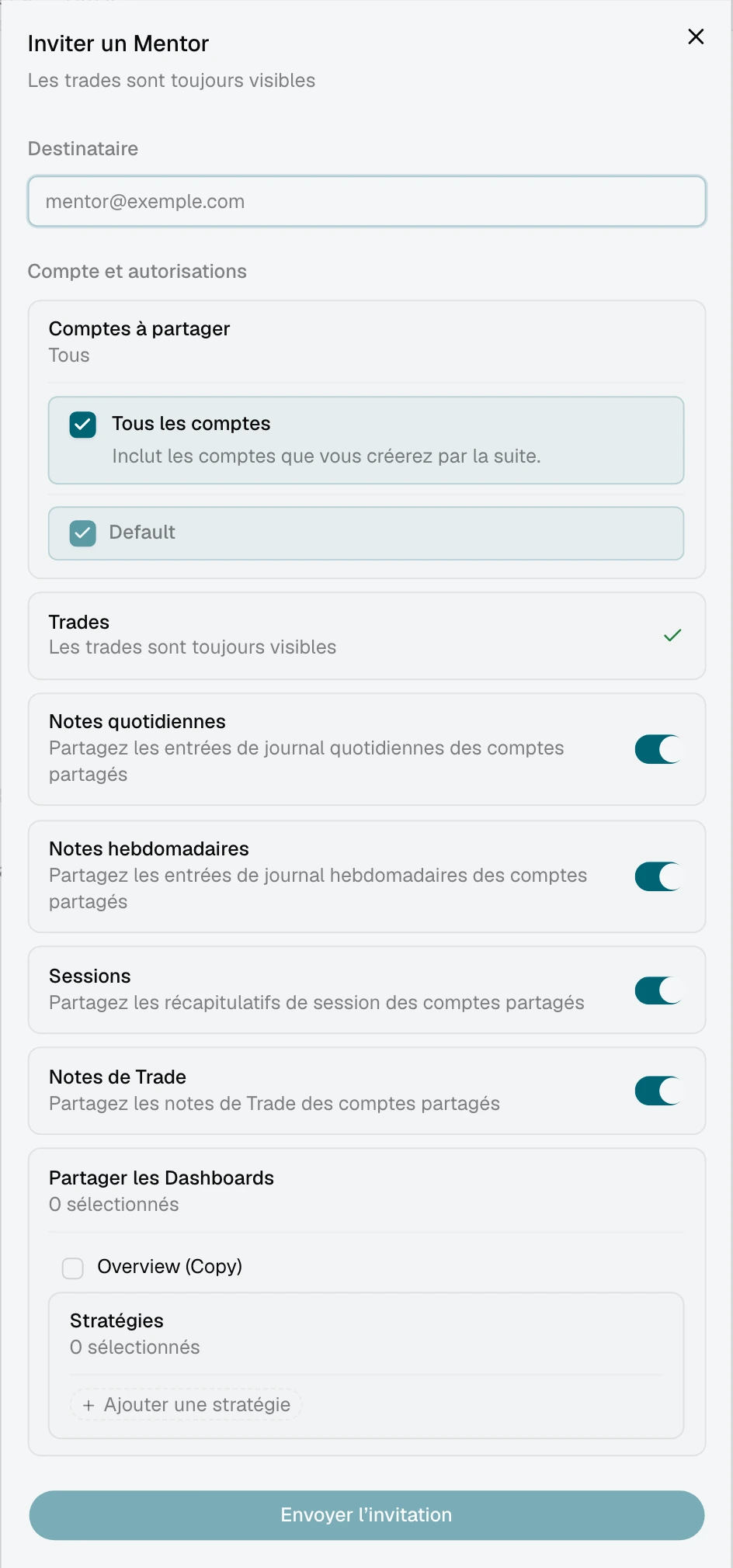
Chacune des deux parties peut envoyer la première invitation. Une adresse e-mail suffit.

Inviter un mentor en tant qu'élève

  1. Passez en En tant qu'élève dans la barre latérale.
  2. Cliquez sur Inviter.
  3. Saisissez l'e-mail du mentor.
  4. Choisissez les comptes que vous souhaitez partager.
  5. Définissez les autorisations par compte.
  6. Envoyez.

Le mentor reçoit un e-mail avec un lien. Dès qu'il accepte, la relation est active avec exactement les autorisations que vous avez définies.

Inviter un élève en tant que mentor

  1. Passez en En tant que mentor dans la barre latérale.
  2. Cliquez sur Inviter.
  3. Saisissez l'e-mail de l'élève.
  4. Envoyez.

L'élève reçoit un e-mail avec un lien. Lorsqu'il accepte, c'est lui qui choisit les comptes et les autorisations avant que la relation ne soit finalisée. Ainsi, même pour une invitation lancée par le mentor, l'élève reste maître de ce qui est partagé.

Invitations en attente

Les invitations en attente apparaissent dans la barre latérale avec leur statut :

  • Les invitations sortantes disposent d'un bouton Annuler pour les retirer avant que l'autre partie ne réponde.
  • Les invitations entrantes disposent des boutons Accepter et Refuser.

Une fois qu'une invitation est refusée, c'est terminé ; il faudrait en envoyer une nouvelle. Les limites liées au plan s'appliquent : si votre plan n'autorise qu'une seule relation active et que vous en avez déjà une, le flux d'invitation vous prévient avant que vous ne gaspilliez un e-mail.

Autorisations : l'élève garde toujours le contrôle

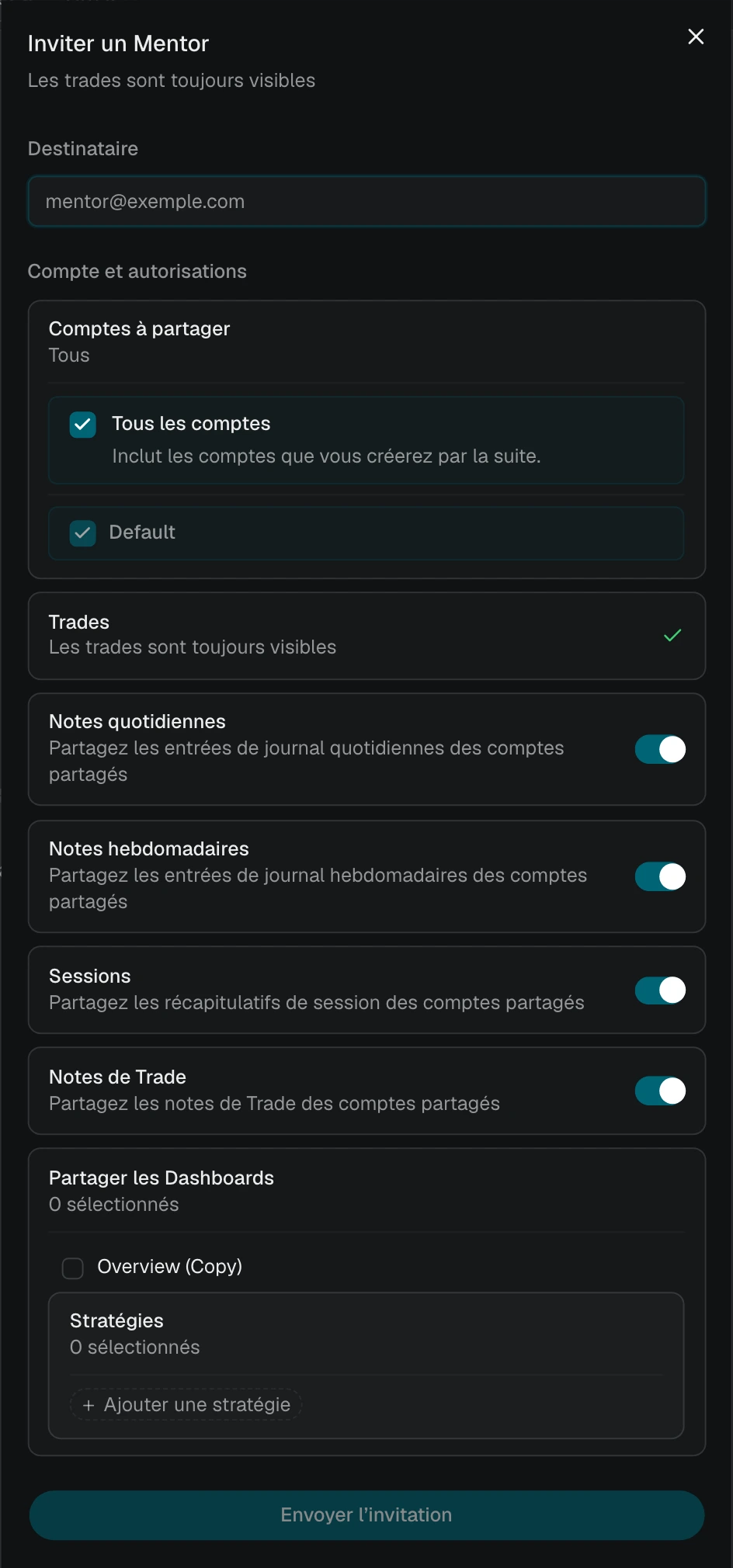
C'est la partie du mentoring qu'il vaut le mieux comprendre avant de partager quoi que ce soit. Les trades sont toujours visibles (en lecture seule) sur un compte partagé. Tout le reste est facultatif, par compte, et modifiable à tout moment.

AutorisationCe qu'elle partage
QuotidienEntrées quotidiennes du journal
HebdomadaireEntrées hebdomadaires du journal
SessionsRécapitulatifs de session
Notes de tradeNotes attachées aux trades individuels
StratégiesStratégies spécifiques et leurs notes/règles (sélecteur)
DashboardsDashboards spécifiques (sélecteur)
PagesPages de journal spécifiques (sélecteur)
FeedbackPermet au mentor d'envoyer des messages de feedback

Chaque interrupteur est indépendant. Les autorisations de stratégies, de dashboards et de pages utilisent des sélecteurs à choix multiple, ce qui vous permet de partager, par exemple, uniquement votre stratégie « ES Range » et votre dashboard de revue hebdomadaire sans exposer le reste. Des comptes peuvent être ajoutés à la relation ou en être retirés par la suite ; la vue du mentor sur ce compte disparaît tout simplement lorsque vous le retirez.

Les changements prennent effet immédiatement. Si un mentor regarde votre dashboard au moment où vous basculez un interrupteur, sa vue se met à jour en temps réel.

Ce que voit le mentor

En vue mentor, la barre latérale liste vos élèves regroupés par nom. Sous chaque nom figurent les comptes qu'ils ont partagés, avec un aperçu rapide de l'activité : nombre de trades, taux de réussite, P&L, et la date du dernier trade.

Sélectionner le compte d'un élève ouvre un dashboard de widgets complet dans la vue de détail. Il utilise le même système de widgets que le Dashboard principal, avec tous les pouvoirs d'édition, de glissement, de redimensionnement et de configuration. L'idée est qu'un mentor puisse construire un espace de travail par élève : par exemple une configuration épurée axée sur le respect des règles et le drawdown pour le scalpeur discrétionnaire, et une mise en page différente pour le trader algorithmique.

La barre d'outils de la vue de détail vous propose :

  • Modifier les widgets — bascule le dashboard en mode édition pour réorganiser et ajouter des widgets.
  • Ouvrir dans un nouvel onglet — ouvre le dashboard de l'élève dans son propre onglet, utile lorsque vous voulez le graphique sur un écran et vos notes de feedback sur un autre.
  • Feedback — ouvre le panneau de feedback sans quitter le dashboard.

Un panneau de feedback se déploie depuis le côté de la vue de détail pour écrire des messages à l'élève sélectionné. Voir Feedback plus bas.

Ce que voit l'élève

En vue élève, la barre latérale liste vos mentors. En sélectionner un ouvre une vue de détail comportant deux sections.

Autorisations

Une section repliable qui affiche tous les interrupteurs d'autorisation, la gestion des comptes et les sélecteurs de dashboards, de pages et de stratégies. Ce sont les mêmes contrôles que ceux utilisés pendant le flux d'invitation, et ils continuent de fonctionner ici, afin que vous puissiez restreindre ou élargir l'accès quand vous le souhaitez.

Fil de feedback

Sous les autorisations se déroule la conversation en cours avec ce mentor. Voir Feedback plus bas.

Révoquer l'accès

En bas de la vue élève, un bouton Révoquer met fin à la relation. La boîte de dialogue de confirmation est claire : la révocation est définitive, toutes les données du compte partagé disparaissent de la vue du mentor, et l'historique de feedback s'en va avec elles.

Feedback

Fil de feedback avec des messages texte et des références à des trades

Le feedback est la conversation en fil entre le mentor et l'élève au sein d'une relation. Ce n'est volontairement pas un chat générique : il connaît les trades et les entrées de journal du compte partagé, ce qui vous permet d'y faire référence directement au lieu de coller des captures d'écran.

Ce que vous pouvez envoyer

  • Texte — messages classiques.
  • Images — téléversez des captures d'écran, des graphiques ou des visuels annotés.
  • Références à des trades — un lien vers un trade précis du compte partagé ; l'autre partie peut cliquer pour y accéder.
  • Références au journal — un lien vers une entrée quotidienne, hebdomadaire ou de session précise.

Filtrer par compte

Si la relation couvre plusieurs comptes, un menu déroulant en haut du fil filtre les messages par compte, pour qu'une conversation sur le compte prop ne se mélange pas avec le compte réel.

Actions sur les messages

Survolez n'importe quel message pour faire apparaître :

  • Modifier — change le texte du message.
  • Supprimer — retire le message (avec confirmation).
  • Copier — copie le texte dans le presse-papiers.

Accusés de lecture

Chaque message affiche des indicateurs envoyé et lu qui se mettent à jour en temps réel.

Réponses

Le mentor décide si l'élève peut répondre via l'interrupteur Autoriser les réponses de l'élève. Lorsque les réponses sont désactivées, l'élève voit un message expliquant que son mentor a désactivé les réponses pour cette relation. Utile pour un coaching à sens unique où le mentor veut garder la maîtrise du rythme.

Messages plus anciens

Les messages plus anciens se chargent à la demande via Charger les messages plus anciens en haut du fil.

Mettre fin à une relation

Chacune des deux parties peut mettre fin à la relation :

RôleAction
ÉlèveCliquer sur Révoquer (confirmation requise)Section des autorisations
MentorCliquer sur Annuler sur les invitations en attenteCarte d'invitation de la barre latérale

Mettre fin à une relation fait passer son statut à révoquée, retire tous les comptes partagés de la vue du mentor, et supprime l'historique de feedback pour les deux parties. Anticipez en conséquence : il n'existe aucune archive de secours.

Voir aussi

  • Dashboard — le système de widgets que la vue mentor réutilise
  • Widgets — types de widgets disponibles et leur configuration
  • Stratégies — partagez des stratégies et ouvrez le flux d'évaluation
  • Évaluer les trades — passez en revue les trades à l'intérieur du compte d'un élève

On this page