

Premiers pas
Configurez votre profil Tradeways et votre premier compte de trading, choisissez une devise, ajoutez des objectifs facultatifs et importez vos Trades. Suivez la configuration guidée et la visite du produit.
Premiers pas
Tradeways ouvre une configuration guidée après l’activation de votre compte. Elle prépare le premier compte de trading avant votre accès à l’espace de travail principal.
Activer votre compte
Après un paiement, Tradeways confirme celui-ci et vous demande de vérifier votre adresse e-mail si nécessaire. Créez un mot de passe pour un nouveau compte ou connectez-vous si l’adresse e-mail est déjà associée à un compte. Sélectionnez Ouvrir Tradeways pour accéder à l’application.
Un lien de pass invité ouvre le site Web de Tradeways et affiche la formule, la période d’accès et la mention Gratuit. Aucune carte n’est requise. Saisissez votre adresse e-mail, vérifiez le code à six chiffres envoyé à cette adresse, acceptez les conditions en vigueur et activez le pass. Créez ensuite un mot de passe ou connectez-vous, puis sélectionnez Ouvrir Tradeways.
Si un lien d’activation est incomplet ou n’est plus valide, saisissez l’adresse e-mail utilisée lors du paiement pour demander un nouveau lien de configuration. Si l’activation est toujours en cours, attendez de recevoir l’e-mail de configuration avant de demander un autre lien.
Configuration guidée
La configuration comporte six étapes. Le panneau de gauche les répertorie et indique votre position. Retour vous ramène à l’étape précédente. Vous pouvez aussi sélectionner une étape déjà terminée.
Vous pouvez fermer la configuration avec Ignorer la configuration. Tradeways enregistre ce choix et ne rouvre pas la configuration.
1. Bienvenue
Saisissez le nom que Tradeways doit afficher. Sélectionnez Commencer.
2. Profil
Sélectionnez les marchés sur lesquels vous tradez : Actions, Futures, Forex, Crypto ou CFD. Sélectionnez ensuite votre niveau d’expérience. Ces choix définissent les valeurs par défaut dans l’application. Vous pouvez continuer sans faire de sélection et modifier ces deux choix plus tard.
3. Compte
Donnez un nom clair au compte. Utilisez un nom qui distingue le broker, l’environnement ou la stratégie. Un nom est requis pour continuer. Sélectionnez la devise de règlement.
Vous pouvez aussi ajouter un solde initial. Cette valeur est facultative. Elle est nécessaire pour les rendements en pourcentage, le calcul des capitaux propres du compte et les objectifs. Vous pouvez l’ajouter ou la corriger plus tard dans les transactions du compte.
Tradeways crée le premier compte avant l’ouverture de cette configuration. Cette étape met ce compte à jour. Elle ne crée pas de deuxième compte.
4. Objectif
Les objectifs sont facultatifs. Vous pouvez en ajouter jusqu’à 10 pendant la configuration. Sélectionnez l’élément à suivre : P&L net, Perte journalière maximale, Taux de réussite ou Jours de trading. Définissez ensuite la cible et la période. Selon le type d’objectif, la période est Totale ou Mensuelle. Un objectif nécessite un solde initial à l’étape du compte.
Tradeways peut suggérer des cibles et des limites de prop firm lorsque le nom et le solde initial du compte correspondent à un ensemble de règles pris en charge. Vérifiez chaque valeur suggérée avant de l’appliquer. Si vous revenez à l’étape du compte et modifiez le nom ou le solde initial, l’objectif de prop firm appliqué est supprimé, car ses limites dépendent de ces valeurs. La modification de la devise supprime tous les objectifs ajoutés.
5. Trades
Sélectionnez Importer mes trades pour terminer la configuration et ouvrir immédiatement le processus d’importation. Sélectionnez Découvrir d’abord pour continuer avec le compte de démonstration et importer plus tard.
6. Terminé
Cette étape apparaît uniquement après Découvrir d’abord. Importer mes trades termine la configuration à l’étape précédente.
Le récapitulatif présente vos marchés, le nom et la devise du compte, le solde initial et vos objectifs. Vérifiez-le, puis sélectionnez Accéder à Tradeways.
Visite du produit
Après la configuration, Tradeways lance une visite guidée sur ordinateur. Elle présente le Dashboard, le journal des trades, le Journal, les stratégies, le bouton Ajouter des trades, le sélecteur de Dashboard et le sélecteur de compte. La visite utilise le compte de démonstration. La dernière carte vous fait passer à votre propre compte.
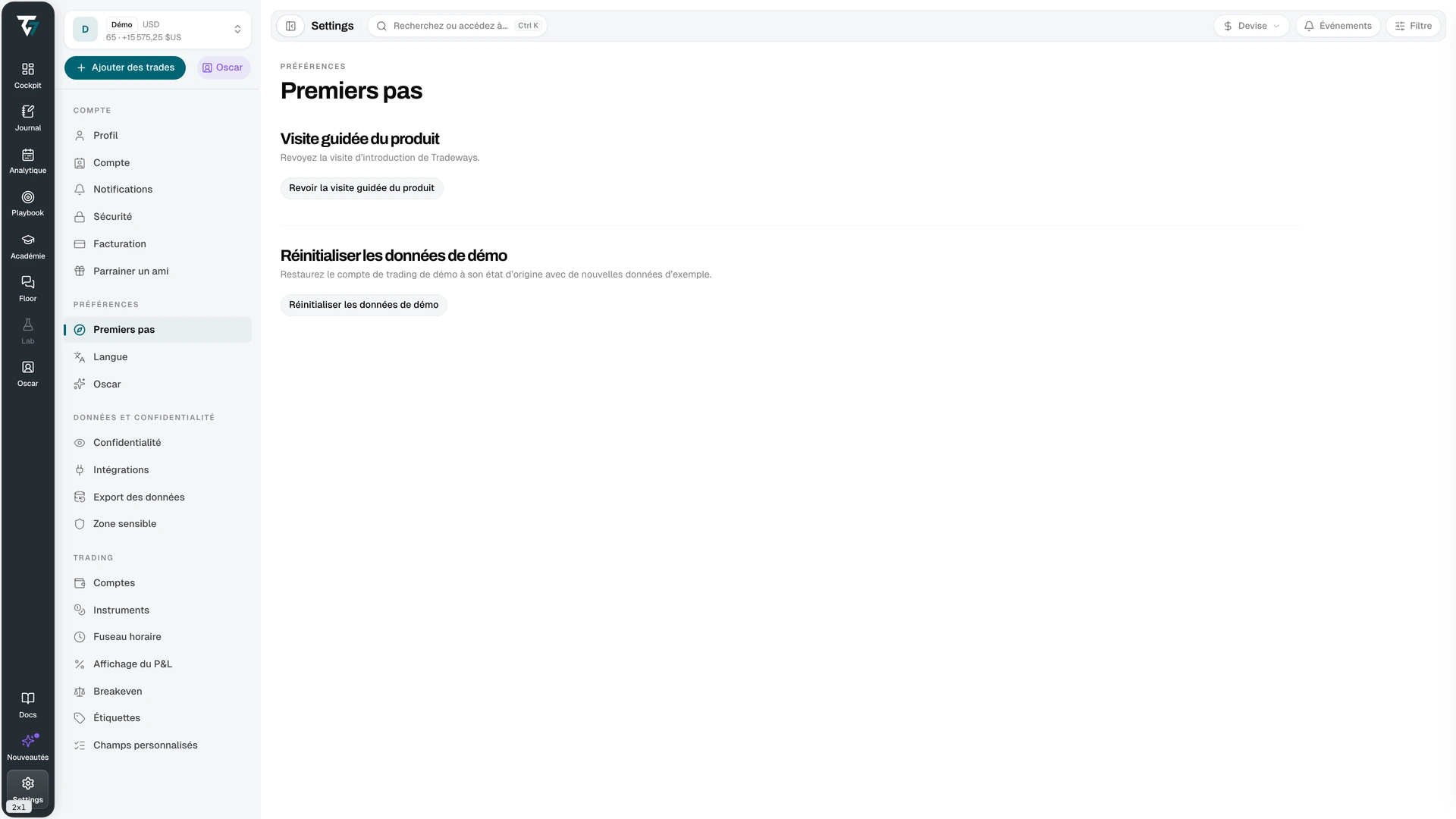
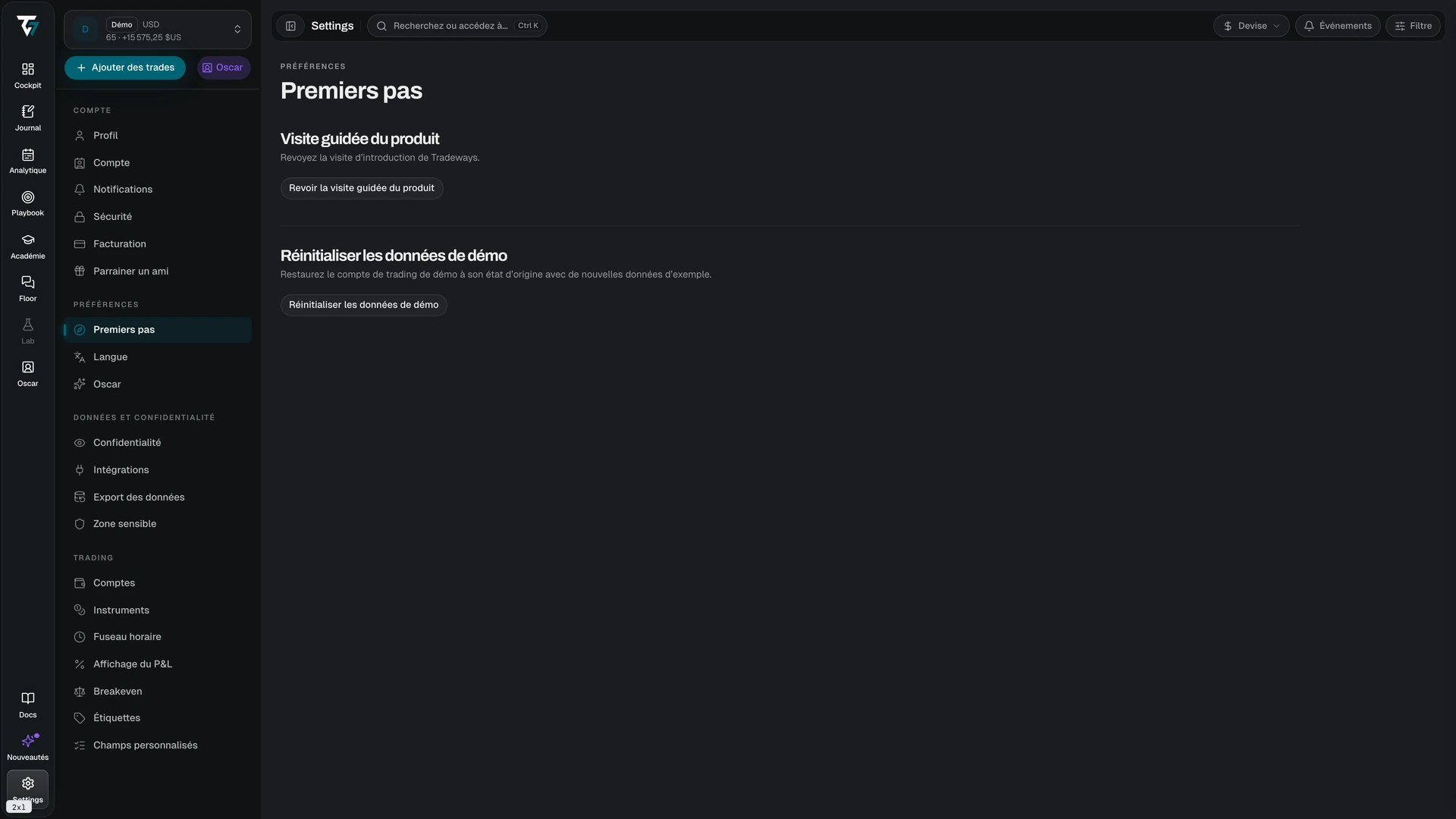
Pour relancer la visite, ouvrez Settings, sélectionnez Premiers pas, puis Relancer la visite du produit. La même page permet de réinitialiser le compte de démonstration avec de nouvelles données d’exemple.
Découvrir l’espace de travail
La barre d’icônes ouvre chaque espace de travail. La barre latérale affiche les pages et les données de l’espace sélectionné. Commencez dans Cockpit pour accéder aux Dashboards et aux trades. Utilisez le sélecteur de compte en haut de la barre latérale lorsque vous ajoutez des comptes.
Consultez Navigation pour découvrir tous les espaces de travail. Consultez Tous les comptes avant de combiner les résultats de plusieurs comptes.
Ajouter vos premiers trades
Sélectionnez Ajouter des trades en haut de la barre latérale. Le panneau propose trois méthodes :
- Chargement de fichier — sélectionnez un export de broker et vérifiez tous les avertissements et doublons avant de confirmer l’importation.
- Synchronisation automatique — connectez une plateforme de trading pour synchroniser automatiquement les trades. Cette option n’est pas proposée dans l’importation qui s’ouvre directement après la configuration.
- Saisie manuelle — enregistrez un trade à partir de ses exécutions.
Votre Dashboard, vos analyses, votre Journal et l’Évaluation utilisent les trades du compte sélectionné.
Étapes suivantes
Bienvenue
Découvrez comment configurer Tradeways, importer des Trades depuis votre Broker, personnaliser vos Dashboards, consulter votre journal de trading et gérer vos comptes, intégrations et partages.
Dashboards
Créez et gérez vos Dashboards de trading dans Tradeways. Choisissez une disposition, ajoutez et configurez des Widgets, consultez les Dashboards partagés et résolvez les erreurs de chargement ou de données.