

Importer des Trades
Importez n’importe quel export de Broker ou tableur dans Tradeways. Déposez le fichier, vérifiez comment ses colonnes sont lues, configurez les instruments et contrôlez les Trades, avertissements et doublons avant de confirmer.
Importer des Trades
Sélectionnez Ajouter des trades en haut de la barre latérale. Sélectionnez ensuite Importer un fichier.


L’import suit quatre phases : source, import du fichier, vérification et fin. Vous pouvez revenir en arrière tant que Tradeways n’analyse ni n’enregistre les données.
Vous ne sélectionnez ni Broker ni plateforme. Tradeways détermine le format à partir du fichier. Lorsque le compte a déjà importé un fichier, Ajouter des trades s’ouvre sur l’étape d’import du fichier. Sélectionnez Retour pour voir les autres options.
Utilisez Synchronisation automatique pour une connexion prise en charge. Utilisez la saisie manuelle pour un Trade que vous souhaitez saisir à partir de ses Exécutions.
Déposer le fichier
Déposez le fichier dans la zone d’import ou sélectionnez-le sur votre appareil. Il peut s’agir d’un export de Broker, d’une plateforme de trading ou d’un autre journal, ou d’un tableur que vous tenez vous-même.
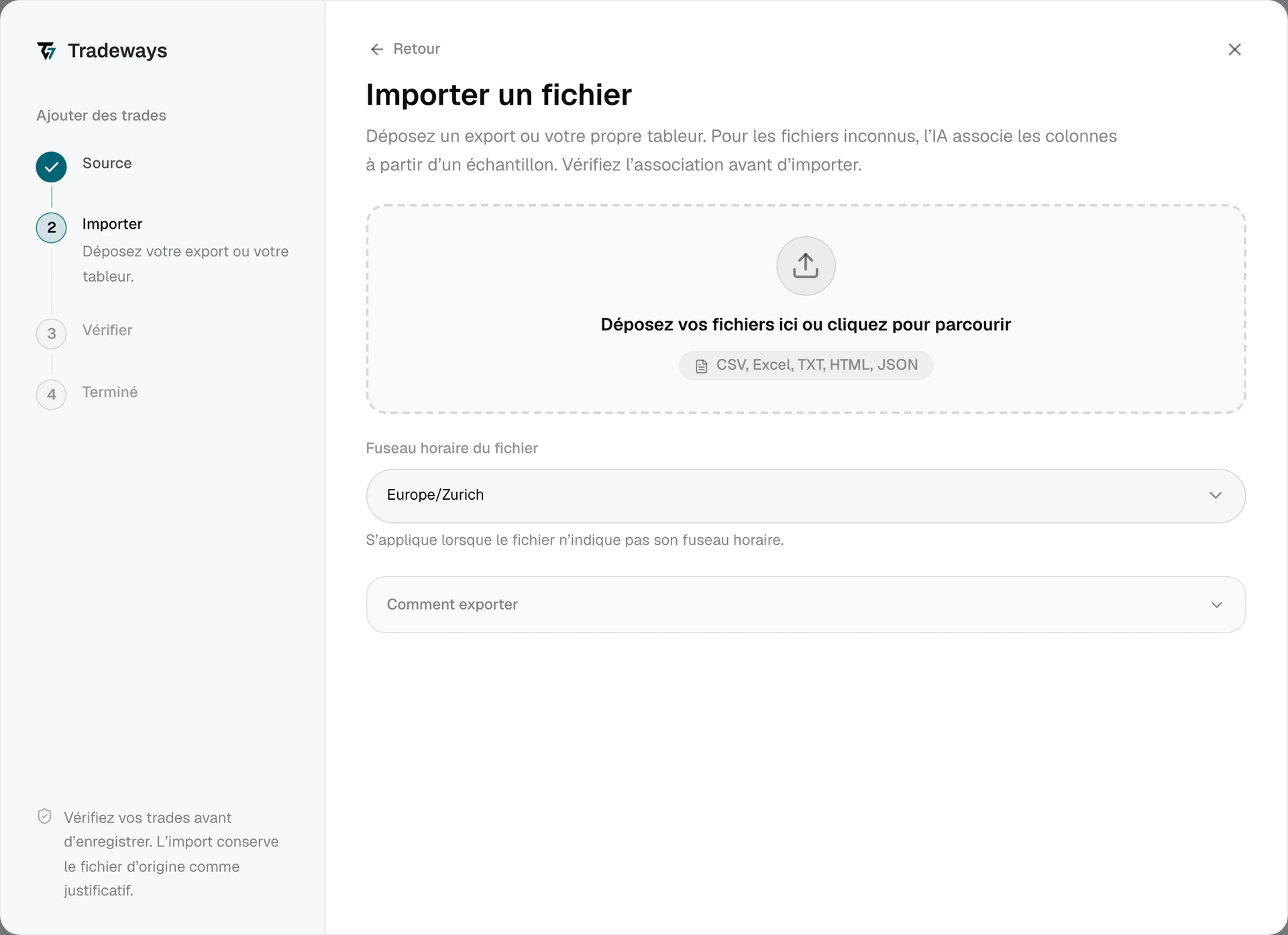
Tradeways lit le fichier et vérifie les Exécutions. Pendant qu’il associe les colonnes d’une structure inconnue, l’étape d’import affiche Association des colonnes…. Vous pouvez annuler une vérification en arrière-plan. Un analyseur qui s’exécute directement sur la page ne peut s’arrêter qu’après avoir terminé la tâche en cours.
Au-dessus de la liste des fichiers, l’étape d’import indique comment le fichier est lu. Reconnu suivi d’un nom, par exemple Reconnu : NinjaTrader, signifie que Tradeways lit le fichier avec les règles de cette source. Colonnes associées signifie que Tradeways a associé les colonnes du fichier. Le libellé ajoute le nom du produit lorsque la structure est connue.
Tradeways lit un seul fichier par import. Interactive Brokers fait exception : sélectionnez ensemble tous les fichiers annuels.
Exports reconnus
Tradeways reconnaît les exports de ces sources à leur structure et lit chacun avec des règles propres : Interactive Brokers, MetaTrader 4, MetaTrader 5, NinjaTrader, Rithmic R|Trader, ATAS Journal, Sierra Chart, Topstep, TradeTracer, Tradezella et Edgewonk. Chaque page décrit les étapes d’export, les exigences du fichier et les limites de cette source.
Comment exporter, sur l’étape d’import, affiche les étapes d’export de chacune de ces sources.
Un export reconnu est lu uniquement avec les règles de sa source. Lorsque ces règles ne peuvent pas lire le fichier, Tradeways affiche l’erreur et s’arrête. Il ne lit pas le fichier d’une autre manière.
Tout autre fichier
Pour un fichier qui n’est pas un export reconnu, Tradeways associe les colonnes du tableau à des champs de Trade tels que symbole, sens, quantité, heure, prix, frais et P&L.
Un modèle d’IA effectue cette association. Il reçoit le nom du fichier, la ligne d’en-tête avec quelques lignes en dessous et, pour chaque colonne, la nature de ses valeurs (dates, nombres, cases cochées, quelques libellés) avec les valeurs distinctes, ou un échantillon lorsqu’une colonne en contient beaucoup. Les colonnes de phrases ne sont présentées que par deux échantillons ; leurs autres cellules restent dans votre fichier. Il reçoit aussi les noms de vos champs personnalisés avec leurs options, vos étiquettes et vos stratégies, afin de pouvoir y associer des colonnes. Le modèle répond avec la signification de chaque colonne, y compris celles qu’il laisse de côté. Tradeways lit ensuite chaque ligne avec des règles fixes. Le modèle ne crée ni ne modifie de Trades.
L’association des colonnes fait partie de l’import. Elle ne dépend pas du réglage d’Oscar.
Une ligne peut être une exécution, un Trade avec son entrée et sa sortie, ou un Trade donné sous la forme d’un achat et d’une vente. Un fichier peut mêler des Trades et d’autres lignes, comme des dépôts, des dividendes ou des ordres annulés. Tradeways importe uniquement les Trades exécutés. Un fichier qui ne contient aucun Trade exécuté, comme une liste de dépôts, un relevé de positions détenues ou un historique de solde, n’a rien à importer, et Tradeways l’indique.
Tradeways retient la façon dont une structure est lue. Le fichier suivant qui a la même ligne d’en-tête est lu de la même manière, dans tous les comptes. Cela fiabilise la détection des doublons, car la même ligne reçoit la même identité à chaque import.
Types de fichier
Les fichiers sélectionnés ensemble ne peuvent pas dépasser 10 Mio. Un classeur Excel doit aussi respecter la limite de 64 Mio une fois développé et de 2 000 entrées d’archive ; exportez uniquement la feuille des trades en CSV ou répartissez un classeur trop volumineux. Le nom du fichier doit se terminer par l’une de ces extensions. Tradeways vérifie le nom avant de lire le fichier, et le sélecteur de fichiers propose les mêmes types.
| Fichier | Extension | Remarques |
|---|---|---|
| Texte délimité | .csv, .tsv, .txt | Tout séparateur et les encodages de texte courants. |
| Classeur Excel | .xlsx | Dans un classeur de plusieurs feuilles, la feuille qui contient les trades. |
| Rapport HTML | .html, .htm | Le tableau qui contient les trades. |
| JSON | .json | Une liste d’enregistrements, au premier niveau ou sous une seule clé. |
L’ancien format Excel binaire .xls n’est pas lu. Ouvrez le fichier dans un tableur, enregistrez-le au format .xlsx et sélectionnez-le à nouveau. Un fichier avec une autre extension n’est pas lu. Exportez les données dans l’un des types listés au lieu de renommer le fichier.
Les relevés PDF et les captures d’écran ne sont pas pris en charge. Un tableau doit avoir une ligne d’en-tête et une ligne par exécution ou par Trade. Tradeways lit un seul tableau par import. Il ne peut pas importer un fichier qui écrit le symbole, la quantité et le prix ensemble dans une seule cellule de texte, ni un registre qui écrit chaque côté d’un Trade sur sa propre ligne.
Définir le fuseau horaire du fichier
Fuseau horaire du fichier s’applique aux heures du fichier qui n’indiquent pas leur propre fuseau horaire. Il part de votre fuseau horaire Tradeways. Sélectionnez le fuseau horaire utilisé par le Broker ou la plateforme avant de déposer le fichier. Un fuseau horaire incorrect peut déplacer des Exécutions vers une autre session ou journée de trading.
Les heures qui portent leur propre décalage UTC ou fuseau horaire sont converties directement. La sélection ne les modifie pas, et dès que Tradeways sait qu’un fichier indique son propre fuseau, l’étape d’import ne le demande plus et l’aperçu affiche Chaque heure indique son fuseau. Les exports Topstep et Tradezella sont lus ainsi. Un fichier dont les heures sont en UTC affiche UTC.
Pour un fichier qui n’est pas un export reconnu, Tradeways sélectionne le fuseau horaire lorsque le fichier l’indique, par exemple dans un en-tête de colonne tel que Time (UTC). Vérifiez les heures des Trades dans l’aperçu.
Pour changer le fuseau horaire après avoir déposé le fichier, sélectionnez-en un autre sous Fuseau horaire du fichier sur l’étape d’import, ou dans la ligne Heures de l’aperçu. Tradeways relit le fichier dans ce fuseau. Relire, sur l’étape d’import, relit les fichiers sélectionnés sans modification.
Les exports Tradezella n’indiquent pas leur devise. Une fois que Tradeways a reconnu le fichier, sélectionnez la Devise de l’export utilisée pour le P&L et les coûts. Tradeways lit les Trades une fois que vous l’avez sélectionnée.
Vérifier les colonnes
Colonnes montre comment chaque colonne du fichier est lue. Cette vue est disponible pour tout fichier que Tradeways a lu par association de colonnes :
- Elle s’ouvre d’elle-même lorsque le fichier a pu être lu mais n’a donné aucun Trade, ou lorsque l’association automatique des colonnes n’est pas disponible. Vous pouvez attribuer les colonnes manuellement.
- Dans l’aperçu, sélectionnez Modifier les colonnes dans la ligne Source pour l’ouvrir.
Chaque ligne correspond à définit ce que contient une ligne : une exécution, un Trade avec entrée et sortie, ou un Trade sous la forme d’un achat et d’une vente. En dessous, chaque colonne du fichier affiche son en-tête, ses premières valeurs et le champ qu’elle alimente. Modifiez ce qui ne correspond pas :
- Sélectionnez un autre champ, comme Heure d’entrée ou Frais.
- Sélectionnez Non importé pour laisser une colonne de côté.
- Sélectionnez l’un de vos champs personnalisés, ou Nouveau champ pour en créer un qui porte le nom de la colonne.
Vérifiez Unité de quantité lorsqu’un fichier Forex enregistre des unités de base ou des lots standard. Une quantité de 500 unités de base n’équivaut pas à 500 lots.
Sélectionnez Appliquer pour relire le fichier avec vos modifications. Appliquer reste indisponible tant qu’un champ obligatoire n’a pas de colonne ; le message nomme les champs. Sélectionnez Associer à nouveau pour abandonner l’attribution actuelle et faire associer les colonnes depuis le début.
Tradeways retient une structure que vous avez corrigée. Votre correction remplace la précédente pour le fichier suivant qui a la même ligne d’en-tête. Les structures dont les en-têtes dépassent les limites d’association ne peuvent pas être retenues.
Corrigez les colonnes avant de confirmer le premier import d’une structure. Une ligne est identifiée par les valeurs de ses colonnes de symbole, de sens, de quantité, d’heure, de prix, de montant et d’ID. Si vous attribuez ensuite d’autres colonnes à ces champs, Tradeways ne peut plus reconnaître les lignes de cette structure déjà présentes dans votre journal, et elles peuvent être importées une seconde fois.
Notes, étiquettes et champs personnalisés
Un fichier peut contenir ce que vous avez noté pour chaque Trade. Tradeways l’importe avec le Trade :
- Note devient la note du Trade. Seules les colonnes nommées comme des notes, telles que Notes, Comments ou Review, y sont versées. Plusieurs colonnes de notes sont réunies en une seule note, chacune sous le nom de sa colonne.
- Étiquettes sont ajoutées au Trade. Une étiquette que vous n’avez pas encore est créée.
- Stratégie associe une stratégie que vous avez déjà sous le même nom. Les noms hors du périmètre de démonstration du compte de destination, les stratégies verrouillées et les autres noms sont ignorés. L’import ne crée pas de stratégies.
- Champs personnalisés reçoivent les valeurs des colonnes correspondantes. Une colonne est associée à un champ personnalisé existant de même signification, même si son nom ou sa langue diffère. Une colonne sans champ correspondant peut devenir un nouveau champ personnalisé. Une colonne de texte sur un seul sujet, comme Chart story ou Lessons, devient son propre champ de texte ; vos propres notations et contrôles, comme une note d’entrée, une case de checklist ou un contrôle « et si », deviennent aussi des champs. Les colonnes de dates, d’heures, de prix, de tailles, de numéros de ligne et le résultat du Trade lui-même sous forme de gain ou de perte ne deviennent jamais des champs personnalisés. Une nouvelle valeur d’un champ à sélection est ajoutée à ses options.
Les colonnes Stop Loss et Take Profit deviennent les niveaux du Trade. Une colonne qui contient la distance à l’entrée en ticks, en pips ou en points est convertie en prix. Une distance en ticks nécessite un instrument dont la taille du Tick est connue, et une distance en pips une paire Forex ; sinon le niveau est laissé de côté.
Les nouvelles étiquettes et les nouveaux champs personnalisés sont créés pour tous les comptes. Sélectionnez Modifier les colonnes dans l’aperçu pour voir quelles colonnes sont importées ainsi avant de confirmer, et réglez une colonne sur Non importé pour la laisser de côté.
Les données de journal sont appliquées aux Trades que l’import crée. Un Trade déjà présent dans votre journal conserve sa note, ses étiquettes et ses valeurs de champs.
Les valeurs longues sont raccourcies et n’arrêtent pas l’import : une note ou une valeur de texte à 5 000 caractères, une étiquette à 50 caractères. Un Trade accepte au maximum 50 étiquettes, 20 stratégies et 50 valeurs de champs personnalisés depuis un fichier. L’aperçu vous avertit lorsque ces limites raccourcissent ou omettent des données de journal. Le fichier d’origine reste disponible dans le justificatif d’import.
Résoudre les erreurs de fichier
| Message ou résultat | Cause | Action |
|---|---|---|
| Tradeways lit les fichiers .csv, .tsv, .txt, .xlsx, .html et .json | Le nom du fichier se termine par une autre extension. | Exportez les données dans l’un de ces types de fichier. |
| Tradeways ne peut pas ouvrir ce format de classeur | Le fichier est un classeur binaire .xls. | Enregistrez-le au format .xlsx et sélectionnez-le à nouveau. |
| Le fichier contient un tableau illisible | Les valeurs entre guillemets ne peuvent pas être lues de façon cohérente. | Exportez à nouveau le fichier ou réparez les cellules entre guillemets avant d’importer. |
| Aucun tableau trouvé dans ce fichier | Le fichier ne contient aucun tableau que Tradeways puisse lire. | Exportez les données en CSV ou en Excel. |
| Ce fichier ne liste aucun trade | Le fichier ne contient aucun Trade exécuté. | Exportez l’historique des trades ou des exécutions plutôt qu’un relevé de solde, de dépôts ou de positions. |
| Les colonnes n’ont pas pu être associées pour le moment | L’association des colonnes n’était pas disponible. | Attribuez les colonnes manuellement, ou sélectionnez Associer à nouveau pour réessayer. |
| Colonnes s’ouvre avec un message | Le fichier a été lu, mais les colonnes attribuées n’ont donné aucun Trade. | Corrigez les colonnes et sélectionnez Appliquer. |
| Un export reconnu signale une erreur | Les règles de sa source ne peuvent pas lire le fichier, par exemple parce qu’une colonne obligatoire manque. | Exportez à nouveau le fichier comme le décrit la page de cette source. |
| La vérification des doublons et des symboles ne s’est pas terminée | La vérification de l’aperçu a échoué après la lecture du fichier. | Sélectionnez Réessayer. Vous n’avez pas besoin de sélectionner à nouveau le fichier. |
Vérifiez le libellé au-dessus de la liste des fichiers lorsqu’un fichier est lu d’une façon que vous n’attendiez pas. Un export d’une source reconnue qui affiche Colonnes associées n’a pas la structure que décrit la page de sa source : les règles de cette source n’ont donc pas été utilisées.
Configurer les Instruments
Tradeways peut s’arrêter avant l’aperçu lorsqu’un Symbole ne dispose pas d’un Setup d’Instrument complet. Vérifiez la classe d’actifs détectée, la taille du Tick ou les paramètres du Contrat, la devise du P&L et les autres champs requis. Enregistrez chaque Instrument avant de continuer.
Ne devinez pas ces valeurs. Utilisez les spécifications du Contrat fournies par le Broker ou la bourse. Les paramètres de l’Instrument affectent le P&L de chaque Trade correspondant.
Les exports de Futures peuvent aussi nécessiter une correspondance de Contrat. Un code de contrat dans la colonne du symbole ou dans une colonne distincte, tel que MESM25, est lu depuis le fichier. Sélectionnez le bon Contrat daté pour chaque Symbole racine non résolu. Revenez à l’étape d’import du fichier si celui-ci ne contient pas assez d’informations pour faire un choix sûr.
Vérifier l’aperçu
L’aperçu regroupe les Exécutions en Trades. Il permet de contrôler le fichier avant tout enregistrement. Vérifiez le nombre de Trades, les lignes ignorées, les Exécutions en double, les avertissements, les stratégies et les Commissions détectées.
Un récapitulatif au-dessus des Trades indique comment le fichier est lu :
- Source nomme l’export reconnu, par exemple Export NinjaTrader. Pour tout autre fichier, elle nomme la structure, ou affiche Votre fichier, avec Colonnes associées par l’IA ou Colonnes selon vos réglages. Modifier les colonnes ouvre l’attribution des colonnes.
- Dans affiche le compte qui reçoit les Trades et sa devise.
- Heures affiche le fuseau horaire dans lequel les heures ont été lues, ou indique que chaque heure précise son fuseau. Modifiez ici le fuseau horaire s’il est incorrect.
- Contrôle du P&L compare le P&L que Tradeways calcule à partir des prix, de la quantité et des frais avec le P&L indiqué par le fichier. Il affiche combien de Trades correspondent, ou combien diffèrent. Lorsque des Trades diffèrent, vérifiez les colonnes de prix, de quantité et de frais ainsi que les paramètres de l’instrument avant d’importer.
- Importe aussi liste les notes, étiquettes, stratégies et champs personnalisés que l’import ajoute. Une étiquette ou un champ personnalisé qui n’existe pas encore est marqué (nouveau). Une stratégie introuvable est marquée (introuvable, ignorée).
Chaque Trade occupe une ligne avec son ouverture, son sens et son symbole, la quantité, les prix d’entrée et de sortie moyens, et le P&L. Un Trade ouvert est signalé, et un Trade qui prolonge une position ouverte de votre journal indique qu’il met à jour un Trade existant. Le P&L est calculé comme l’import le calcule, à partir des prix et des coûts que le fichier indique dans la même devise ; une ligne affiche un tiret lorsqu’il ne peut pas être calculé. Lorsque le fichier indique un autre P&L, la ligne l’affiche sous la forme Fichier : avec un avertissement. Sélectionnez une ligne pour voir ses Exécutions.
Les Exécutions déjà importées sont exclues. Vous pouvez importer de nouveau sans risque un export qui se chevauche. Si toutes les Exécutions sont des doublons, il n’y a rien à importer.
Un avertissement non résolu reste une donnée qui nécessite votre décision. Corrigez le fichier source, les colonnes ou le Setup de l’Instrument si l’aperçu ne correspond pas au relevé du Broker.
Terminer l’import
Confirmez l’import uniquement lorsque l’aperçu correspond au relevé. Gardez la page ouverte pendant que Tradeways enregistre les Trades.
Un petit import peut se fermer une fois terminé. Un import plus volumineux ouvre un rapport. Le rapport sépare les enregistrements créés, ignorés, dupliqués et en échec.
Si une partie de l’import échoue, les Trades déjà indiqués comme créés restent enregistrés. Relancez les éléments en échec depuis le rapport lorsque cette action est disponible. Vous pouvez aussi importer de nouveau le même fichier. La détection des doublons empêche la création en double des Exécutions enregistrées.
La détection des doublons nécessite un identifiant sur chaque Exécution. Un export reconnu utilise l’identifiant que décrit la page de sa source. Pour tout autre fichier, Tradeways dérive l’identifiant de la ligne elle-même. Tradeways affiche un avertissement dans l’aperçu lorsque le fichier contient des Exécutions qui n’en ont pas. Relancer l’import d’un tel fichier après un import partiel peut créer des doublons pour ces Exécutions.
Ne supprimez pas les Trades importés correctement pour répéter un import en échec. Utilisez d’abord le rapport et la procédure de nouvelle tentative sans risque de doublon.