

Sierra Chart
Exportez votre activité de trading depuis Sierra Chart et importez-la dans Tradeways.
Sierra Chart
Importez les exécutions de Trades depuis le Trade Activity Log de Sierra Chart.
Exporter depuis Sierra Chart
- Ouvrez Sierra Chart et cliquez sur Trade → Trade Activity Log.
- Accédez à l’onglet Trade Activity.
- Sélectionnez Fills dans le menu déroulant (ou laissez All pour inclure les niveaux de Stop Loss et de Take Profit), puis cliquez sur Apply.
- Utilisez les filtres pour afficher les Trades que vous souhaitez importer.
- Cliquez sur File → Save Log As et enregistrez-le sous forme de fichier texte.
Importer dans Tradeways
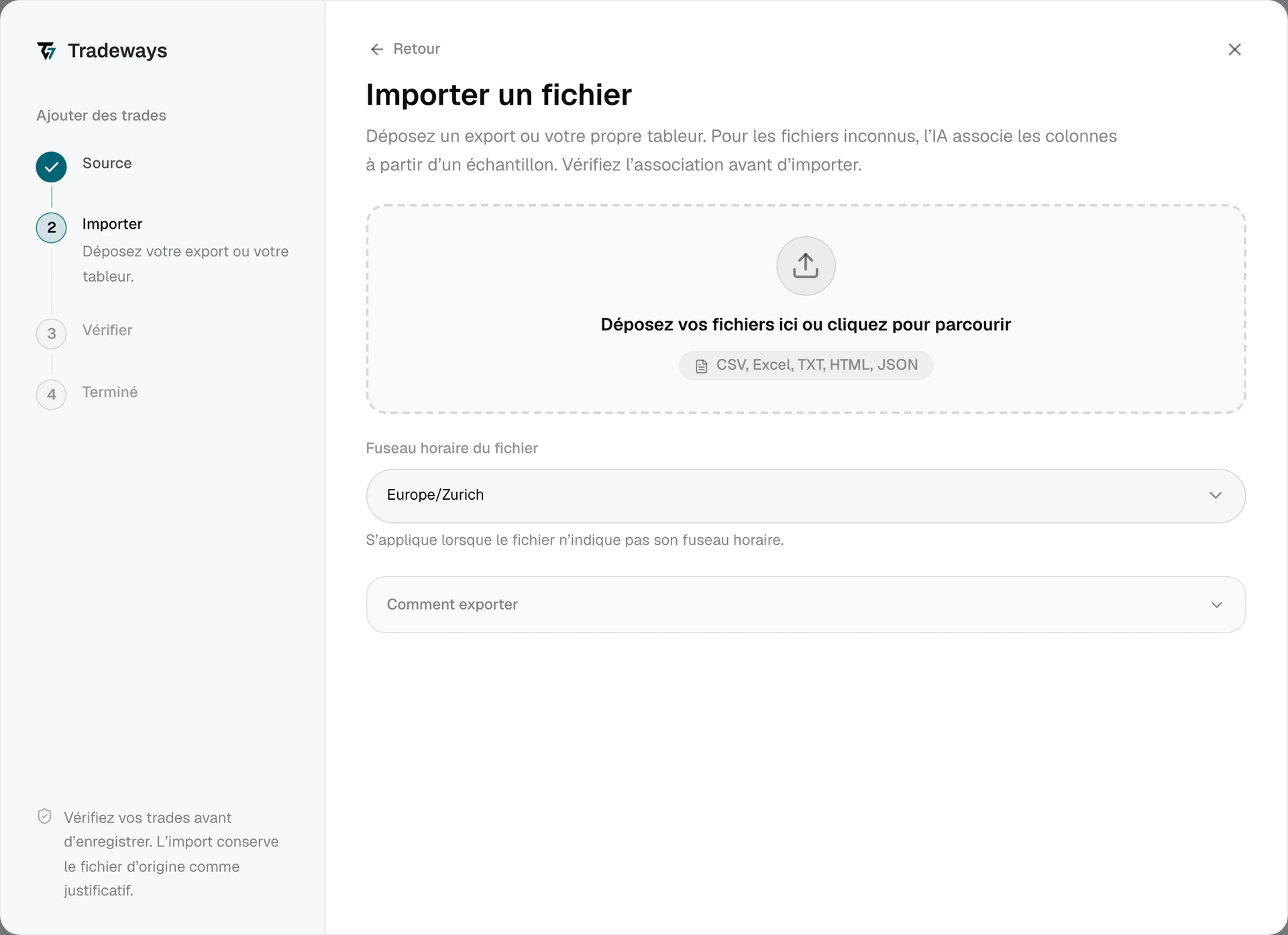
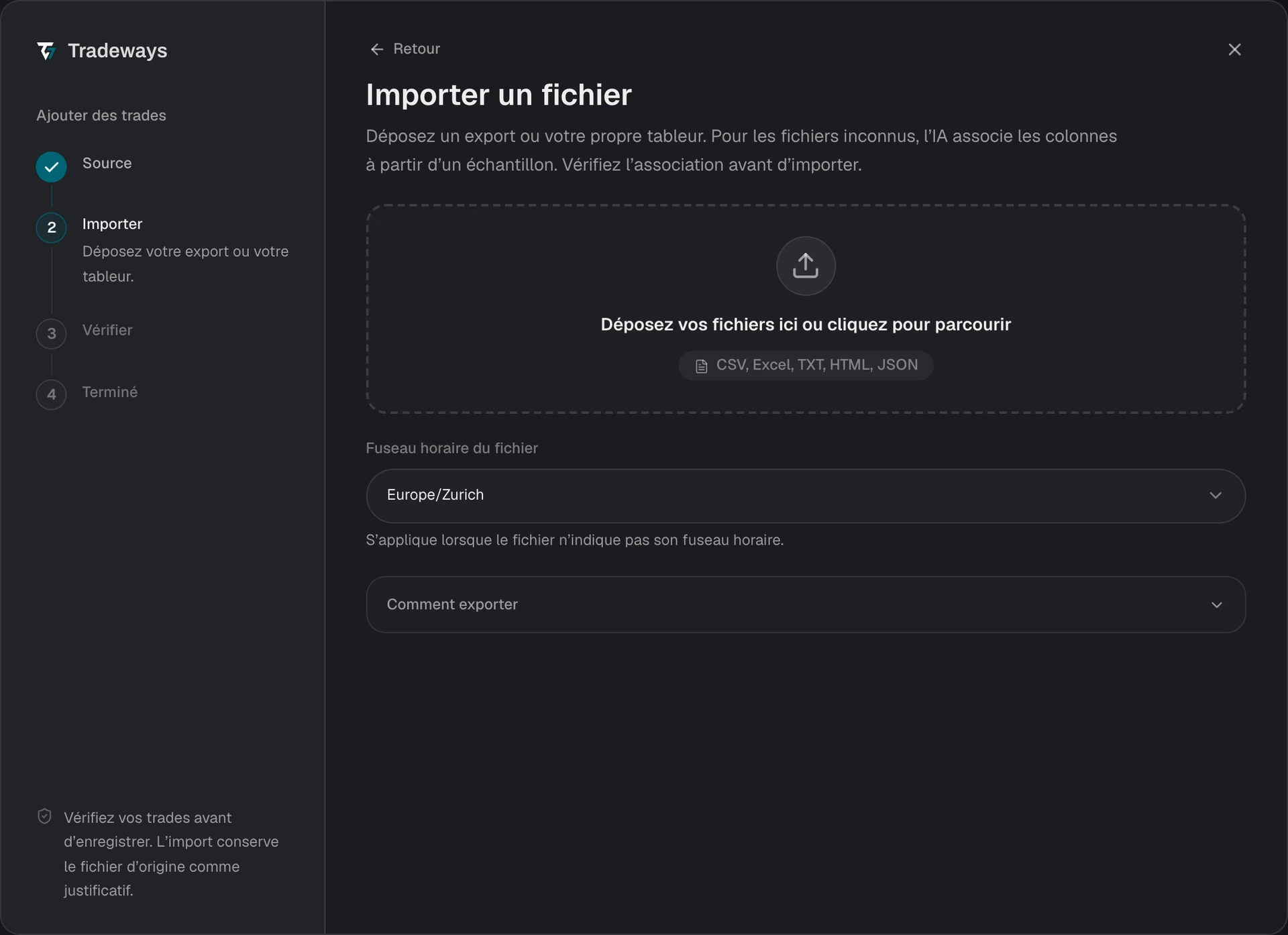
- Dans le Journal des Trades, cliquez sur Ajouter des trades → Importer un fichier.
- Sous Fuseau horaire du fichier, sélectionnez le fuseau horaire de l’ordinateur qui exécute Sierra Chart. Il s’agit du fuseau horaire de la machine elle-même, et non du réglage du fuseau horaire du graphique. La sélection du bon fuseau horaire garantit une conversion précise des horodatages en UTC.
- Glissez-déposez le fichier texte exporté dans la zone d’import ou cliquez pour le sélectionner.
- Examinez l’aperçu et vérifiez le nombre d’exécutions et les Trades regroupés.
- Cliquez sur Importer pour confirmer.
Tradeways reconnaît cet export à sa structure et le lit avec les règles de cette page. Un fichier qui n’a pas cette structure est lu comme une structure inconnue : Tradeways associe ses colonnes et ces règles ne s’appliquent pas. Voir Importer des Trades.
Chaque exécution du journal d’activité comporte un identifiant d’exécution que Tradeways utilise comme clé de détection des doublons. Réimporter un export qui recoupe des données déjà importées ne créera donc pas de Trades en double.
Exigences du fichier
- Utilisez le fichier
.txtséparé par des tabulations produit par Save Log As. Les fichiers de données graphiques et de paramètres de Sierra Chart ne sont pas pris en charge. - Le fichier doit comporter la colonne
ActivityTypeavec des lignesFills, ainsi queBuySell,Quantity,FillPrice,Symbol,DateTimeetFillExecutionServiceID. - Les lignes
Orderssont facultatives. Lorsqu’elles sont présentes, Tradeways y lit les niveaux de Stop Loss et de Take Profit et les associe au Trade correspondant. - Les lignes dont le type d’activité est autre que
Fills,Orders,Account Balance,PositionsouInfosont indiquées comme ignorées.
Limites
- Futures uniquement. Chaque exécution Sierra Chart est importée comme une exécution de Futures. Les suffixes de place boursière sont supprimés et le contrat daté est conservé :
MESM25_FUT_CMEest ainsi importé comme un contratMESdaté. - Le fichier Export ignore votre sélection de fuseau horaire. Un fichier produit avec Export plutôt qu’avec Save Log As stocke les prix natifs de la place boursière et les horodatages UTC. Tradeways détecte cette structure, divise les prix par 100 et interprète les horodatages en UTC. Utilisez Save Log As si vous souhaitez appliquer le fuseau horaire sélectionné.
- Les paramètres du symbole ont changé pendant la période. Un fichier Save Log As peut toujours contenir des lignes aux valeurs natives de la place boursière si les paramètres du symbole ont changé au cours de la période exportée. Tradeways corrige ces prix ligne par ligne. Si les prix semblent avoir changé d’échelle, comparez l’aperçu à votre relevé.
Rithmic R|Trader Pro
Exportez l'historique des ordres ou les performances de Rithmic R|Trader Pro au format CSV. Importez les exécutions de contrats à terme dans Tradeways, choisissez le fuseau horaire de l'export et vérifiez les frais et doublons.
Topstep
Exportez des trades depuis TopstepX et importez-les dans Tradeways.