

Detail transaksi
Tinjau satu transaksi beserta perhitungan, grafik, konteks jurnal, eksekusi, penyesuaian, level, dan opsi berbaginya.
Detail transaksi
Buka transaksi dari Log transaksi, dasbor, linimasa, Tinjauan, atau entri jurnal tertaut. Tindakan kembali menuju sumber jika konteks tersebut tersedia. Kontrol sebelumnya dan berikutnya berpindah dalam kumpulan transaksi terkait. Dari Log transaksi, kontrol ini mengikuti pengurutan tabel saat ini. Di halaman transaksi lengkap, tombol panah kiri dan kanan serta tombol J dan K melakukan hal yang sama.
Tinjauan menampilkan ruang kerja transaksi yang sama di samping daftar periksanya. Di sana, navigasi transaksi, status tinjauan, dan kolom khusus ditangani oleh daftar periksa, sehingga transaksi yang disematkan tidak menampilkannya. Pada layar yang lebih kecil, Lihat transaksi dan Daftar periksa memungkinkan Anda beralih di antara keduanya tanpa kehilangan posisi. Buka transaksi lengkap membuka halaman tersendiri.
Ringkasan
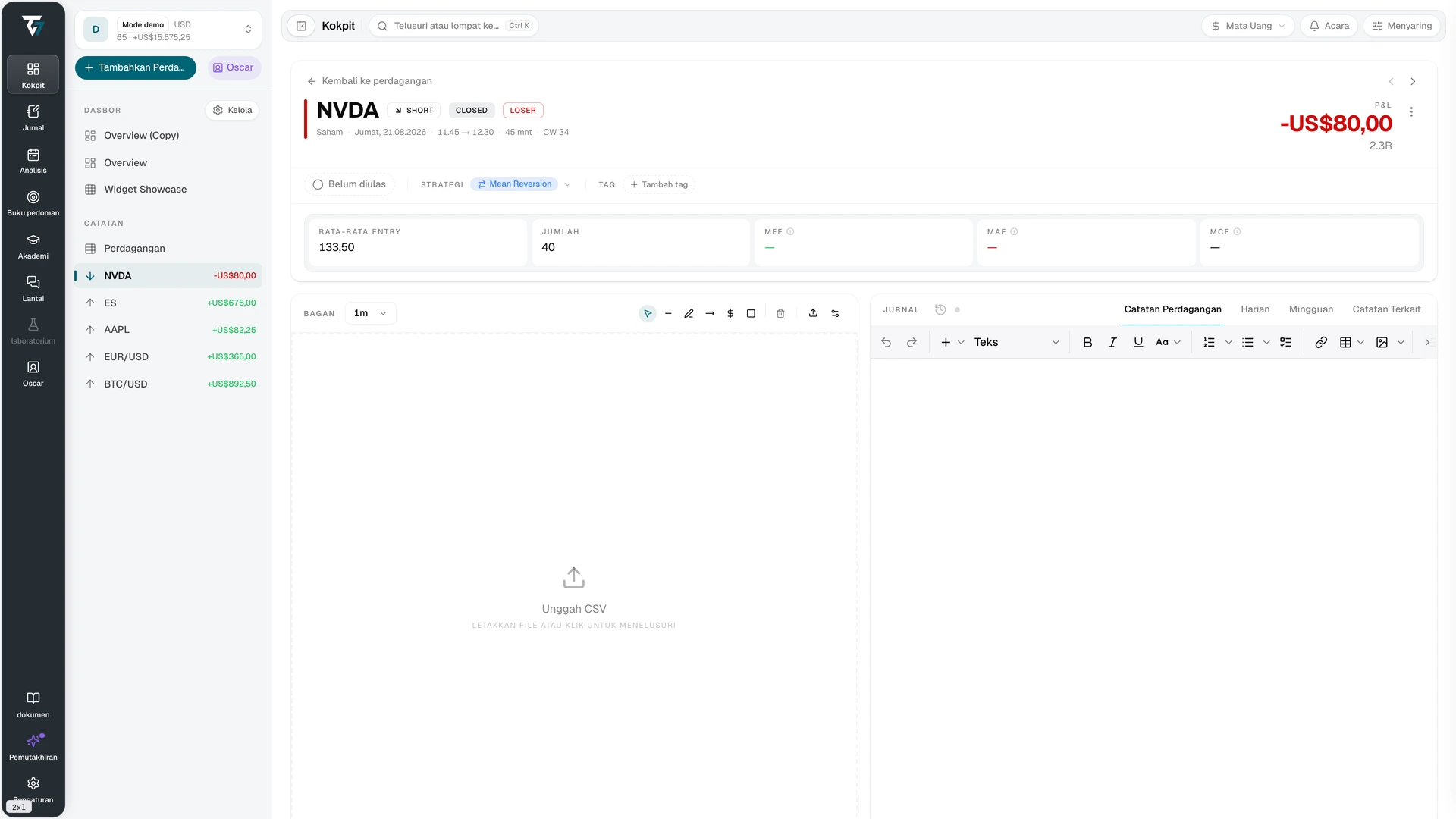
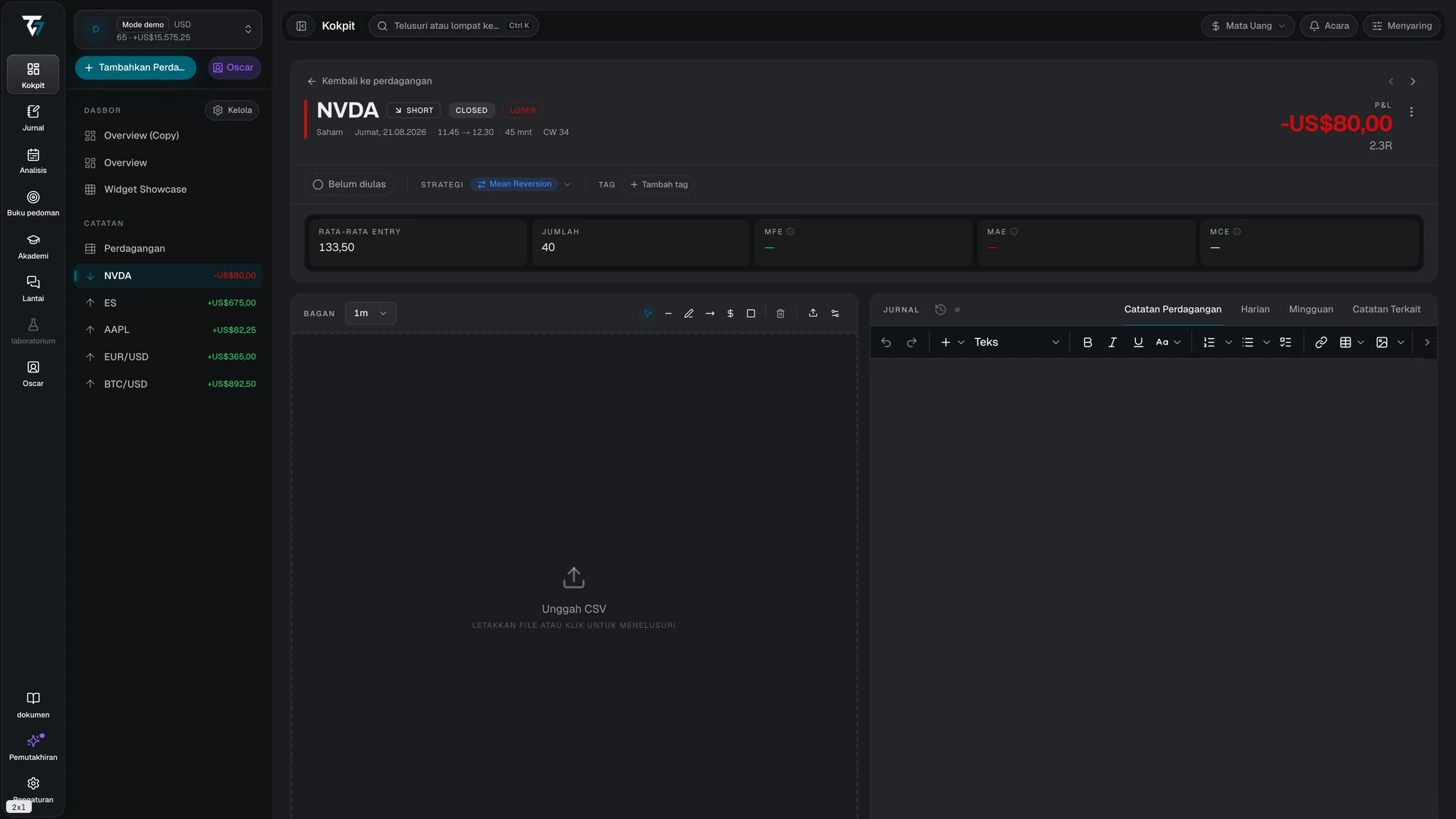
Tajuk menunjukkan simbol, kontrak berjangka, arah, status, dan hasil. Baris konteks di bawahnya menambahkan kelas aset, tanggal, waktu buka dan tutup, durasi, serta minggu kalender. Deretan angka berlabel di bawahnya menampilkan harga masuk rata-rata, kuantitas, dan metrik pergerakan ekstrem. Angka P&L kotor dan penyesuaian hanya muncul dalam mode mata uang dan persentase, serta hanya jika transaksi memiliki nilai tersebut. Angka komisi muncul dalam setiap mode tampilan jika transaksi memiliki komisi.
P&L bersih mencakup komisi dan penyesuaian yang didukung. P&L kotor tidak mencakup komisi. Penanda belum dikonversi berarti nilai tukar ke mata uang akun tidak tersedia pada tanggal transaksi, sehingga jumlah tetap dalam mata uang instrumen. Penanda "Tidak termasuk biaya yang belum dikonversi" berarti biaya atau penyesuaian dalam mata uang lain tidak memiliki kurs pada tanggalnya sehingga tidak masuk ke total.
MFE, pergerakan menguntungkan maksimum, adalah P&L terbuka terbaik selama transaksi berlangsung. MAE, pergerakan merugikan maksimum, adalah P&L terbuka terburuk. MCE, pergerakan lanjutan maksimum, mengukur sejauh mana harga terus bergerak setelah transaksi ditutup dalam jangka waktu lima kali durasi transaksi. Buka penjelasan setiap metrik untuk melihat jangka waktu dan sumbernya. Status tertunda berarti data pasar atau proses perhitungan belum selesai.
Halaman transaksi ditampilkan dalam mode tampilan P&L dari cakupan akun saat ini, sama seperti tajuk, sehingga transaksi yang dibuka dari Semua akun tetap memakai mode tersebut. P&L dan angka pergerakan ekstrem menampilkan tanda pisah sampai nilai untuk mode itu selesai dimuat, sehingga tidak ada angka yang sesaat muncul dalam satuan lain. Dalam mode Kelipatan R, kartu pergerakan ekstrem dibagi dengan rata-rata kerugian terealisasi dari akun transaksi itu sendiri. Dalam mode Tick (1-lot), kartu menampilkan pergerakan untuk satu kontrak dari rata-rata entry.
Di halaman transaksi lengkap, gunakan kontrol tinjauan untuk menandai transaksi sebagai sudah atau belum ditinjau. Tetapkan strategi dan label melalui kontrol tajuk.
Grafik
Grafik menampilkan data harga yang tersedia dengan penanda eksekusi, penanda level, dan zona risiko/imbalan. Ubah kerangka waktu untuk memeriksa interval lain. Kontrol lokasi menggulir kembali ke transaksi. Alat gambar disimpan bersama transaksi.
Pengaturan grafik mengontrol warna batang harga, kisi, garis bidik, serta bentuk, ukuran, label, dan warna penanda eksekusi. Pengaturan berlaku untuk semua grafik, bukan hanya satu transaksi.
Beberapa instrumen digambar dari pasar referensi, bukan umpan data pialang Anda. Catatan di bawah grafik menyebutkan instrumen yang digunakan dan menjelaskan kemungkinan perbedaan kecil pada harga.
Tombol Unggah data bagan di bilah alat grafik mengimpor CSV lilin dari pialang Anda agar transaksi digambar pada harga Anda sendiri. Pratinjau impor menunjukkan apakah file mencakup transaksi ini sepenuhnya, sebagian, atau tidak sama sekali. Lilin tetap berada di peramban ini dan dipakai oleh setiap akun yang Anda pilih. Jika ada, lilin menggantikan harga dari Tradeways untuk instrumen tersebut, dan celah di dalamnya tidak diisi. Catatan di bawah grafik menyebutkan saat harga berasal dari lilin yang diunggah. Kelola, cadangkan, dan hapus lilin tersimpan di Data lokal.
Saat lilin yang diunggah mencakup seluruh transaksi, Tradeways menghitung MFE, MAE, dan jalur P&L di peramban ini dan menyimpan hasilnya ke akun Anda. Penjelasan setiap metrik kemudian menyebutkan lilin yang diunggah sebagai sumbernya. Sebuah metrik tetap tertunda atau tidak tersedia jika lilin tidak mencakup jangka waktunya atau terlalu kasar untuk memisahkan eksekusi.
Tidak adanya data grafik bukan berarti transaksi hilang. Data pasar mungkin tidak tersedia untuk instrumen, kontrak, atau rentang waktu tersebut. Eksekusi tetap menjadi sumber catatan transaksi.
Jurnal
Area Jurnal memiliki empat tampilan:
- Catatan transaksi menyimpan catatan untuk transaksi ini.
- Harian menampilkan pratinjau entri jurnal untuk tanggal transaksi.
- Mingguan menampilkan pratinjau entri jurnal untuk minggu tersebut.
- Catatan tertaut menampilkan halaman, sesi, entri harian, dan entri mingguan yang Anda tautkan ke transaksi.
Buka pratinjau di Jurnal saat Anda memerlukan editor lengkap. Akun bersama hanya menampilkan isi jurnal yang diizinkan oleh pemiliknya.
Tradeways mengingat tampilan Jurnal yang Anda pilih di peramban ini dan membuka tampilan yang sama pada transaksi lain. Jika tampilan tersebut tidak tersedia untuk transaksi saat ini atau berdasarkan izin akun bersama, tampilan pertama yang tersedia akan dibuka.
Tampilan ini menampilkan PDF jika catatan menggunakannya sebagai isi. Gunakan Dokumen atau Teks yang diekstrak untuk membacanya, atau Buka PDF untuk membuka berkas secara terpisah. Pada catatan yang dapat Anda edit, kontrol PDF dapat mengganti atau menghapus dokumen. Akun bersama dapat membaca catatan PDF yang diizinkan, tetapi tidak dapat mengubahnya.
Eksekusi, penyesuaian, dan level
Eksekusi menentukan arah, kuantitas, harga rata-rata, status, dan P&L transaksi. Anda hanya dapat menambahkan eksekusi saat transaksi masih terbuka. Transaksi berjangka juga memerlukan kontrak yang telah ditentukan. Edit atau hapus eksekusi hanya jika Anda dapat mencocokkan hasilnya dengan laporan pialang. Satu transaksi tidak dapat melewati posisi nol lalu dibuka kembali ke arah berlawanan.
Penyesuaian mencatat swap, dividen, pendanaan, biaya pinjaman, atau komisi tambahan. Setiap entri memiliki jenis, jumlah dalam mata uang akun, dan tanggal. Tanda positif atau negatif menentukan apakah nilai tersebut menambah atau mengurangi P&L. Penyesuaian yang diimpor dapat memakai mata uang lain.
Level ambil untung dan hentikan kerugian mencatat rencana dan riwayatnya. Level dapat menunjukkan bahwa level tersebut berasal dari pialang. Penggantian, pencapaian, atau penghapusan level tetap terlihat dalam riwayatnya.
Perubahan pada eksekusi, penyesuaian, instrumen, atau level dapat menghitung ulang P&L, hasil, rasio risiko, dan analitik. Dalam Tinjauan, perubahan ini juga memperbarui daftar periksa dan ringkasan kepatuhan.
Konteks tambahan
Kolom khusus menggunakan definisi kolom akun. Setiap kolom berupa kotak centang, pilihan, atau kotak teks, dan setiap perubahan disimpan tersendiri. Kolom teks disimpan saat Anda meninggalkannya; tekan Escape untuk membatalkan suntingan. Jika penyimpanan gagal, kolom menampilkan pesan kesalahan. Status kosong menautkan ke pengaturan saat tidak ada kolom.
Gambar dapat ditambahkan ke dan dihapus dari transaksi. Pilih gambar untuk melihatnya dalam ukuran penuh. Di penampil, tombol panah kiri dan kanan berpindah antargambar transaksi, bukan antartransaksi. Escape menutup penampil, atau terlebih dahulu mengatur ulang zoom saat gambar diperbesar. Format yang didukung adalah PNG, JPEG, dan WebP, hingga 10 MB per berkas. Gambar yang dilampirkan dalam catatan tertaut juga muncul di sini.
Untuk menandai gambar, buka gambar di sini, dari kolom gambar di Log transaksi, atau dari sematan transaksi di Jurnal, lalu pilih Coret atau tekan D. Alat yang tersedia adalah pilih dan pindahkan (V), pena (P), garis (L), panah (A), level horizontal (H), zona (R), teks (T), dan penghapus (E). Tahan Shift saat menggambar garis atau panah untuk mengunci sudutnya ke kelipatan 45°. Dengan alat pilih, seret coretan untuk memindahkannya, seret pegangannya untuk mengubah ukurannya, tekan Delete untuk menghapusnya, atau klik dua kali teks untuk mengeditnya. Ukuran yang tersedia adalah sangat tipis, tipis, sedang, dan tebal. Coretan tetap terpilih setelah Anda menggambarnya, dan warna atau ukuran baru berlaku untuk coretan yang dipilih. Tab dan Shift+Tab memilih coretan berikutnya atau sebelumnya. Tombol panah menggeser coretan yang dipilih sedikit demi sedikit; tahan Shift untuk langkah yang lebih besar. Saat diperbesar, tahan Space dan seret untuk menggeser tampilan. Urungkan dan ulangi menggunakan ⌘Z dan ⇧⌘Z (Ctrl di Windows). Tekan ⌘S untuk menyimpan. Batal dan Escape meminta konfirmasi sebelum membuang perubahan yang belum disimpan.
Coretan disimpan terpisah dari gambar, sehingga gambar asli tetap utuh. Tombol mata menyembunyikan atau menampilkannya, dan gambar mini juga menampilkannya. Gambar yang dilampirkan dalam catatan transaksi tertaut berbagi satu coretan dengan catatan tersebut, sehingga perubahan di salah satu tempat terlihat di keduanya. Hanya pemilik gambar yang dapat mencoret; orang yang Anda bagikan akses akun dapat melihat coretan tetapi tidak dapat mengeditnya. Jika analisis tangkapan layar AI aktif, analisis dijalankan lagi lima menit setelah penyimpanan terakhir Anda dan menyertakan coretan Anda. Analisis sebelumnya tetap terlihat hingga analisis baru selesai.
Kepatuhan strategi muncul saat strategi dengan aturan berlaku pada transaksi. Aturan otomatis menunjukkan lulus, gagal, atau tidak berlaku dan tidak dapat diubah. Pilih bagian mana pun pada baris aturan manual, termasuk teksnya dan tag Gagal, untuk mencentang atau membatalkan centangnya. Aturan manual yang belum dicentang tetap terbuka selama transaksi belum ditinjau. Setelah Anda menandai transaksi sebagai ditinjau, Tradeways menghitung setiap aturan manual yang belum dicentang sebagai gagal. Tandai transaksi sebagai belum ditinjau untuk mengembalikannya ke status belum dicentang.
Tindakan dan pemulihan
Menu tindakan dapat mengedit transaksi, mengubah instrumen atau kontraknya, memindahkannya ke akun lain, membagikannya melalui tautan publik, membagikannya ke kanal komunitas, menutupnya secara paksa, atau menghapusnya. Tutup paksa hanya muncul saat transaksi masih terbuka. Tindakan yang tersedia bergantung pada status, kepemilikan, dan izin transaksi.
Tutup paksa menandai transaksi ditutup pada waktu saat ini dan mempertahankan P&L terealisasi dari eksekusi yang ada. Tindakan ini tidak menambah eksekusi penutup dan tidak memberi harga pada kuantitas yang masih terbuka. Gunakan hanya jika harga keluar sebenarnya tidak dapat dipulihkan. Pemindahan dapat mengubah nomor dan konteks laporan.
Hapus memindahkan transaksi ke Sampah. Anda dapat memulihkannya dari sana selama 30 hari.
Status tidak ditemukan dapat berarti transaksi telah dihapus atau konteks akun tidak mengizinkan akses. Kesalahan pemuatan menyediakan tindakan coba lagi. Jangan buat ulang transaksi sebelum memastikan bahwa catatan aslinya tidak ada.
Berbagi
Transaksi memiliki dua tindakan berbagi. Keduanya terpisah dari berbagi akun dan akses pendampingan.
Tautan publik
"Bagikan transaksi" membuat halaman hanya-baca di alamat publik. Siapa pun yang memiliki tautan dapat membukanya tanpa akun.
Halaman menampilkan grafik harga dengan titik masuk dan keluar Anda, arah, waktu, hasil, level harga, daftar eksekusi, level hentikan kerugian dan ambil untung yang Anda tetapkan, serta metrik pergerakan ekstrem, masing-masing sebagai pergerakan untuk satu kontrak dari rata-rata entry. Nama, akun, saldo, biaya, catatan, tag, dan transaksi lain tidak pernah ditampilkan.
Halaman ini merupakan cuplikan. Cuplikan dibuat saat Anda membuat tautan dan dibuat kembali saat Anda menggunakan "Perbarui". Perubahan transaksi setelahnya tidak muncul sampai Anda memperbarui tautan. "Sembunyikan laba & rugi" menghapus P&L dan ukuran posisi dari halaman. "Berhenti berbagi" mencabut tautan dan alamatnya langsung berhenti berfungsi. Transaksi dengan lebih dari 500 eksekusi tidak dapat dibagikan.
Kartu transaksi komunitas
"Bagikan ke komunitas" memposting cuplikan transaksi ke kanal dalam salah satu komunitas Anda. Pilih komunitas dan kanal, lalu tambahkan komentar opsional. Kartu dapat menyembunyikan P&L seperti tautan publik. Daftar kanal hanya memuat kanal tempat Anda dapat memposting. Kartu bersifat tetap: perubahan transaksi setelahnya tidak mengubah kartu.