Tradewaysdocs

Mentoring

Condividi un conto di trading in sola lettura con un Mentor, oppure lavora dal lato del Mentor insieme ai tuoi allievi, con autorizzazioni granulari e un thread di Feedback integrato.

Mentoring

La pagina di mentoring su /mentoring esiste per due tipi di conversazione che non trovano davvero posto altrove: un trader che concede l'accesso in sola lettura al proprio conto a una persona di fiducia per ricevere Feedback, e un Mentor che si siede dall'altro lato di quel passaggio di consegne e ripercorre i Trade di un allievo. Lo stesso utente Tradeways può essere allievo in una relazione e Mentor in un'altra; è la stessa pagina, cambia solo il ruolo.

Pagina di mentoring con le relazioni nella barra laterale e un Dashboard di un allievo nella vista di dettaglio

Due ruoli, una pagina

In cima alla barra laterale, un selettore di ruolo alterna tra Come allievo e Come Mentor. L'elenco delle relazioni qui sotto si aggiorna in base al ruolo, e il resto della pagina mostra la vista di dettaglio della relazione che hai selezionato.

Se non hai ancora nessuna relazione nel ruolo attivo, la barra laterale te lo segnala e rimanda al flusso di invito.

Avviare una relazione

Ciascuna delle due parti può inviare il primo invito. L'unica cosa che ti serve è un'email.

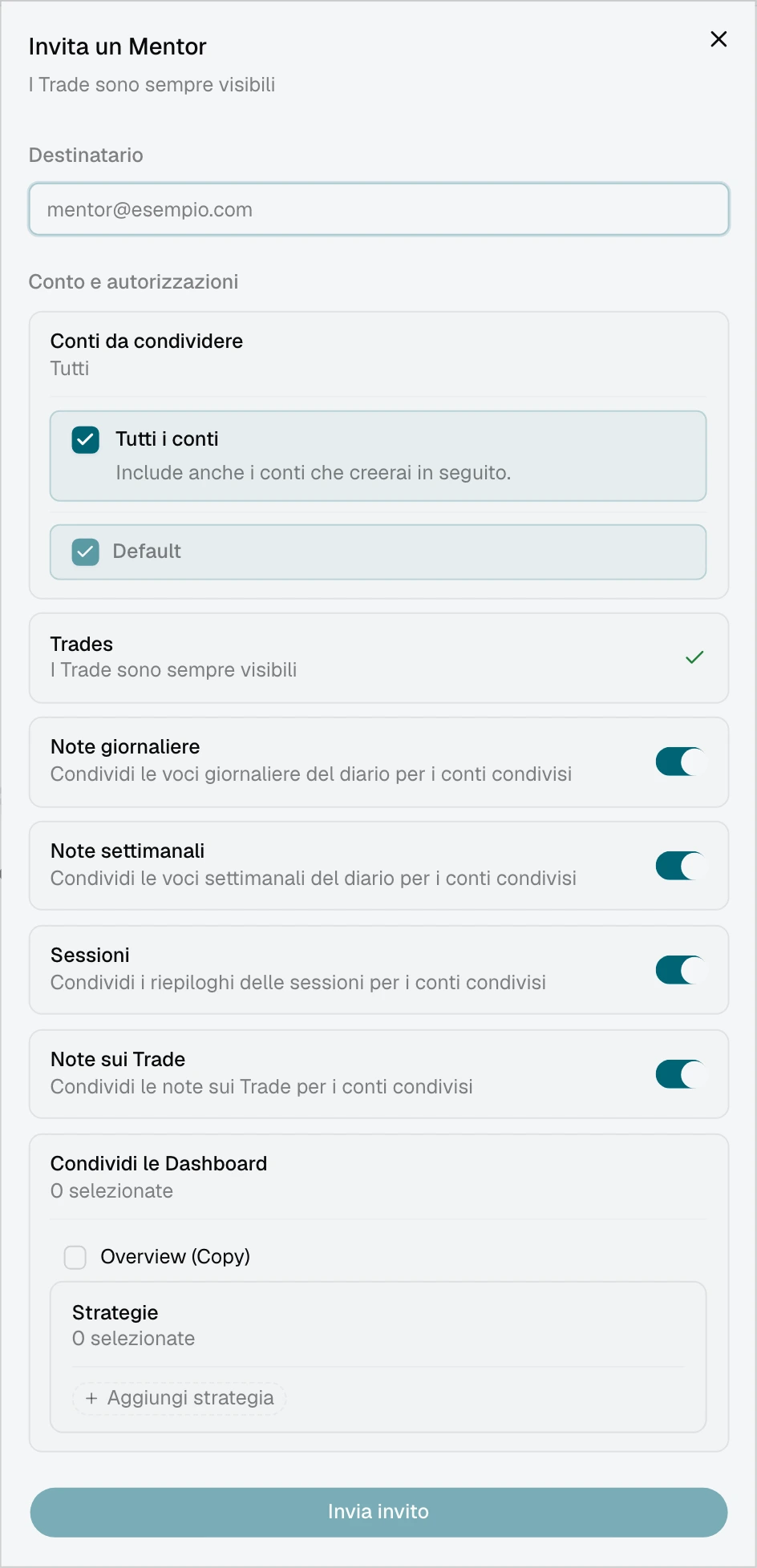
Invitare un Mentor come allievo

  1. Passa a Come allievo nella barra laterale.
  2. Fai clic su Invita.
  3. Inserisci l'email del Mentor.
  4. Scegli i conti che vuoi condividere.
  5. Imposta le autorizzazioni per ogni conto.
  6. Invia.

Il Mentor riceve un'email con un link. Nel momento in cui accetta, la relazione è attiva con esattamente le autorizzazioni che hai impostato.

Invitare un allievo come Mentor

  1. Passa a Come Mentor nella barra laterale.
  2. Fai clic su Invita.
  3. Inserisci l'email dell'allievo.
  4. Invia.

L'allievo riceve un'email con un link. Quando accetta, sceglie lui stesso i conti e le autorizzazioni prima che la relazione venga finalizzata, così anche un invito avviato dal Mentor lascia all'allievo il controllo di ciò che viene condiviso.

Inviti in sospeso

Gli inviti in sospeso compaiono nella barra laterale con il loro stato:

  • Gli inviti in uscita hanno un pulsante Annulla per ritirarli prima che l'altra parte risponda.
  • Gli inviti in arrivo hanno i pulsanti Accetta e Rifiuta.

Una volta che un invito viene rifiutato, è chiuso; dovresti inviarne uno nuovo. Si applicano i limiti del piano: se il tuo piano consente una sola relazione attiva e ne hai già una, il flusso di invito te lo segnala prima che tu sprechi un'email.

Autorizzazioni: l'allievo ha sempre il controllo

Questa è la parte del mentoring che più vale la pena capire prima di condividere qualsiasi cosa. I Trade sono sempre visibili (in sola lettura) su un conto condiviso. Tutto il resto è opzionale, per singolo conto, e modificabile in qualsiasi momento.

AutorizzazioneCosa condivide
GiornalieroVoci giornaliere del Diario
SettimanaleVoci settimanali del Diario
SessioniRiepiloghi di sessione
Note sui TradeNote allegate ai singoli Trade
StrategieStrategie specifiche e relative note/regole (selettore)
DashboardDashboard specifici (selettore)
PaginePagine specifiche del Diario (selettore)
FeedbackPermette al Mentor di inviare messaggi di Feedback

Ogni interruttore è indipendente. Le autorizzazioni per strategie, Dashboard e pagine usano selettori a scelta multipla, così puoi condividere, per esempio, solo la tua strategia "ES Range" e il tuo Dashboard di revisione settimanale senza esporre il resto. I conti possono essere aggiunti e rimossi dalla relazione in un secondo momento; la vista del Mentor su quel conto semplicemente scompare quando lo rimuovi.

Le modifiche hanno effetto immediato. Se un Mentor sta guardando il tuo Dashboard nell'istante in cui attivi un interruttore, la sua vista si aggiorna in tempo reale.

Cosa vede il Mentor

Quando guardi come Mentor, la barra laterale elenca gli allievi raggruppati per nome. Sotto ogni nome ci sono i conti che hanno condiviso, con uno sguardo rapido all'attività: numero di Trade, percentuale di successo, P&L e quando è arrivato l'ultimo Trade.

Selezionando il conto di un allievo si apre un Dashboard completo di Widget nella vista di dettaglio. Usa lo stesso sistema di Widget del Dashboard principale, con tutti i poteri per modificare, trascinare, ridimensionare e configurare. Il punto è che un Mentor può costruire uno spazio di lavoro per ogni allievo: magari un Setup pulito di rispetto delle regole e Drawdown per lo scalper discrezionale, un layout diverso per il trader algoritmico.

La barra degli strumenti della vista di dettaglio ti offre:

  • Modifica Widget — porta il Dashboard in modalità di modifica per riorganizzare e aggiungere Widget.
  • Apri in una nuova scheda — apre il Dashboard dell'allievo in una scheda dedicata, utile quando vuoi il grafico su uno schermo e le tue note di Feedback su un altro.
  • Feedback — apre il pannello di Feedback senza lasciare il Dashboard.

Un pannello di Feedback scorre dal lato della vista di dettaglio per scrivere messaggi all'allievo selezionato. Vedi Feedback qui sotto.

Cosa vede l'allievo

Quando guardi come allievo, la barra laterale elenca i tuoi Mentor. Selezionandone uno si apre una vista di dettaglio con due sezioni.

Autorizzazioni

Una sezione comprimibile che mostra tutti gli interruttori delle autorizzazioni, la gestione dei conti e i selettori di Dashboard, pagine e strategie. Sono gli stessi controlli che hai usato durante il flusso di invito, e continuano a funzionare qui, così puoi restringere o ampliare l'accesso quando vuoi.

Thread di Feedback

Sotto le autorizzazioni scorre la conversazione in corso con questo Mentor. Vedi Feedback qui sotto.

Revocare l'accesso

In fondo alla vista dell'allievo, un pulsante Revoca chiude la relazione. La finestra di conferma lo mette in chiaro: la revoca è permanente, tutti i dati del conto condiviso escono dalla vista del Mentor, e la cronologia dei Feedback se ne va insieme a loro.

Feedback

Thread di Feedback con messaggi di testo e riferimenti ai Trade

Il Feedback è la conversazione a thread tra Mentor e allievo all'interno di una relazione. Non è di proposito una chat generica: conosce i Trade e le voci del Diario del conto condiviso, così puoi farvi riferimento direttamente invece di incollare screenshot.

Cosa puoi inviare

  • Testo — messaggi standard.
  • Immagini — carica screenshot, grafici o immagini annotate.
  • Riferimenti ai Trade — collega un Trade specifico del conto condiviso; l'altra parte può aprirlo con un clic.
  • Riferimenti al Diario — collega una voce giornaliera, settimanale o di sessione specifica.

Filtrare per conto

Se la relazione copre più conti, un menu a tendina in cima al thread filtra i messaggi per conto, così una conversazione sul conto prop non si mescola con il conto live.

Azioni sui messaggi

Passa il cursore su un messaggio qualsiasi per far comparire:

  • Modifica — cambia il testo del messaggio.
  • Elimina — rimuove il messaggio (con conferma).
  • Copia — copia il testo negli appunti.

Conferme di lettura

Ogni messaggio mostra gli indicatori di inviato e letto che si aggiornano in tempo reale.

Risposte

Il Mentor decide se l'allievo può rispondere tramite l'interruttore Consenti risposte dell'allievo. Quando le risposte sono disattivate, l'allievo vede un avviso che spiega che il suo Mentor ha disattivato le risposte per questa relazione. Utile per un coaching unidirezionale in cui il Mentor vuole controllare il ritmo.

Messaggi precedenti

I messaggi precedenti si caricano su richiesta tramite Carica messaggi precedenti in cima al thread.

Chiudere una relazione

Ciascuna delle due parti può chiudere la relazione:

RuoloAzioneDove
AllievoFai clic su Revoca (richiede conferma)Sezione autorizzazioni
MentorFai clic su Annulla sugli inviti in sospesoScheda dell'invito nella barra laterale

Chiudere una relazione ne porta lo stato a revocata, rimuove ogni conto condiviso dalla vista del Mentor, ed elimina la cronologia dei Feedback per entrambe le parti. Pianifica di conseguenza: non c'è alcun archivio a cui ricorrere.

Vedi anche

  • Dashboard — il sistema di Widget che la vista del Mentor riutilizza
  • Widget — tipi di Widget disponibili e configurazione
  • Strategie — condividi le strategie e apri il flusso di revisione
  • Revisione dei Trade — ripercorri i Trade all'interno del conto di un allievo

On this page