

Primi passi
Configura il profilo Tradeways e il primo conto di trading, scegli una valuta, aggiungi eventuali obiettivi e importa i tuoi Trade. Segui la configurazione guidata e il tour del prodotto.
Primi passi
Tradeways apre una configurazione guidata dopo l’attivazione del tuo account. La procedura prepara il primo conto di trading prima del tuo accesso all’area di lavoro principale.
Attiva il tuo account
Dopo un pagamento completato, Tradeways conferma il pagamento e, quando necessario, ti chiede di verificare l’email. Crea una password per un nuovo account oppure accedi se l’indirizzo email appartiene già a un account. Seleziona Apri Tradeways per continuare nell’app.
Un link per un pass ospite apre il sito web di Tradeways e mostra il piano, il periodo di accesso e Gratis. Non è richiesta alcuna carta. Inserisci la tua email, verifica il codice a sei cifre inviato a quell’indirizzo, accetta i termini in vigore e riscatta il pass. Quindi crea una password oppure accedi e seleziona Apri Tradeways.
Se un link di attivazione è incompleto o non è più valido, inserisci l’email usata per il pagamento per richiedere un nuovo link di configurazione. Se l’attivazione è ancora in elaborazione, attendi l’email di configurazione prima di richiedere un altro link.
Configurazione guidata
La configurazione comprende sei passaggi. Il pannello a sinistra elenca i passaggi e mostra la tua posizione. Indietro torna al passaggio precedente. Puoi anche selezionare un passaggio che hai già completato.
Puoi chiudere la configurazione con Salta configurazione. Tradeways registra questa scelta e non apre più la configurazione.
1. Benvenuto
Inserisci il nome che Tradeways deve mostrare. Seleziona Inizia.
2. Profilo
Seleziona i mercati in cui operi: Azioni, Futures, Forex, Cripto o CFD. Seleziona quindi il tuo livello di esperienza. Queste scelte impostano i valori predefiniti nell’app. Puoi continuare senza selezionare alcuna opzione e modificare entrambe le scelte in seguito.
3. Conto
Assegna al conto un nome chiaro. Usa un nome che distingua il broker, l’ambiente o la strategia. Per continuare è necessario un nome. Seleziona la valuta di regolamento.
Puoi anche aggiungere un saldo iniziale. Questo valore è facoltativo. È necessario per i rendimenti percentuali, i calcoli del capitale del conto e gli obiettivi. Puoi aggiungerlo o correggerlo in seguito nelle transazioni del conto.
Tradeways crea il primo conto prima dell’apertura di questa configurazione. Questo passaggio aggiorna quel conto. Non crea un secondo conto.
4. Obiettivo
Gli obiettivi sono facoltativi. Puoi aggiungere fino a 10 obiettivi durante la configurazione. Seleziona cosa monitorare: P&L netto, Perdita giornaliera massima, Percentuale di successo o Giorni di trading. Imposta quindi il target e il periodo. A seconda del tipo di obiettivo, il periodo può essere Totale o Mensile. Per creare un obiettivo, devi inserire un saldo iniziale nel passaggio del conto.
Tradeways può suggerire target e limiti delle prop firm quando il nome e il saldo iniziale del conto corrispondono a un insieme di regole supportato. Controlla ogni valore suggerito prima di applicarlo. Se torni al passaggio del conto e modifichi il nome o il saldo iniziale, l’obiettivo della prop firm applicato viene rimosso perché i suoi limiti dipendono da questi valori. La modifica della valuta rimuove tutti gli obiettivi aggiunti.
5. Trade
Seleziona Importa i miei trade per completare la configurazione e aprire subito la procedura di importazione. Seleziona Esplora prima per continuare con il conto demo e importare in seguito.
6. Fatto
Questo passaggio appare solo dopo Esplora prima. Importa i miei trade completa la configurazione nel passaggio precedente.
Il riepilogo mostra i mercati, il nome e la valuta del conto, il saldo iniziale e gli obiettivi. Controllalo, quindi seleziona Entra in Tradeways.
Tour del prodotto
Dopo la configurazione, Tradeways avvia un tour guidato su desktop. Presenta il Dashboard, il registro dei trade, il Diario, le strategie, il pulsante Aggiungi trade, il selettore del Dashboard e il selettore del conto. Il tour usa il conto demo. L’ultima scheda passa al tuo conto.
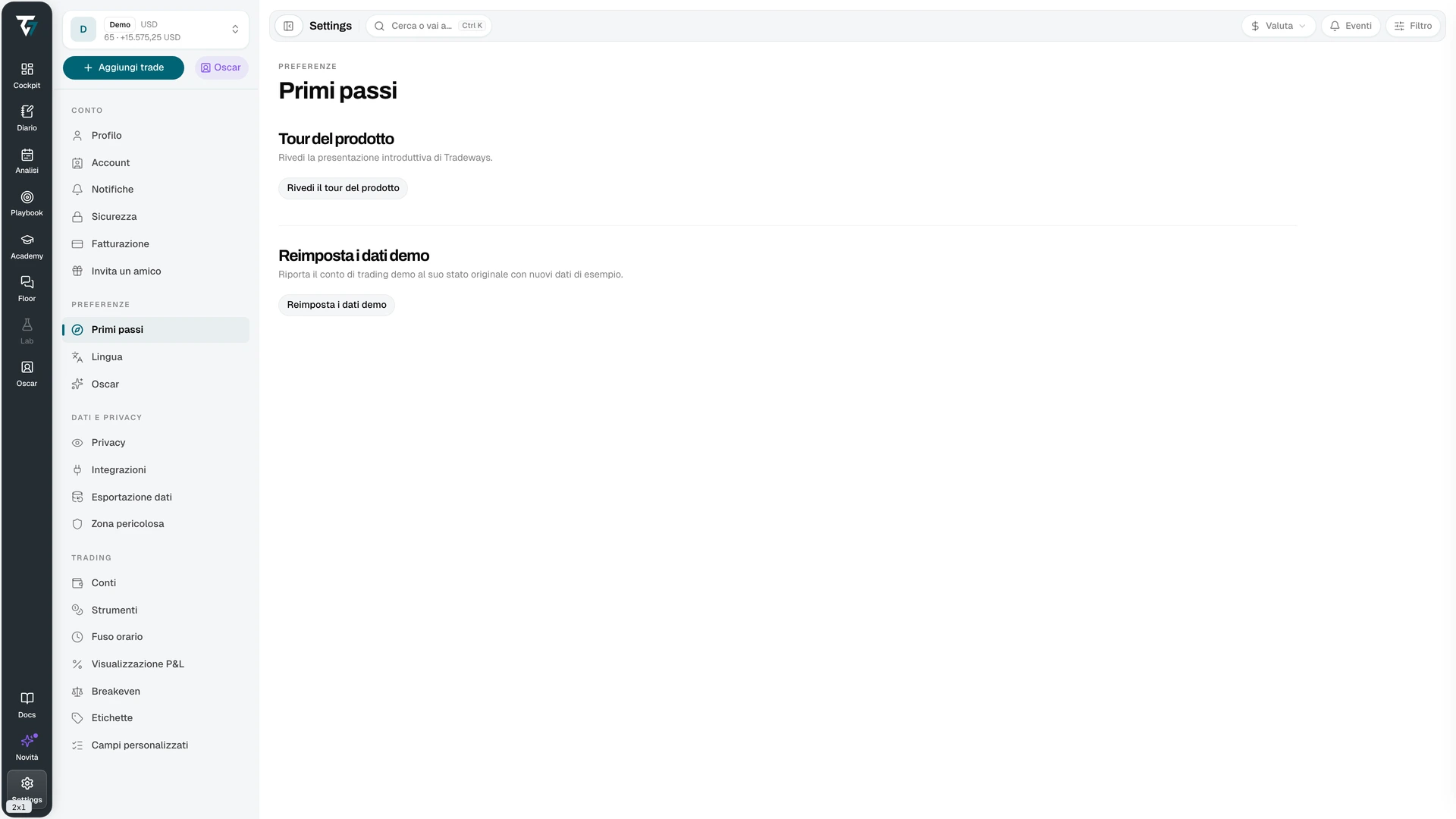
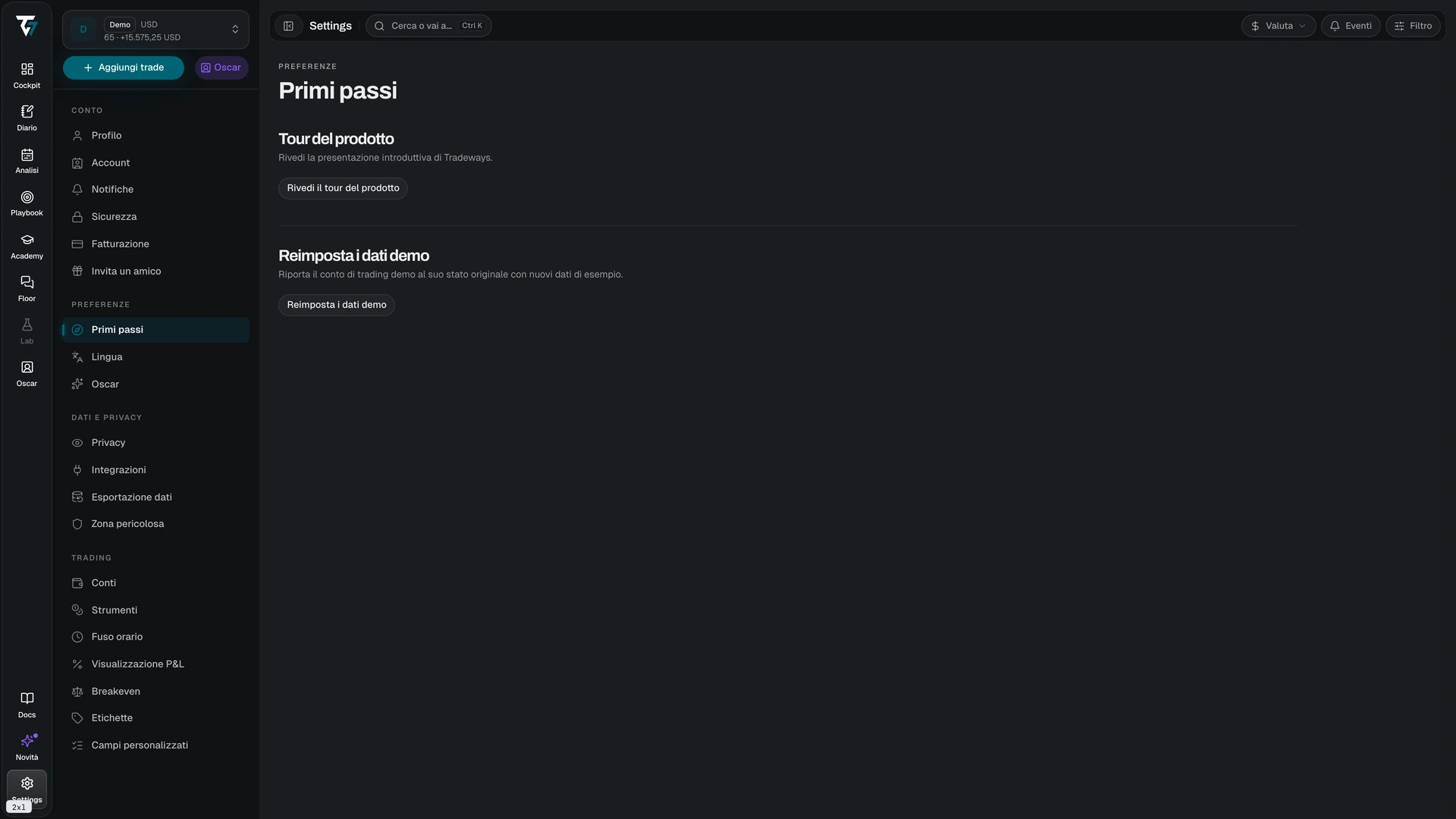
Per eseguire di nuovo il tour, apri Settings, seleziona Primi passi, quindi Ripeti il tour del prodotto. Nella stessa pagina puoi ripristinare il conto demo con nuovi dati di esempio.
Scopri l’area di lavoro
La barra delle icone apre ogni area di lavoro. La barra laterale mostra le pagine e i dati dell’area selezionata. Inizia da Cockpit per Dashboard e trade. Usa il selettore del conto nella parte superiore della barra laterale quando aggiungi altri conti.
Consulta Navigazione per tutte le aree di lavoro. Consulta Tutti i conti prima di combinare i risultati di più conti.
Aggiungi i tuoi primi trade
Seleziona Aggiungi trade nella parte superiore della barra laterale. Il pannello offre tre modi per aggiungere trade:
- Carica file — seleziona un file esportato dal broker e controlla tutti gli avvisi e i duplicati prima di confermare l’importazione.
- Sincronizzazione automatica — collega una piattaforma di trading per sincronizzare automaticamente i trade. Questa opzione non è disponibile nell’importazione che si apre subito dopo la configurazione.
- Inserimento manuale — registra un trade dalle sue esecuzioni.
Il tuo Dashboard, le analisi, il Diario e la Valutazione usano i trade del conto selezionato.
Prossimi passi
Benvenuto
Scopri come configurare Tradeways, importare i Trade dal broker, impostare le Dashboard, consultare il diario di trading e gestire conti, integrazioni e condivisioni.
Dashboard
Crea e gestisci le Dashboard di trading in Tradeways. Scegli un layout, aggiungi e configura i Widget, consulta le Dashboard condivise e risolvi gli errori di caricamento o dei dati.