

Importare i Trade
Importa in Tradeways qualsiasi export di un broker o foglio di calcolo. Carica il file, controlla come vengono lette le colonne, configura gli strumenti ed esamina Trade, avvisi e duplicati prima di confermare.
Importare i Trade
Seleziona Aggiungi trade nella parte superiore della barra laterale. Poi seleziona Carica file.


L'importazione prevede quattro fasi: origine, caricamento, verifica e completamento. Puoi tornare indietro finché Tradeways non sta analizzando o salvando i dati.
Non devi selezionare un broker o una piattaforma. Tradeways ricava il formato dal file. Se il conto ha già importato un file in precedenza, Aggiungi trade si apre sul passaggio di caricamento. Seleziona Indietro per vedere le altre opzioni.
Usa Sincronizzazione automatica per una connessione supportata. Usa l'inserimento manuale per un singolo Trade che vuoi inserire a partire dalle sue esecuzioni.
Caricare il file
Trascina il file nell'area di caricamento o selezionalo dal dispositivo. Il file può essere un export di un broker, di una piattaforma di trading o di un altro diario, oppure un foglio di calcolo che gestisci tu.
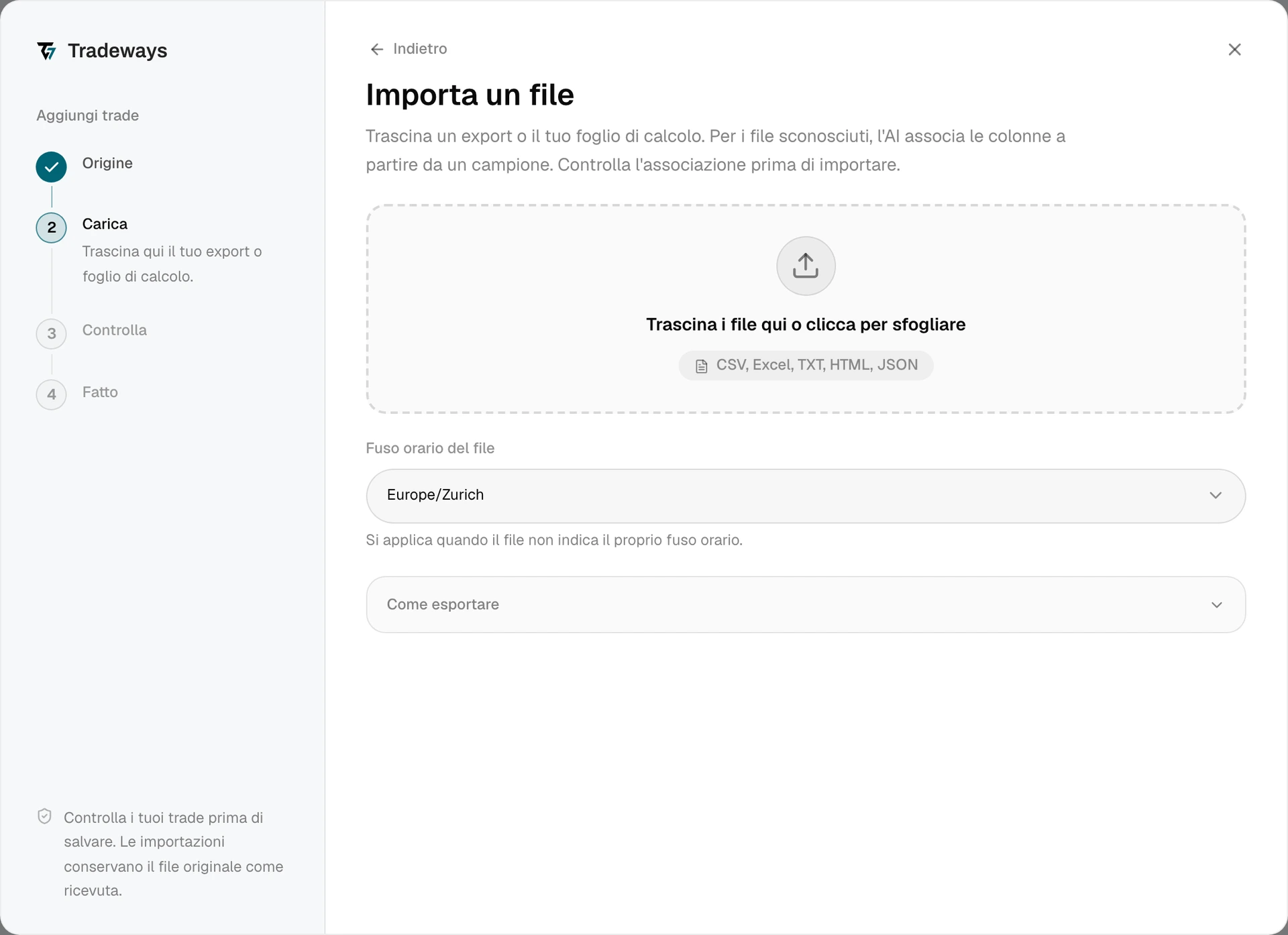
Tradeways analizza il file e controlla le esecuzioni. Mentre associa le colonne di un layout sconosciuto, il passaggio di caricamento mostra Associazione delle colonne.... Puoi annullare un controllo in background. Un parser eseguito direttamente nella pagina può interrompersi solo dopo aver terminato il lavoro corrente.
Sopra l'elenco dei file, il passaggio di caricamento mostra come viene letto il file. Riconosciuto con un nome, ad esempio Riconosciuto: NinjaTrader, significa che Tradeways legge il file con le regole di quella origine. Colonne associate significa che Tradeways ha associato le colonne del file. Quando il layout è noto, l'etichetta aggiunge il nome del prodotto.
Tradeways legge un file per importazione. Interactive Brokers è l'eccezione: seleziona insieme tutti i file annuali.
Export riconosciuti
Tradeways riconosce dal layout gli export di queste origini e legge ciascuno con regole dedicate: Interactive Brokers, MetaTrader 4, MetaTrader 5, NinjaTrader, Rithmic R|Trader, ATAS Journal, Sierra Chart, Topstep, TradeTracer, Tradezella ed Edgewonk. Ogni pagina descrive i passaggi di esportazione, i requisiti del file e i limiti di quell'origine.
Come esportare nel passaggio di caricamento mostra i passaggi di esportazione per ciascuna di queste origini.
Un export riconosciuto viene letto solo con le regole della sua origine. Quando queste regole non riescono a leggere il file, Tradeways mostra l'errore e si ferma. Non legge il file in un altro modo.
Qualsiasi altro file
Per un file che non è un export riconosciuto, Tradeways associa le colonne della tabella ai campi del Trade, come simbolo, direzione, quantità, ora, prezzo, costi e P&L.
L'associazione è eseguita da un modello di AI. Il modello riceve il nome del file, la riga di intestazione con alcune righe successive e, per ogni colonna, il tipo dei valori (date, numeri, segni di spunta, alcune etichette) insieme ai valori distinti, oppure a un campione quando la colonna ne contiene molti. Le colonne di frasi vengono mostrate solo con due campioni; le altre celle restano nel tuo file. Riceve anche i nomi dei tuoi campi personalizzati con le relative opzioni, le tue etichette e le tue strategie, così da poter associare le colonne a questi elementi. Il modello risponde con il significato di ogni colonna, comprese quelle che esclude. Tradeways poi legge ogni riga con regole fisse. Il modello non crea né modifica Trade.
L'associazione delle colonne fa parte dell'importazione. Non dipende dall'impostazione di Oscar.
Una riga può essere un'esecuzione, un Trade con ingresso e uscita, oppure un Trade indicato come acquisto e vendita. Un file può mescolare Trade e altre righe, come depositi, dividendi o ordini annullati. Tradeways importa solo i Trade eseguiti. Un file che non contiene Trade eseguiti, come un elenco di depositi, un report delle posizioni detenute o uno storico del saldo, non ha nulla da importare e Tradeways lo segnala.
Tradeways ricorda come viene letto un layout. Il file successivo con la stessa riga di intestazione viene letto allo stesso modo, in ogni conto. Questo rende affidabile il rilevamento dei duplicati, perché la stessa riga ottiene la stessa identità a ogni caricamento.
Tipi di file
I file selezionati insieme possono pesare al massimo 10 MiB. Una cartella di lavoro Excel deve inoltre rientrare nel limite di 64 MiB una volta espansa e di 2.000 voci di archivio; esporta solo il foglio dei trade come CSV oppure dividi una cartella di lavoro troppo grande. Il nome del file deve terminare con una di queste estensioni. Tradeways controlla il nome prima di leggere il file e il selettore dei file offre gli stessi tipi.
| File | Estensione | Note |
|---|---|---|
| Testo delimitato | .csv, .tsv, .txt | Qualsiasi delimitatore e le codifiche di testo più comuni. |
| Cartella Excel | .xlsx | In una cartella con più fogli, il foglio che contiene i trade. |
| Report HTML | .html, .htm | La tabella che contiene i trade. |
| JSON | .json | Un elenco di record, al livello principale o sotto una sola chiave. |
Il vecchio formato Excel binario .xls non viene letto. Apri il file in un programma di fogli di calcolo, salvalo come .xlsx e selezionalo di nuovo. Un file con qualsiasi altra estensione non viene letto. Esporta i dati in uno dei tipi elencati invece di rinominare il file.
Gli estratti conto in PDF e gli screenshot non sono supportati. Una tabella richiede una riga di intestazione e una riga per ogni esecuzione o Trade. Tradeways legge una tabella per importazione. Non può importare un file che scrive simbolo, quantità e prezzo insieme in un'unica cella di testo, né un registro che scrive ogni lato di un Trade come riga separata.
Impostare il fuso orario del file
Fuso orario del file si applica agli orari del file che non indicano un proprio fuso orario. Parte dal tuo fuso orario di Tradeways. Seleziona il fuso orario usato dal broker o dalla piattaforma prima di caricare il file. Un fuso orario errato può spostare le esecuzioni in un'altra sessione o giornata di trading.
Gli orari che contengono un proprio offset UTC o fuso orario vengono convertiti direttamente. La selezione non li modifica e, una volta che Tradeways sa che un file indica un proprio fuso orario, il passaggio di caricamento non lo richiede più e l'anteprima mostra Ogni orario indica il proprio fuso. Gli export di Topstep e Tradezella vengono letti in questo modo. Un file con orari in UTC mostra UTC.
Per un file che non è un export riconosciuto, Tradeways seleziona il fuso orario quando il file lo indica, ad esempio in un'intestazione di colonna come Time (UTC). Controlla gli orari dei Trade nell'anteprima.
Per cambiare il fuso orario dopo aver caricato il file, seleziona un altro fuso orario in Fuso orario del file nel passaggio di caricamento, oppure nella riga Orari dell'anteprima. Tradeways legge di nuovo il file in quel fuso orario. Rileggi nel passaggio di caricamento rilegge i file selezionati senza modifiche.
Gli export di Tradezella non indicano la valuta. Dopo che Tradeways riconosce il file, seleziona la Valuta di esportazione usata per P&L e costi. Tradeways legge i Trade dopo la tua selezione.
Controllare le colonne
Colonne mostra come viene letta ogni colonna del file. È disponibile per ogni file che Tradeways ha letto tramite colonne associate:
- Si apre da solo quando il file è stato letto ma non ha prodotto Trade, oppure quando l'associazione automatica delle colonne non è disponibile. Puoi assegnare le colonne manualmente.
- Nell'anteprima, seleziona Modifica le colonne nella riga Origine per aprirlo.
Ogni riga è stabilisce che cosa contiene una riga: un'esecuzione, un Trade con ingresso e uscita, oppure un Trade come acquisto e vendita. Sotto, ogni colonna del file mostra la propria intestazione, i primi valori e il campo che compila. Modifica ciò che non corrisponde:
- Seleziona un altro campo, ad esempio Ora di ingresso o Costi.
- Seleziona Non importata per escludere una colonna.
- Seleziona uno dei tuoi campi personalizzati, oppure Nuovo campo per crearne uno con il nome della colonna.
Controlla Unità della quantità quando un file Forex registra unità di base o lotti standard. Una quantità di 500 unità di base è diversa da 500 lotti.
Seleziona Applica per leggere di nuovo il file con le tue modifiche. Applica resta non disponibile finché un campo obbligatorio non ha una colonna; il messaggio indica i campi. Seleziona Associa di nuovo per scartare l'assegnazione attuale e far associare le colonne da zero.
Tradeways ricorda un layout che hai corretto. La tua correzione sostituisce quella precedente per il file successivo con la stessa riga di intestazione. I layout con intestazioni che superano i limiti di associazione non possono essere ricordati.
Correggi le colonne prima di confermare la prima importazione di un layout. Una riga è identificata dai valori nelle colonne di simbolo, direzione, quantità, ora, prezzo, importo e ID. Se in seguito assegni altre colonne a questi campi, Tradeways non può riconoscere le righe di quel layout già presenti nel tuo diario e queste possono essere importate una seconda volta.
Note, etichette e campi personalizzati
Un file può contenere ciò che hai registrato per ogni Trade. Tradeways lo importa insieme al Trade:
- Nota diventa la nota del Trade. Vi confluiscono solo le colonne denominate come note, come Notes, Comments o Review. Più colonne di note vengono unite in un'unica nota, ciascuna sotto il nome della propria colonna.
- Etichette vengono aggiunte al Trade. Un'etichetta che non hai ancora viene creata.
- Strategia collega una strategia che hai già con lo stesso nome. I nomi fuori dall'ambito demo del conto di destinazione, le strategie bloccate e gli altri nomi vengono ignorati. L'importazione non crea strategie.
- Campi personalizzati ricevono i valori delle colonne corrispondenti. Una colonna viene associata a un campo personalizzato esistente con lo stesso significato, anche quando ha un altro nome o un'altra lingua. Una colonna senza un campo corrispondente può diventare un nuovo campo personalizzato. Una colonna di testo su un solo argomento, come Chart story o Lessons, diventa un campo di testo a sé; anche le tue valutazioni e verifiche, come un voto sull'ingresso, una spunta di una checklist o una verifica what-if, diventano campi. Le colonne di date, orari, prezzi, dimensioni, numeri di riga e il risultato del Trade come vincita o perdita non diventano mai campi personalizzati. Un nuovo valore di un campo a selezione viene aggiunto alle sue opzioni.
Le colonne Stop loss e Take profit diventano i livelli del Trade. Una colonna che contiene la distanza dall'ingresso in tick, pip o punti viene convertita in un prezzo. Una distanza in tick richiede uno strumento con una dimensione del tick nota, e una distanza in pip una coppia Forex; altrimenti il livello viene escluso.
Le nuove etichette e i nuovi campi personalizzati vengono creati per tutti i conti. Seleziona Modifica le colonne nell'anteprima per vedere quali colonne vengono importate in questo modo prima di confermare, e imposta una colonna su Non importata per escluderla.
I dati del diario vengono applicati ai Trade creati dall'importazione. Un Trade già presente nel tuo diario mantiene la propria nota, le proprie etichette e i propri valori dei campi.
I valori lunghi vengono abbreviati e non interrompono l'importazione: una nota o un valore di testo a 5.000 caratteri, un'etichetta a 50 caratteri. Un Trade accetta da un file al massimo 50 etichette, 20 strategie e 50 valori di campi personalizzati. L'anteprima avvisa quando questi limiti abbreviano o omettono dati del diario. Il file originale resta nella ricevuta di importazione.
Risolvere gli errori del file
| Messaggio o risultato | Causa | Azione |
|---|---|---|
| Tradeways legge file .csv, .tsv, .txt, .xlsx, .html e .json | Il nome del file termina con un'altra estensione. | Esporta i dati in uno di questi tipi di file. |
| Tradeways non riesce ad aprire questo formato di cartella di lavoro | Il file è una cartella di lavoro .xls binaria. | Salvala come .xlsx e selezionala di nuovo. |
| Il file contiene una tabella illeggibile | I valori tra virgolette non possono essere letti in modo coerente. | Esporta di nuovo il file oppure correggi le celle tra virgolette prima di importare. |
| Nessuna tabella trovata in questo file | Il file non contiene alcuna tabella che Tradeways possa leggere. | Esporta i dati come CSV o Excel. |
| Questo file non elenca trade | Il file non contiene Trade eseguiti. | Esporta lo storico dei Trade o delle esecuzioni invece di un report di saldo, depositi o posizioni. |
| Al momento non è stato possibile associare le colonne | L'associazione delle colonne non era disponibile. | Assegna le colonne manualmente, oppure seleziona Associa di nuovo per riprovare. |
| Colonne si apre con un messaggio | Il file è stato letto, ma le colonne assegnate non hanno prodotto Trade. | Correggi le colonne e seleziona Applica. |
| Un export riconosciuto segnala un errore | Le regole della sua origine non riescono a leggere il file, ad esempio perché manca una colonna obbligatoria. | Esporta di nuovo il file come descritto nella pagina di quell'origine. |
| Il controllo di duplicati e simboli non è terminato | Il controllo dell'anteprima non è riuscito dopo la lettura del file. | Seleziona Riprova. Non devi selezionare di nuovo il file. |
Controlla l'etichetta sopra l'elenco dei file quando un file viene letto in un modo che non ti aspettavi. Un export di un'origine riconosciuta che mostra Colonne associate non ha il layout descritto nella pagina della sua origine, quindi le regole di quell'origine non sono state usate.
Configurare gli strumenti
Tradeways può interrompersi prima dell'anteprima se un simbolo non dispone di una configurazione completa dello strumento. Controlla la classe di asset rilevata, la dimensione del tick o le impostazioni del contratto, la valuta del P&L e gli altri campi obbligatori. Salva ogni strumento prima di continuare.
Non indovinare questi valori. Usa le specifiche del contratto fornite dal broker o dalla borsa. Le impostazioni dello strumento influiscono sul P&L di ogni Trade corrispondente.
Gli export di futures possono richiedere anche l'associazione di un contratto. Un codice di contratto nella colonna del simbolo o in una colonna a parte, come MESM25, viene letto dal file. Seleziona il contratto con la scadenza corretta per ogni simbolo radice non risolto. Torna al passaggio di caricamento quando il file non contiene informazioni sufficienti per una scelta sicura.
Verificare l'anteprima
L'anteprima raggruppa le esecuzioni in Trade. È un controllo del file prima che venga salvato qualsiasi cosa. Controlla il numero di Trade, le righe ignorate, le esecuzioni duplicate, gli avvisi, le strategie e le commissioni rilevate.
Un riepilogo sopra i Trade indica come viene letto il file:
- Origine indica l'export riconosciuto, ad esempio Esportazione NinjaTrader. Per qualsiasi altro file indica il layout, oppure mostra Il tuo file, con Colonne associate dall'AI o Colonne come le hai impostate. Modifica le colonne apre l'assegnazione delle colonne.
- Destinazione mostra il conto che riceve i Trade e la sua valuta.
- Orari mostra il fuso orario in cui sono stati letti gli orari, oppure che ogni orario indica il proprio fuso. Se il fuso orario è sbagliato, cambialo qui.
- Verifica del P&L confronta il P&L che Tradeways calcola da prezzi, quantità e costi con il P&L indicato nel file. Mostra quanti Trade corrispondono o quanti differiscono. Se i Trade differiscono, controlla le colonne di prezzo, quantità e costi e le impostazioni dello strumento prima di importare.
- Importa anche elenca le note, le etichette, le strategie e i campi personalizzati che l'importazione aggiunge. Un'etichetta o un campo personalizzato che non esiste ancora è contrassegnato da (nuovo). Una strategia non trovata è contrassegnata da (non trovata, ignorata).
Ogni Trade ha una riga con l'ora di apertura, la direzione e il simbolo, la quantità, il prezzo medio di ingresso e di uscita e il P&L. Un Trade aperto è contrassegnato, e un Trade che prosegue una posizione aperta nel tuo diario indica che aggiorna un Trade esistente. Il P&L viene calcolato come lo calcola l'importazione, dai prezzi più i costi indicati nel file nella stessa valuta; una riga mostra un trattino quando non può essere calcolato. Quando il file indica un P&L diverso, la riga lo mostra come File: con un avviso. Seleziona una riga per vedere le sue esecuzioni.
Le esecuzioni già importate vengono escluse. Puoi caricare di nuovo senza rischi un export sovrapposto. Se tutte le esecuzioni sono duplicate, non c'è nulla da importare.
Un avviso non risolto resta un dato che richiede una tua decisione. Correggi il file di origine, le colonne o la configurazione dello strumento se l'anteprima non corrisponde all'estratto conto del broker.
Completare l'importazione
Conferma l'importazione solo dopo che l'anteprima corrisponde all'estratto conto. Mantieni aperta la pagina mentre Tradeways salva i Trade.
Un'importazione piccola può chiudersi al termine. Un'importazione più grande apre un report. Il report separa i record creati, ignorati, duplicati e non riusciti.
Se una parte dell'importazione non riesce, i Trade già segnalati come creati restano salvati. Riprova il lavoro non riuscito dal report quando l'azione è disponibile. Puoi anche caricare di nuovo lo stesso file. Il rilevamento dei duplicati impedisce di creare due volte le esecuzioni salvate.
Il rilevamento dei duplicati richiede un identificativo per ogni esecuzione. Un export riconosciuto usa l'identificativo descritto nella pagina della sua origine. Per qualsiasi altro file, Tradeways ricava l'identificativo dalla riga stessa. Tradeways mostra un avviso nell'anteprima quando il file contiene esecuzioni senza identificativo. Riprovare un file di questo tipo dopo un'importazione parziale può creare duplicati per quelle esecuzioni.
Non eliminare i Trade importati correttamente per ripetere un'importazione non riuscita. Usa prima il report e la procedura di nuovo tentativo protetta dai duplicati.