

トレード日誌
日次、週次、月次、年次、セッション、Trade、ノートの情報を記録します。
トレード日誌
アイコンレールからトレード日誌を開きます。トレード日誌のサイドバーには、カレンダー、Feed、ライブラリの3つの表示があります。プラスボタンを押すと作成メニューが開きます。日次エントリー、週次エントリー、セッション、ページ、PDFページ、フォルダー、テンプレートを作成できます。月次エントリーと年次エントリーは作成メニューにありません。月次ページと年次ページでトレード日誌マークから開くか、作成後にFeedとライブラリのタイムラインで探してください。


カレンダー
カレンダーは、トレード日誌の操作履歴を日付別にまとめます。日付を選択すると、その日の日次エントリーを開くか作成できます。イベントが発生した日付が分かる場合に使用します。
月間グリッドの下には、選択した日の日次エントリー、セッション、Tradeノート、その週の週次エントリーが表示されます。
日付は選択したタイムゾーンに従います。インポート時のタイムゾーンを修正すると、Tradeが別の日付に表示される場合があります。
Feed
Feedには、最近のトレード日誌の操作履歴が時系列で表示され、今日、昨日、それ以前の日付に分類されます。種類をまたいで最近の作業を続ける場合に使用します。
フィルターチップで、日次、週次、月次、年次、セッション、Tradeノート、ページに一覧を絞り込めます。複数のエントリーを選択すると、まとめて削除できます。
Feedが空の場合、条件に一致するトレード日誌エントリーはありません。内容があるはずの場合は、エントリーを作成するか、フィルターを解除するか、アクティブな口座を変更してください。
ライブラリ
ライブラリには、折りたたみ可能な5つのセクションがあります。
- ページ:フォルダーを含むページツリーです。
- セッション:すべてのセッションエントリーです。
- タイムライン:最近更新された日次・週次・月次・年次エントリーです。
- テンプレート:作成したテンプレートです。
- ゴミ箱:削除したエントリーとテンプレートです。
セクション見出しまたはトレード日誌の作成メニューから、ページ、フォルダー、テンプレートを作成します。項目のアクションメニューから、名前の変更、移動、複製、削除ができます。ページ、セッション、Tradeノートでは、名前の変更と複製を利用できます。


項目を削除するとゴミ箱に移動します。誤って削除した場合は、ゴミ箱から復元してください。完全に削除とゴミ箱を空にするは取り消せません。
期間エントリー
日次エントリーは1つの日付に属します。週次エントリーは1つの週に、月次エントリーは1つの月に、年次エントリーは1つの年に属します。エントリーは期間と口座ごとに1つです。それぞれ、タイムゾーンで見た期間の初日に紐づきます。日次・週次エントリーは、該当期間のTradeのTrade詳細にも表示される場合があります。
日次、週次、月次、年次ページでは、エントリーがサイドパネルで開きます。エントリーがある期間の一部(週ページの日、年ページの月など)にはトレード日誌マークが付き、クリックすると開きます。エントリーのない部分にポインターを合わせると薄いマークが表示され、クリックすると作成できます。
取引口座が複数ある場合、トレード日誌設定の複数口座の同期で、これらのエントリーの対象範囲を指定します。統合では、すべての口座で1つのエントリーを共有します。口座別では、口座ごとに別のエントリーを保持します。
週次・月次・年次エントリーを開くと、その期間のTradeから計算されたサマリーブロックが表示されます。Trade数、純損益、勝率、最良と最悪のTradeが含まれます。
削除した期間エントリーはゴミ箱に移動し、ほかのエントリーと同様に復元できます。
テンプレートは、トレード日誌設定から自動適用するか、エディターで選択できます。現在の内容をテンプレートで置き換える前に確認してください。
セッション
セッションエントリーは、取引日の特定の時間帯を記録します。作成ダイアログで開始日時と終了日時を指定します。プリセットでは、今日、昨日、過去7日間、過去30日間を設定できます。作成後、エディターのヘッダーでセッション名を設定してください。
セッションを開くと、その期間のTradeから計算されたサマリーブロックも表示されます。Trade記録の変更後は、エディターのヘッダーにあるサマリーを再生成で再計算してください。
エディターと保存
エディターは、見出し、箇条書き、番号付きリスト、ToDoリスト、表、コードブロック、引用、区切り線、リンク、画像、Tradeの埋め込みに対応しています。スラッシュを入力すると挿入メニューが開きます。トレーディングのTradeを選ぶとTradeが埋め込まれます。埋め込んだTradeは、カードまたはチップで表示できます。
エントリー内の画像を選択すると、フルサイズで表示されます。自分でアップロードした画像では、描画を選ぶと、Tradeのスクリーンショットと同じツールで書き込みができます。ツールについてはTrade詳細を参照してください。描画は画像とは別に保存され、エントリー内の画像に重ねて表示されます。Tradeノート内の画像はそのTradeにも表示され、描画も共有されるため、どちらで変更しても両方に反映されます。Tradeの埋め込みにあるスクリーンショットも同じビューアーで開き、そこで描画できます。読み取り専用の表示やゴミ箱内のエントリーでは描画できません。
画像はPNG、JPEG、GIF、WebPに対応しています。まだ存在しないエントリーにも画像を追加できます。その場合、Tradewaysが先にエントリーを作成してから画像をアップロードします。アップロードに失敗するとエラーメッセージが表示されます。画像を選択して再試行してください。
保存インジケーターには次の状態が表示されます。
- エントリーはまだありません。
- エントリーを作成しています。
- 変更は保存されていません。
- 変更を保存しています。
- 現在のバージョンは保存されています。


接続に問題が発生した後は、保存済みと表示されるまでタブを閉じないでください。
バージョン履歴はエディターのヘッダーにあります。自動保存と手動チェックポイントが一覧表示されます。チェックポイントを保存は現在の内容を記録します。このバージョンを復元は現在の内容を先にバックアップしてから、使用中のエントリーを置き換えます。
統合モードでは、口座間で期間エントリーの内容が異なると同期の競合が表示されます。各バージョンを確認し、正しいものを残してください。その他のバージョンは上書きされます。
PDFノート本文
日次、週次、セッション、ページ、手法、Tradeノートでは、リッチテキストの代わりに1件のPDFを本文として使用できます。エディターのPDFコントロールを選択するか、トレード日誌メニューからPDFページを作成します。空のノートにPDFをドロップすることもできます。アップロードできるのは20 MB以下のPDFファイルのみです。
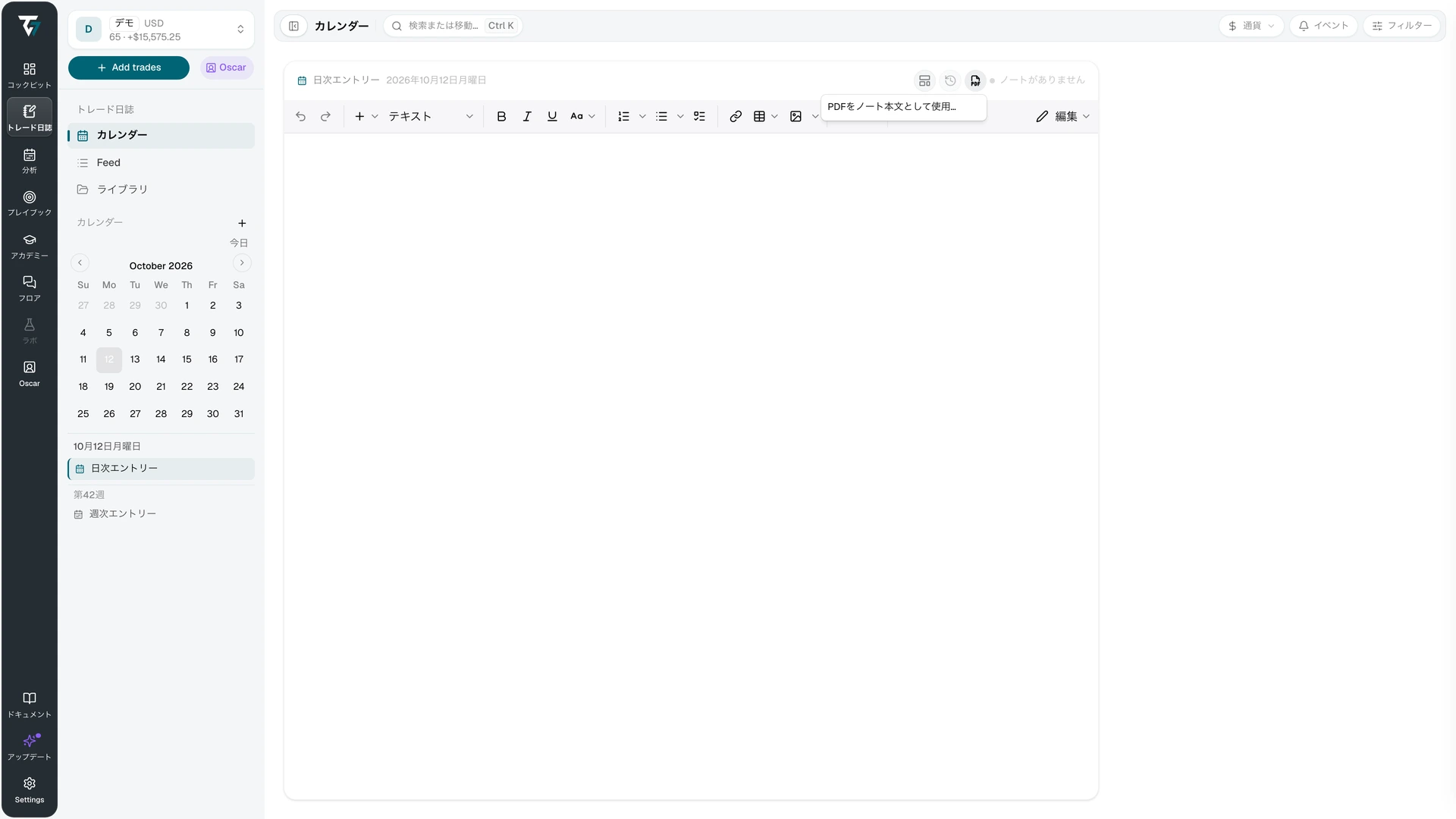
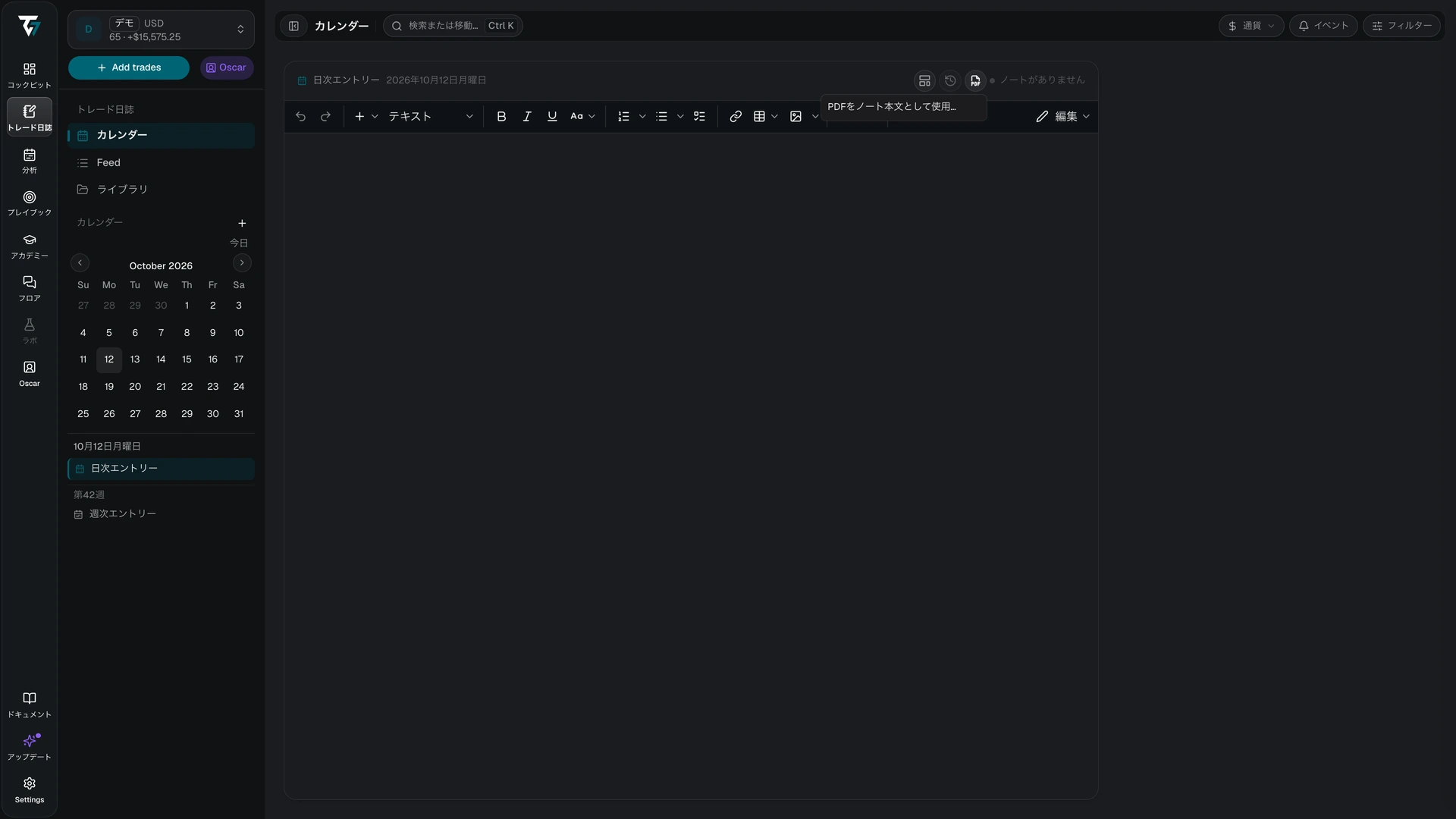
すでにテキストがあるノートにPDFを添付すると、テキストはバージョンとして保存され、非表示になります。PDFを削除するとファイルが削除され、テキストが復元されます。現在のPDFは置換できます。アップロードと記録のステータスはエディターのコントロール横に表示され、アップロードまたは削除に失敗した場合は再試行を利用できます。
幅の広い画面では、ドキュメントと抽出テキストを切り替えられます。幅の狭い画面では抽出テキストが最初に開き、PDFを開くも利用できます。テキスト抽出は、処理中、失敗、読み取り可能なテキストなしの状態になる場合があります。抽出は300ページで停止し、結果が一部のみであることを示します。
抽出テキストはPDFから機械的に生成され、トレード日誌の検索に使用されます。トレード日誌の一覧と検索結果では、ドキュメントを本文とするノートにPDFバッジが付きます。PDFを削除するまで、通常のテキスト編集、テンプレート、バージョン操作は利用できません。共有されたMentorアクセスでは、許可されたPDFノートを閲覧できますが、変更はできません。
テンプレート
テンプレートは再利用可能な内容です。ライブラリのテンプレートセクションで作成、編集します。テンプレートは全体で使用するか、1つの口座に限定できます。適用ダイアログにこの範囲が表示されます。
トレード日誌設定では、新しい日次、週次、月次、年次、Trade、セッションのエントリーにテンプレートを自動適用できます。日次エントリーでは、曜日ごとに別の設定も使用できます。
エディターのヘッダーにあるテンプレートボタンから、手動でテンプレートを適用します。エントリーの現在の内容が置き換わります。以前の内容はバージョン履歴から復元してください。
リンクしたTradeとノート
Tradeノートは1件のTradeに属します。日次・週次・月次・年次エントリーはそれぞれの期間に属します。ページは、内容をコピーせずにTradeへリンクできます。
Trade詳細には、Tradeノート、日次エントリー、週次エントリー、リンクされたノートのタブがあります。リンクされた項目はここから開けます。リンクを解除すると関連付けだけが削除され、トレード日誌の項目は削除されません。
共有されたMentorアクセスには、口座所有者が設定した権限が適用されます。トレード日誌のナビゲーションや内容が表示されない場合、所有者が共有していない可能性があります。Mentor表示は読み取り専用です。