

Trade詳細
1件のTradeについて、計算、チャート、トレード日誌の情報、約定、調整、レベル、共有を確認します。
Trade詳細
Tradeログ、Dashboard、タイムライン、レビュー、またはリンクされたトレード日誌エントリーからTradeを開きます。移動元の情報がある場合、戻る操作で元の画面に戻ります。前へ/次へコントロールでは、関連するTradeを移動できます。Tradeログから開いた場合は、テーブルの現在の並べ替え順に従います。Trade全体のページでは、左右の矢印キー、Jキー、Kキーでも同じ操作ができます。
レビューでは、同じTradeワークスペースがチェックリストの横に表示されます。レビューではTradeの移動、レビュー状況、カスタムフィールドをチェックリストで扱うため、埋め込まれたTradeにはこれらが表示されません。画面が小さい場合は、Tradeを表示とチェックリストで切り替えても、確認していた位置は維持されます。Trade全体を開くを選ぶと、独立したページが開きます。
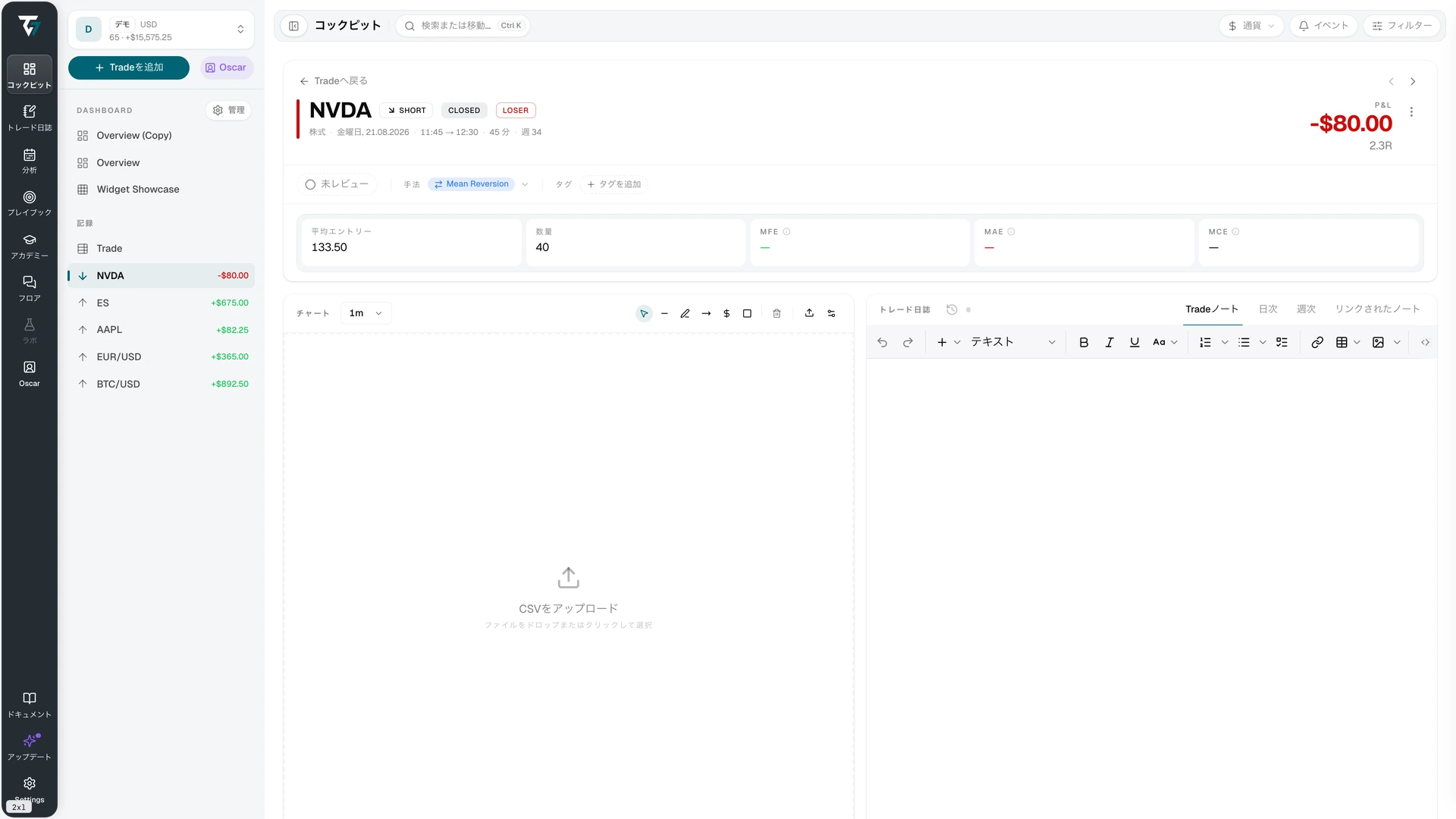
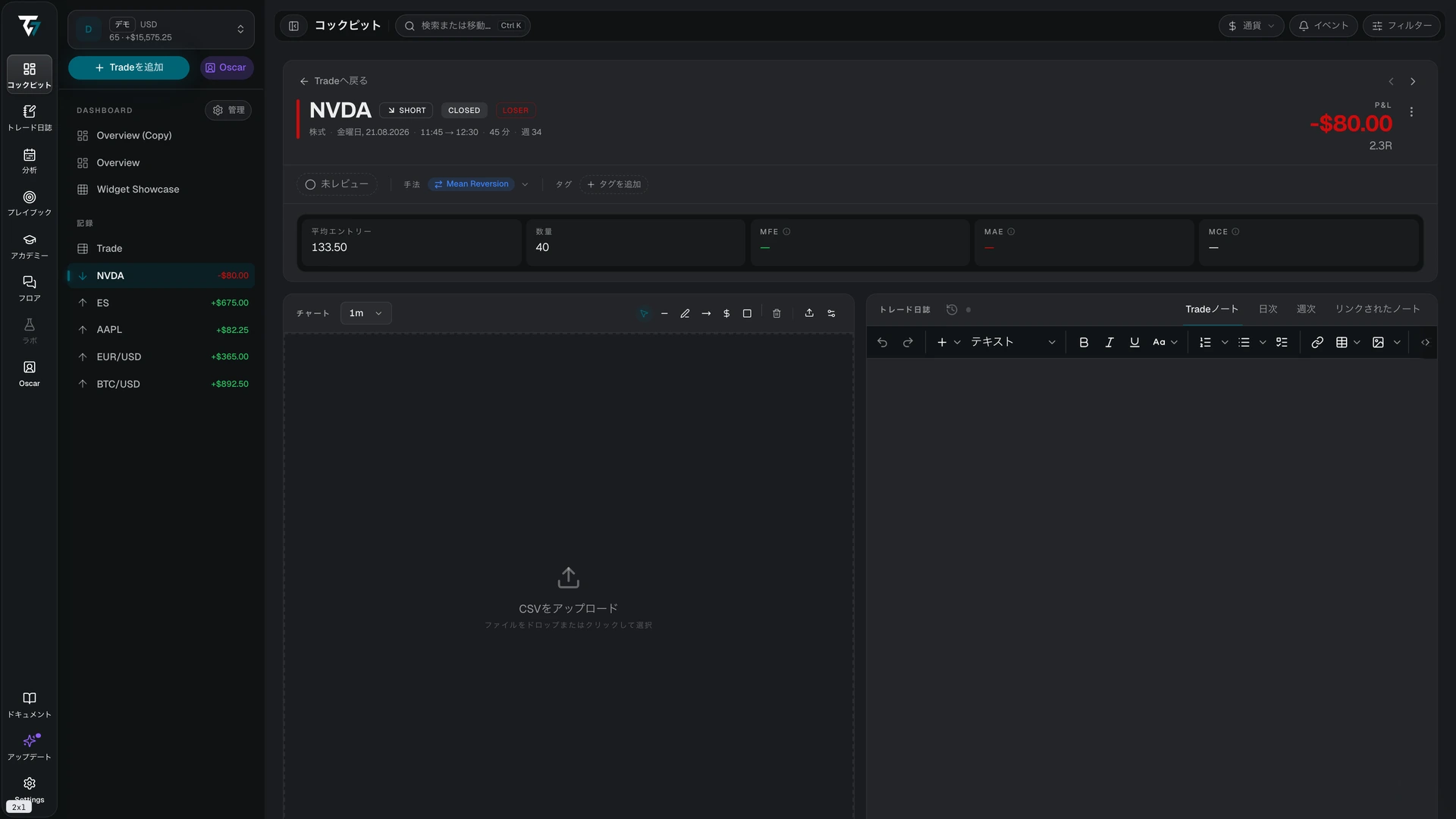
概要
ヘッダーには、銘柄、先物契約、売買方向、ステータス、結果が表示されます。その下には、資産クラス、日付、開始・終了時刻、所要時間、暦週が表示されます。その下のラベル付きの数値の行には、平均エントリー、数量、変動幅の指標が表示されます。総損益と調整の数値は、通貨またはパーセント表示モードで、Tradeに該当値がある場合のみ表示されます。手数料のあるTradeでは、すべての表示モードで手数料の数値が表示されます。
純損益には手数料と対応する調整が含まれます。総損益には手数料が含まれません。未換算マーカーは、Trade日の口座通貨への為替レートがなく、金額が商品の通貨のままであることを示します。「未換算の費用を除外」マーカーは、1件以上の費用または調整が別の通貨で記録され、その日付の為替レートがないため、合計から除外されていることを示します。
MFE(最大有利変動)は、Tradeの保有中に記録した含みP&Lの最高値です。MAE(最大不利変動)はその最低値です。MCE(最大継続変動)は、クローズ後に値動きがどこまで続いたかを、保有時間の5倍の期間で測定します。各指標の説明を開くと、対象期間とデータ元を確認できます。保留中の場合は、相場データの取得または計算が完了していません。
Tradeページは、ヘッダーと同じく現在の口座範囲のP&L表示モードで表示されます。そのため、すべての口座から開いたTradeでも同じモードが維持されます。P&Lと変動幅の数値は、そのモードの値が読み込まれるまでダッシュで表示されるため、別の単位の数値が一瞬表示されることはありません。R倍数モードでは、変動幅タイルはそのTradeの口座の平均実現損失で割った値になります。**Tick(1ロット)**モードでは、平均エントリーからの1枚分の値幅を表示します。
Trade全体のページでは、レビューコントロールでTradeをレビュー済みまたは未レビューにします。ヘッダーのコントロールから手法とタグを割り当てます。
チャート
チャートには、利用可能な価格データ、約定マーカー、レベルマーカー、リスクリワードゾーンが表示されます。時間足を変更すると、別の間隔を確認できます。位置コントロールを使うとTradeの位置に戻ります。描画ツールはTradeとともに保存されます。
チャート設定では、ローソク足の色、グリッド、十字線、および約定マーカーの形、サイズ、ラベル、色を指定します。設定は個別のTradeではなく、すべてのチャートに適用されます。
一部の商品では、Brokerのフィードではなく参照市場のデータを使用して描画します。チャート下の注記には、使用した商品と、価格がわずかに異なる可能性がある理由が表示されます。
チャートツールバーの チャートデータをアップロード ボタンで、Brokerのローソク足CSVをインポートし、自分の価格データでTradeを描画できます。インポートのプレビューには、ファイルがこのTradeを完全にカバーしているか、一部だけか、まったくカバーしていないかが表示されます。ローソク足はこのブラウザーに残り、選択したすべての口座で使用されます。ローソク足がある商品では、Tradewaysの価格データの代わりにそれが使われ、欠損は補完されません。チャート下の注記には、アップロードしたローソク足の価格であることが表示されます。保存したローソク足の管理、バックアップ、削除は ローカルデータ で行います。
アップロードしたローソク足がTrade全体をカバーしている場合、TradewaysはこのブラウザーでMFE、MAE、P&L推移を計算し、結果を口座に保存します。各指標の説明には、その元データとしてアップロードしたローソク足が表示されます。ローソク足が指標の時間枠をカバーしていない場合や、約定を区別するには粗すぎる場合、その指標は保留または利用不可のままになります。
チャートデータがなくても、Tradeが欠落しているとは限りません。商品、契約、または期間によっては相場データを利用できない場合があります。Trade記録の元データは約定です。
トレード日誌
トレード日誌エリアには4つの表示があります。
- Tradeノートには、このTradeのノートが保存されます。
- 日次には、Trade日のトレード日誌エントリーのプレビューが表示されます。
- 週次には、その週のトレード日誌エントリーのプレビューが表示されます。
- リンクされたノートには、Tradeにリンクしたページ、セッション、日次エントリー、週次エントリーが表示されます。
すべての編集機能が必要な場合は、トレード日誌でプレビューを開いてください。共有アカウントでは、所有者が許可したトレード日誌の内容のみ表示されます。
Tradewaysは、このブラウザーで選択したトレード日誌の表示を記憶し、ほかのTradeでも同じ表示を開きます。現在のTradeや共有口座の権限ではその表示を利用できない場合、利用できる最初の表示が代わりに開きます。
ノート本文がPDFの場合、各表示にPDFが表示されます。ドキュメントまたは抽出テキストで読むか、PDFを開くでファイルを別に開きます。編集可能なノートでは、PDFコントロールからドキュメントを置換または削除できます。共有アカウントでは、許可されたPDFノートを閲覧できますが、変更はできません。
約定、調整、レベル
約定によって売買方向、数量、平均価格、ステータス、TradeのP&Lが決まります。約定を追加できるのはTradeが未決済の間だけです。先物Tradeには、特定済みの契約も必要です。Brokerの明細と結果を照合できる場合のみ、約定を編集または削除してください。1件のTrade内でポジションをフラットにした後、反対方向に建て直すことはできません。
調整には、スワップ、配当、ファンディング、借入コスト、追加手数料を記録します。各項目には、種類、口座通貨での金額、日付があります。符号によってP&Lへの加算または減算が決まります。インポートした調整は別の通貨で記録される場合があります。
Take ProfitとStop Lossのレベルには、プランとその履歴を記録します。レベルにはBrokerから取得したことを表示できます。レベルの置換、到達、削除は履歴に残ります。
約定、調整、商品、レベルを変更すると、P&L、結果、リスク比率、分析が再計算される場合があります。レビューでは、これらを編集するとチェックリストとルール遵守の概要も更新されます。
その他の情報
カスタムフィールドには、口座で定義されたフィールドが使用されます。各フィールドはチェックボックス、選択肢、テキストボックスのいずれかで、変更ごとに個別に保存されます。テキストフィールドは、フィールドから離れたときに保存されます。編集を取り消すにはEscapeキーを押します。保存に失敗した場合は、フィールドにエラーが表示されます。フィールドがない場合、空の状態から設定画面を開けます。
Tradeには画像を追加または削除できます。画像を選択すると、フルサイズで表示されます。ビューアーでは、左右の矢印キーでTrade間ではなく、そのTradeの画像間を移動します。Escapeキーでビューアーを閉じます。画像が拡大されている場合は、先にズームがリセットされます。対応形式はPNG、JPEG、WebPで、上限は1ファイルあたり10 MBです。リンクされたノートに添付された画像もここに表示されます。
画像に書き込むには、ここ、Tradeログの画像列、またはトレード日誌内のTradeの埋め込みから画像を開き、「描画」を選ぶか、Dキーを押します。ツールは、選択・移動(V)、ペン(P)、ライン(L)、矢印(A)、水平レベル(H)、ゾーン(R)、テキスト(T)、消しゴム(E)です。ラインや矢印を描くときにShiftキーを押し続けると、45°単位にスナップします。選択ツールでは、要素をドラッグして移動、ハンドルをドラッグしてサイズ変更、Deleteキーで削除、テキストをダブルクリックして編集できます。サイズは極細、細、中、太の4種類です。描いた要素は描画後も選択されたままになり、色やサイズを変更すると選択中の要素に適用されます。TabキーとShift+Tabキーで次または前の要素を選択します。矢印キーで選択中の要素を少しずつ動かせます。Shiftキーを押し続けると移動幅が大きくなります。拡大中は、Spaceキーを押しながらドラッグすると表示位置を移動できます。元に戻すは⌘Z、やり直しは⇧⌘Z(WindowsではCtrl)です。⌘Sで保存します。キャンセルまたはEscapeキーを押すと、未保存の変更を破棄する前に確認が表示されます。
描画は画像とは別に保存されるため、元の画像は変更されません。目のボタンで描画の表示と非表示を切り替えられます。サムネイルにも描画が表示されます。リンクされたTradeノートに添付された画像は、ノートと描画を共有するため、どちらで変更しても両方に反映されます。描画できるのは画像の所有者だけです。口座を共有しているユーザーは描画を閲覧できますが、編集はできません。AIスクリーンショット分析がオンの場合、最後の保存から5分後に描画を含めて再度分析されます。新しい分析が完了するまで、前回の分析が表示されたままになります。
ルールのある手法がTradeに適用されると、ルール遵守状況が表示されます。自動ルールには、合格、不合格、対象外のいずれかが表示され、チェックの切り替えはできません。手動ルールは、ルール文や「不合格」タグを含め、行内のどこを選んでもチェックのオン/オフを切り替えられます。Tradeが未レビューの間、未チェックの手動ルールは未完了のままです。Tradeをレビュー済みにすると、未チェックの手動ルールはすべて不合格として扱われます。未レビューに戻すと、これらのルールも未チェックの状態に戻ります。
操作と復旧
アクションメニューでは、Tradeの編集、商品または契約の変更、別の口座への移動、公開リンクでの共有、コミュニティチャンネルへの共有、強制クローズ、削除ができます。強制クローズはTradeが未決済の場合のみ表示されます。利用できる操作は、Tradeのステータス、所有権、権限によって異なります。
強制クローズでは、現在時刻にTradeを決済済みにし、既存の約定による実現P&Lを保持します。決済約定は追加されず、未決済の数量に価格も設定されません。実際のエグジットを復元できない場合のみ使用してください。Tradeを移動すると、Trade番号やレポート上の位置付けが変わる場合があります。
削除するとTradeはゴミ箱に移動します。30日間はゴミ箱から復元できます。
見つからない状態は、Tradeが削除されたか、現在の口座ではアクセスできないことを示す場合があります。読み込みエラーには再試行操作があります。元の記録が存在しないことを確認するまで、Tradeを作り直さないでください。
共有
Tradeには2つの共有操作があります。どちらも口座共有やメンタリングアクセスとは別です。
公開リンク
「Tradeを共有」は、公開アドレスに読み取り専用ページを作成します。リンクを知っている人は誰でも開くことができ、口座は必要ありません。
ページには、エントリーとエグジットを示す価格チャート、売買方向、時刻、結果、価格レベル、約定一覧、設定したStop LossとTake Profit、変動幅の指標が表示されます。変動幅の指標はいずれも、平均エントリーからの1枚分の値幅です。氏名、口座、残高、費用、ノート、タグ、その他のTradeは表示されません。
ページはスナップショットです。リンクの作成時と更新の実行時に保存されます。その後のTradeへの変更は、リンクを更新するまで反映されません。「損益を非表示」にすると、P&Lとポジションサイズがページから除外されます。「共有を停止」にするとリンクが無効になり、アドレスは直ちに使用できなくなります。約定が500件を超えるTradeは共有できません。
コミュニティTradeカード
「コミュニティに共有」は、所属するコミュニティのチャンネルにTradeのスナップショットを投稿します。コミュニティとチャンネルを選択し、必要に応じてコメントを追加します。公開リンクと同様に、カードではP&Lを非表示にできます。チャンネル一覧には、投稿権限のあるチャンネルのみ表示されます。カードは変更できません。後からTradeを変更してもカードには反映されません。