

설정
Tradeways API 키를 발급받고, ATAS에 Tradeways 모듈을 설치하고, 차트에 인디케이터를 추가한 다음, Broker 계좌가 어떻게 라우팅될지 선택해요.
설정
1. Tradeways에서 API 키 발급받기
Tradeways에서 오른쪽 위의 Trade 추가 → 자동 동기화 → ATAS Indicator를 클릭하세요. 새 API 키가 발급되며 한 번만 표시되니 복사해 두세요. 설정 → 연동에서 직접 만들 수도 있어요.
새 키는 기본적으로 모든 트레이딩 계좌에 접근할 수 있으니, 계좌 ID를 따로 복사할 필요는 없어요.
2. ATAS에 Tradeways 모듈 설치하기
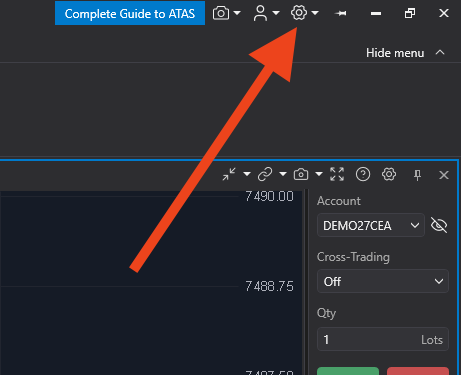
상단 바의 톱니바퀴 아이콘으로 ATAS 설정 메뉴를 여세요.
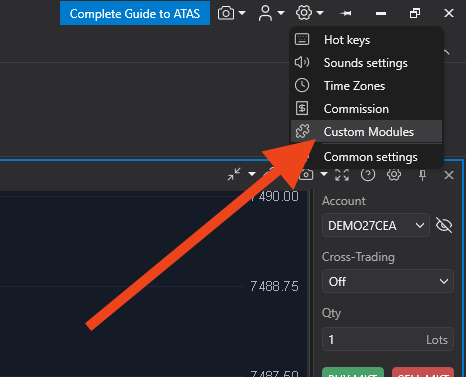
드롭다운에서 Custom Modules를 선택하세요.
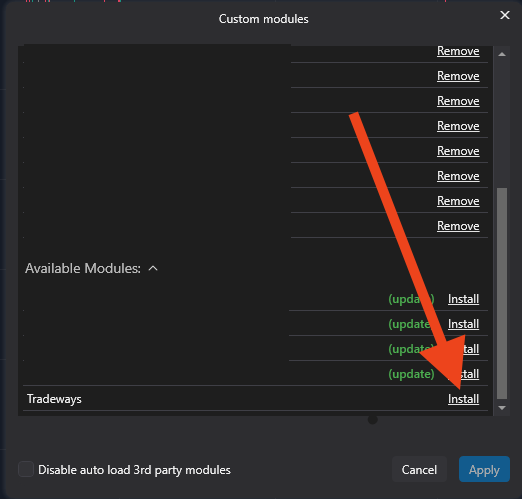
사용 가능한 모듈 목록에서 Tradeways 옆의 Install을 클릭하세요.
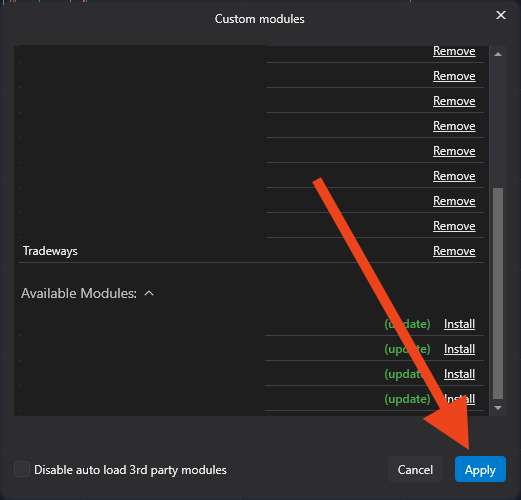
Apply를 클릭해 확인하세요. ATAS가 모듈을 설치해요.
3. 차트에 인디케이터 추가하기
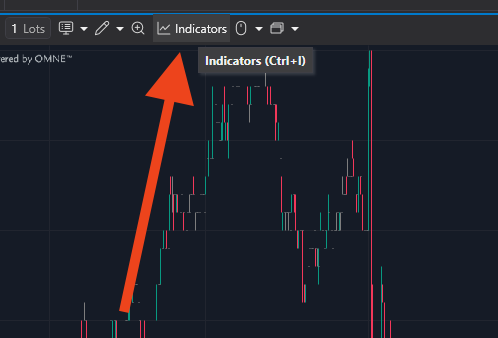
아무 차트나 열고 차트 툴바에서 Indicators 버튼을 클릭하세요.
Tradeways를 검색하고, 오른쪽의 API Key 필드에 API 키를 붙여넣은 다음, Add to chart를 클릭하세요.
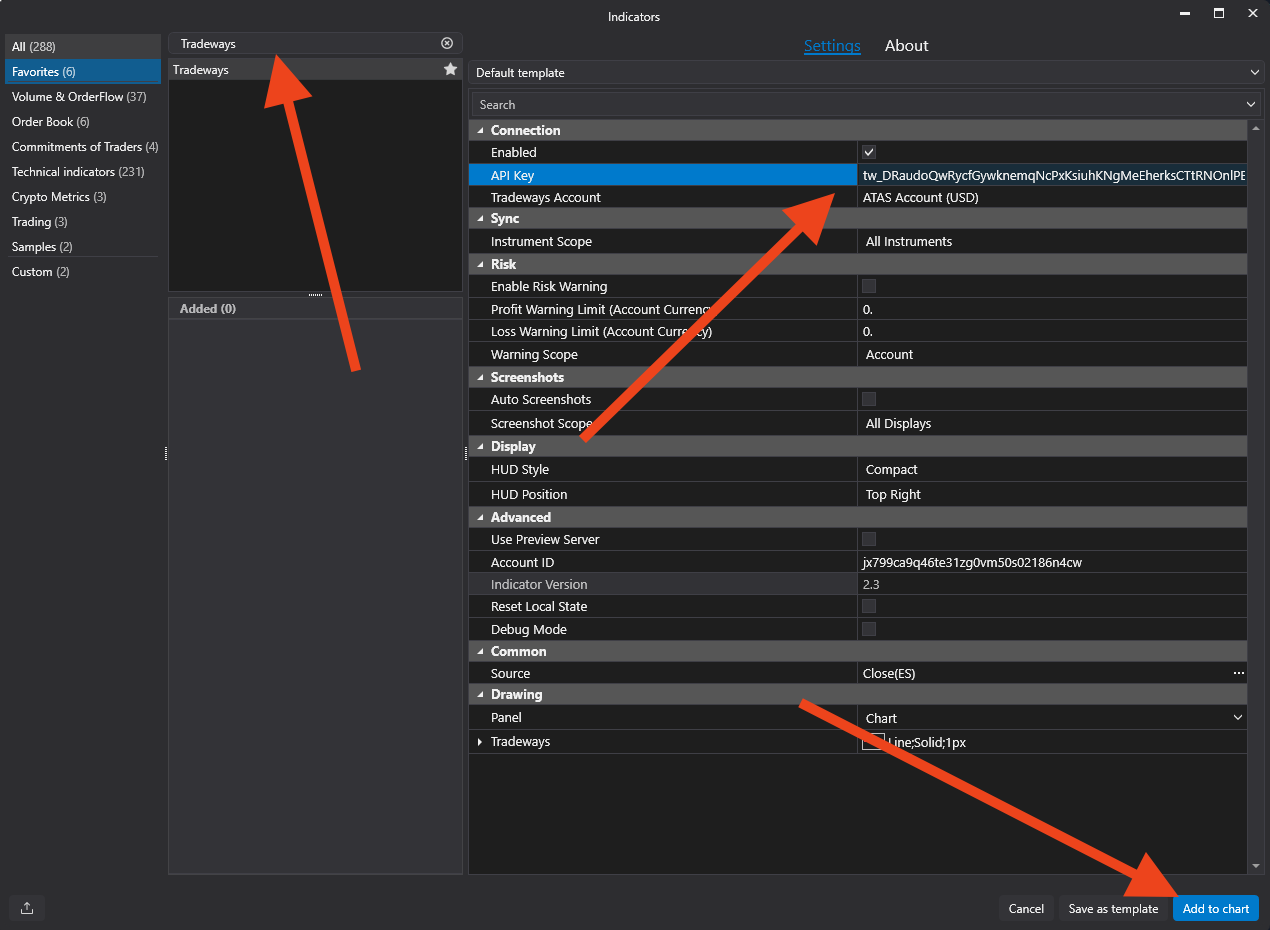
Tradeways Account 드롭다운은 API 키를 기준으로 자동으로 채워져요.
4. 트레이드 라우팅 방식 선택하기
Tradeways Account 드롭다운에는 두 가지 종류의 항목이 있어요.
- 특정 계좌 — 이 차트의 모든 체결이, 어느 Broker 계좌에서 발생했든 상관없이 해당 Tradeways 계좌 하나에 기록돼요. ATAS 설치 하나가 Tradeways 계좌 하나에 대응될 때 가장 좋아요.
- 자동 — 계좌별 분리 — 트레이딩하는 각 Broker 계좌가 Broker 계좌 ID로 매칭되어 각자의 Tradeways 계좌에 기록돼요. ATAS 설치 하나로 여러 프롭 계좌나 라이브 계좌를 운용할 때 가장 좋아요. Tradeways는 새 Broker 계좌를 처음 인식할 때 대상 계좌를 만들고, 이후에는 그 매핑을 기억해요.
자동에서는 인디케이터가 연결되는 순간과 계좌를 전환할 때마다 Broker 계좌를 Tradeways에 보고해요. 그래서 첫 트레이드가 도착하기 전에 설정 → 연동에서 각 계좌가 어디로 들어갈지 미리 지정해 둘 수 있어요. 연결된 Broker 계좌를 참고하세요.
이게 전부예요 — 이제 체결이 실시간으로 Tradeways에 동기화돼요. 모든 옵션을 확인하려면 설정을 참고하세요.