

NinjaTrader 설정
Tradeways NinjaTrader 애드온을 설치하고, 브라우저에서 연결한 뒤, 동기화할 계좌를 선택하세요.
요구 사항
Windows의 NinjaTrader 8 Desktop을 사용하세요. NinjaTrader Web과 Mobile에서는 애드온을 실행할 수 없어요. NinjaTrader Web을 동기화하려면 브라우저 확장 프로그램을 사용하세요.
1. 설치
- Tradeways에서 Trade 추가를 열고 NinjaTrader를 선택한 다음 애드온 ZIP 파일을 다운로드하세요. 압축을 풀지 마세요. 같은 설정을 설정 → 연동에서도 열 수 있어요.
- NinjaTrader의 Control Center에서 Tools → Import → NinjaScript Add-On을 열고 ZIP 파일을 선택하세요.
- 서드파티 애드온에 대한 NinjaTrader의 경고를 수락하세요. 업데이트하는 경우에는 기존 버전을 교체해도 되는지 확인해 주세요.
- 요청이 나오면 NinjaTrader를 다시 시작하고, Tradeways 애드온 안내를 수락하세요.
나중에 업데이트하려면 새 ZIP 파일로 같은 단계를 반복하세요. 연결과 계좌는 그대로 유지돼요.
2. Tradeways 연결
NinjaTrader의 Control Center에서 New → Tradeways Sync를 열고 Connect Tradeways를 선택하세요.
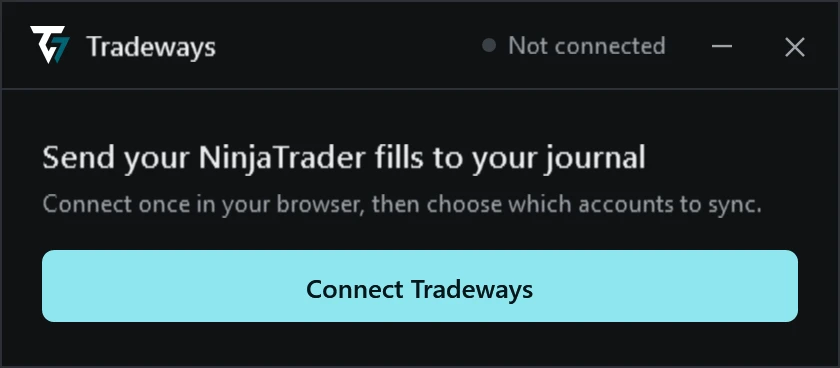
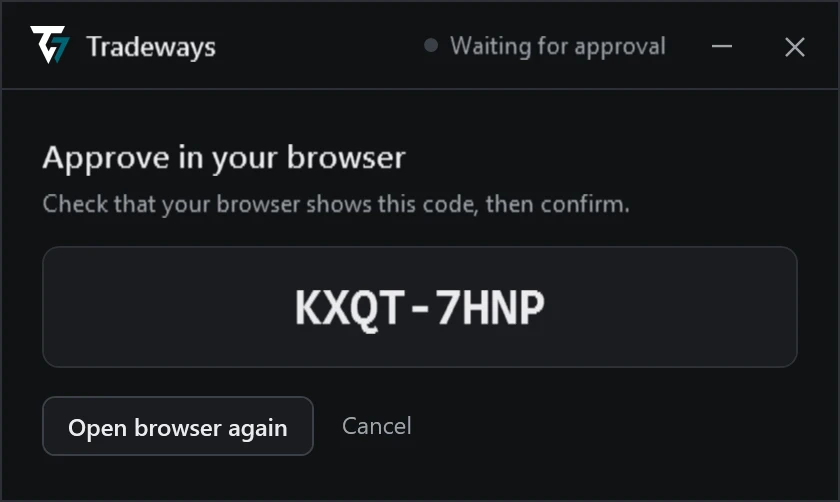
브라우저가 열려요. 사용하려는 Tradeways 계정으로 로그인되어 있는지, 그리고 코드가 창에 표시된 코드와 같은지 확인한 다음 연결을 승인하세요. 그리고 NinjaTrader로 돌아오세요. 필요하면 Open browser again을 선택하세요.
3. 계좌 선택
동기화하려는 NinjaTrader 계좌를 각각 켜세요. **Automatic journal (match or create)**를 선택한 채로 두면 Tradeways가 매매일지 계좌를 찾아 연결하거나 새로 만들어요. 기존 매매일지를 쓰려면 계좌를 켜기 전에 그 매매일지를 선택하세요.
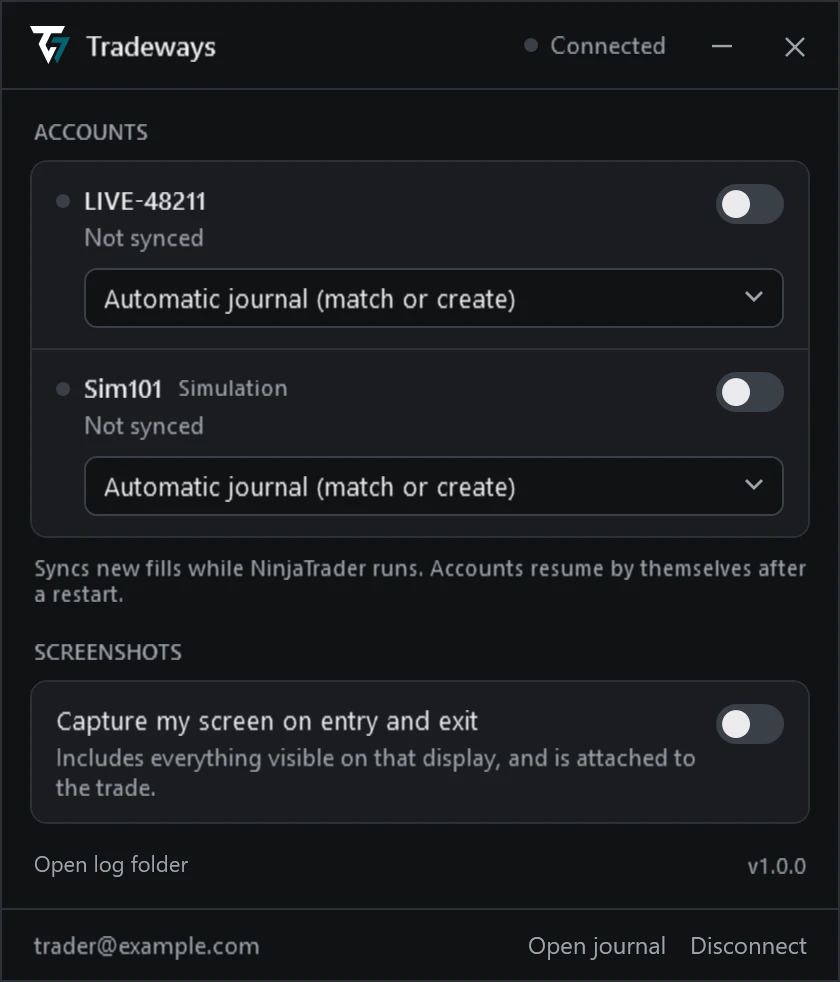
이미 열려 있는 포지션이 있는 계좌는 그 포지션이 청산될 때까지 기다려요. 상태에는 Starts once … is closed 또는 Starts once the account is flat이라고 표시돼요. NinjaTrader에서 계좌가 연결되어 있지 않으면 먼저 Control Center에서 연결하세요.
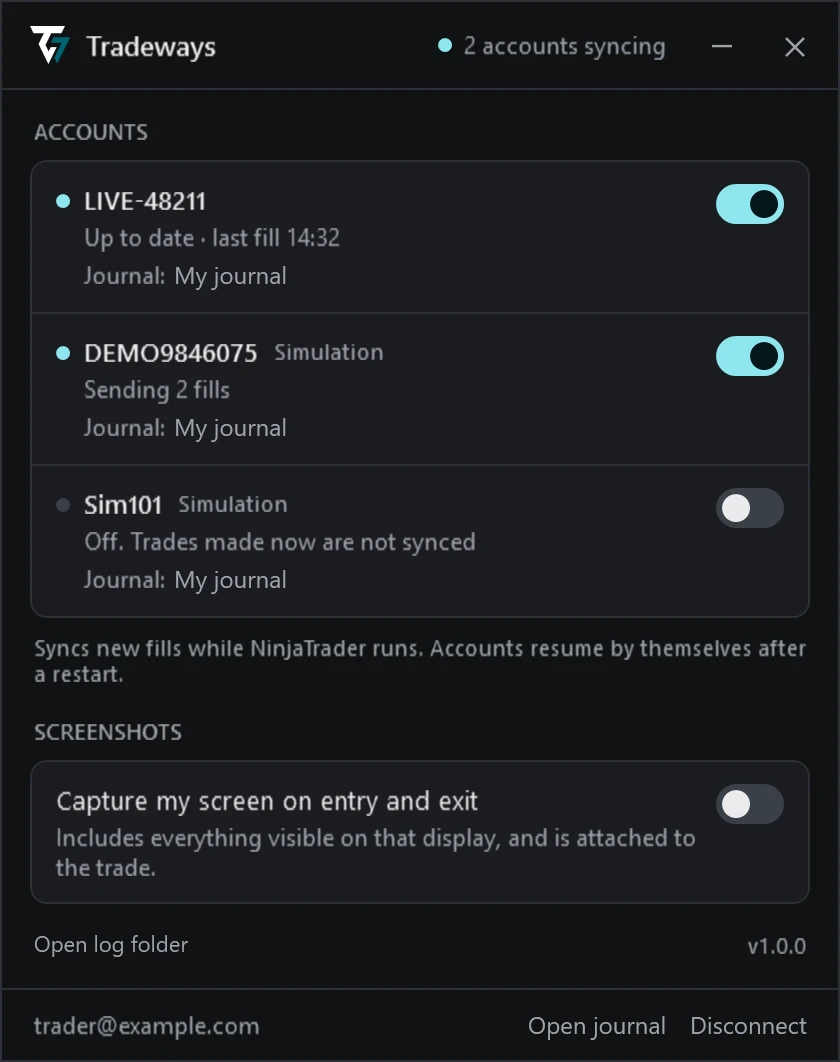
Up to date는 그 계좌의 체결을 모두 보냈다는 뜻이에요. Tradeways Sync 창을 닫아도 동기화는 멈추지 않아요. NinjaTrader를 다시 시작하면 계좌가 알아서 이어지므로 이 창을 다시 열 필요는 없어요. 계좌를 끄면 그동안 이루어진 Trade는 동기화되지 않은 채로 남아요.
스크린샷은 선택 사항이에요
Trade에 스크린샷을 첨부하려면 Capture my screen on entry and exit를 켜세요. 디스플레이가 여러 개라면 캡처할 디스플레이를 선택하세요. 스크린샷에는 그 디스플레이에 보이는 모든 것이 포함돼요. 이 설정은 언제든 바꿀 수 있고, 다음 체결부터 적용돼요.
동기화되는 항목
NinjaTrader가 실행되는 동안 새로 발생한 수동 체결과 전략 체결, Stop Loss와 Take Profit 변경, Trade 분석을 애드온이 보내요. 수수료는 Tradeways의 수수료 설정을 따라요.
이전 Trade와 NinjaTrader가 보관하는 세션 밖의 Trade는 NinjaTrader 파일 가져오기가 필요해요. 파일 가져오기와 실시간 동기화는 체결 ID로 중복을 막아요.
문제 해결
| 표시되는 내용 | 해야 할 일 |
|---|---|
| Can't reach Tradeways | 인터넷 연결을 확인하세요. 체결은 대기열에 남아 있다가 연결이 돌아오면 자동으로 전송돼요. |
| Account limit reached | Open settings를 선택하고 Tradeways에서 계좌 한도를 해결하세요. 애드온이 자동으로 다시 시도하며, 해결한 뒤에는 Retry now를 사용하세요. |
| A fill is refused | 사유를 읽고 바로잡은 다음 Retry now를 선택하세요. Skip this fill은 그 체결을 보내지 않은 채로 두어 나머지 대기열이 계속 진행되게 해요. 빠진 체결은 따로 확인하세요. |
| Some fills are missing from Tradeways | 파일 가져오기 가이드를 따라 빠진 체결을 추가하세요. Dismiss는 NinjaTrader의 현재 포지션을 그대로 인정할 뿐이며, 빠진 체결을 가져오지는 않아요. |
| 로그가 필요해요 | Open log folder를 선택하세요. 로그는 %LOCALAPPDATA%\Tradeways\NinjaTrader\tradeways.app\ 아래의 tradeways.log예요. 이 폴더에는 인증 정보와 트레이딩 데이터도 있으니 폴더 전체를 공유하지 마세요. |