Tradewaysdocs

Mentoria

Compartilhe uma conta de trading em modo somente leitura com um mentor, ou trabalhe do lado do mentor junto aos seus alunos, com permissões detalhadas e uma thread de feedback integrada.

Mentoria

A página de mentoria em /mentoring existe para dois tipos de conversa que não se encaixam direito em nenhum outro lugar: um trader que dá acesso somente leitura à sua conta a alguém de confiança para receber feedback, e um mentor que fica do outro lado dessa passagem revisando os trades de um aluno. O mesmo usuário do Tradeways pode ser aluno em uma relação e mentor em outra; é a mesma página, só muda o papel.

Página de mentoria com as relações na barra lateral e um dashboard de aluno na visão de detalhe

Dois papéis, uma página

No topo da barra lateral, um seletor de papel alterna entre Como aluno e Como mentor. A lista de relações abaixo se ajusta ao papel, e o restante da página mostra a visão de detalhe da relação que você tiver selecionado.

Se você ainda não tem nenhuma relação no papel ativo, a barra lateral avisa e leva ao fluxo de convite.

Iniciar uma relação

Qualquer uma das partes pode enviar o primeiro convite. A única coisa que você precisa é um e-mail.

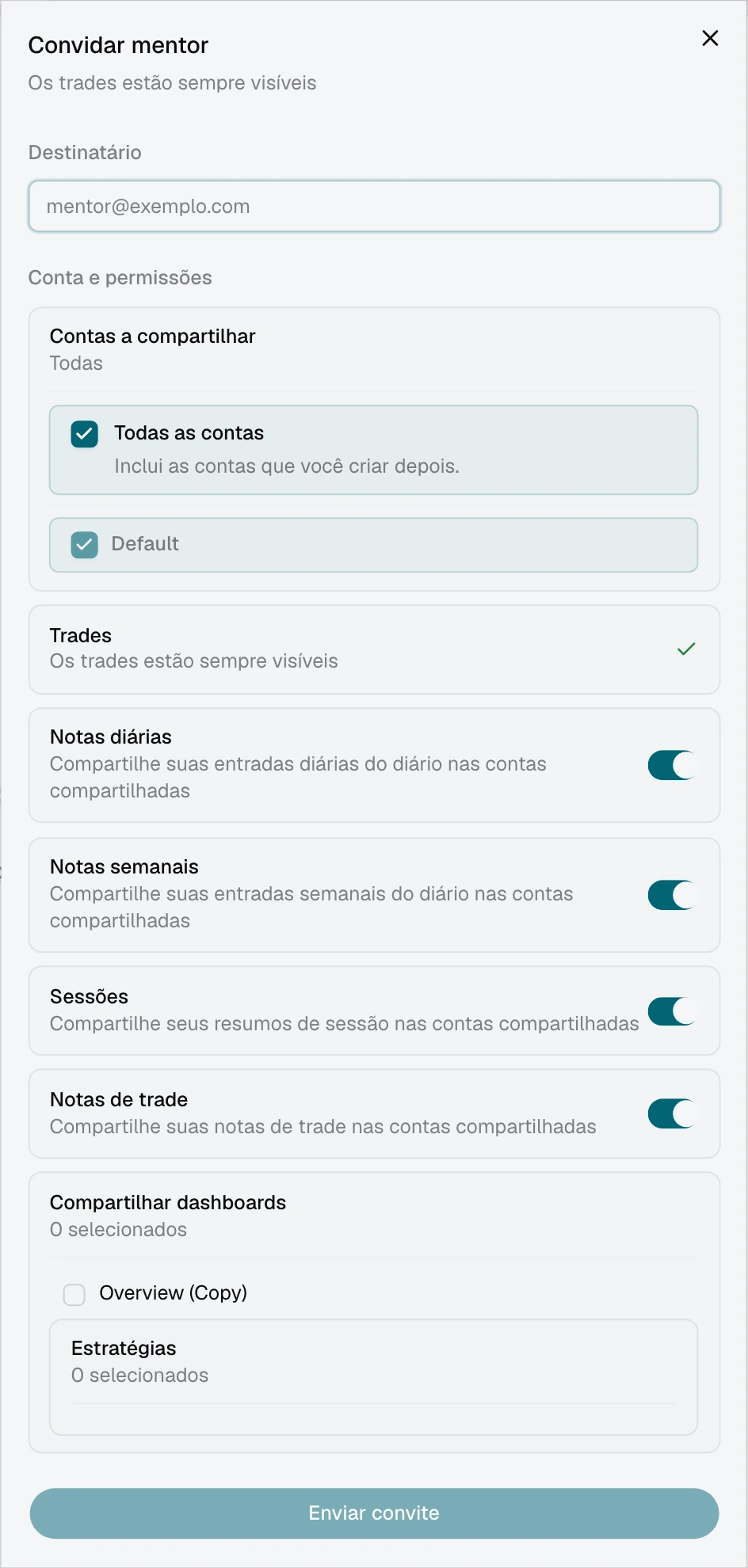
Convidar um mentor como aluno

  1. Mude para Como aluno na barra lateral.
  2. Clique em Convidar.
  3. Digite o e-mail do mentor.
  4. Escolha as contas que você quer compartilhar.
  5. Defina as permissões por conta.
  6. Envie.

O mentor recebe um e-mail com um link. No momento em que ele aceita, a relação fica ativa exatamente com as permissões que você definiu.

Convidar um aluno como mentor

  1. Mude para Como mentor na barra lateral.
  2. Clique em Convidar.
  3. Digite o e-mail do aluno.
  4. Envie.

O aluno recebe um e-mail com um link. Ao aceitar, ele mesmo escolhe as contas e as permissões antes de a relação ser finalizada, então, mesmo em um convite iniciado pelo mentor, é o aluno quem decide o que será compartilhado.

Convites pendentes

Os convites pendentes aparecem na barra lateral com o respectivo status:

  • Os convites enviados têm um botão Cancelar para retirá-los antes de a outra parte responder.
  • Os convites recebidos têm botões Aceitar e Recusar.

Depois que um convite é recusado, ele se encerra; você precisaria enviar um novo. Os limites do plano se aplicam: se o seu plano só permite uma relação ativa e você já tem uma, o fluxo de convite avisa antes de você gastar um e-mail.

Permissões: o aluno está sempre no controle

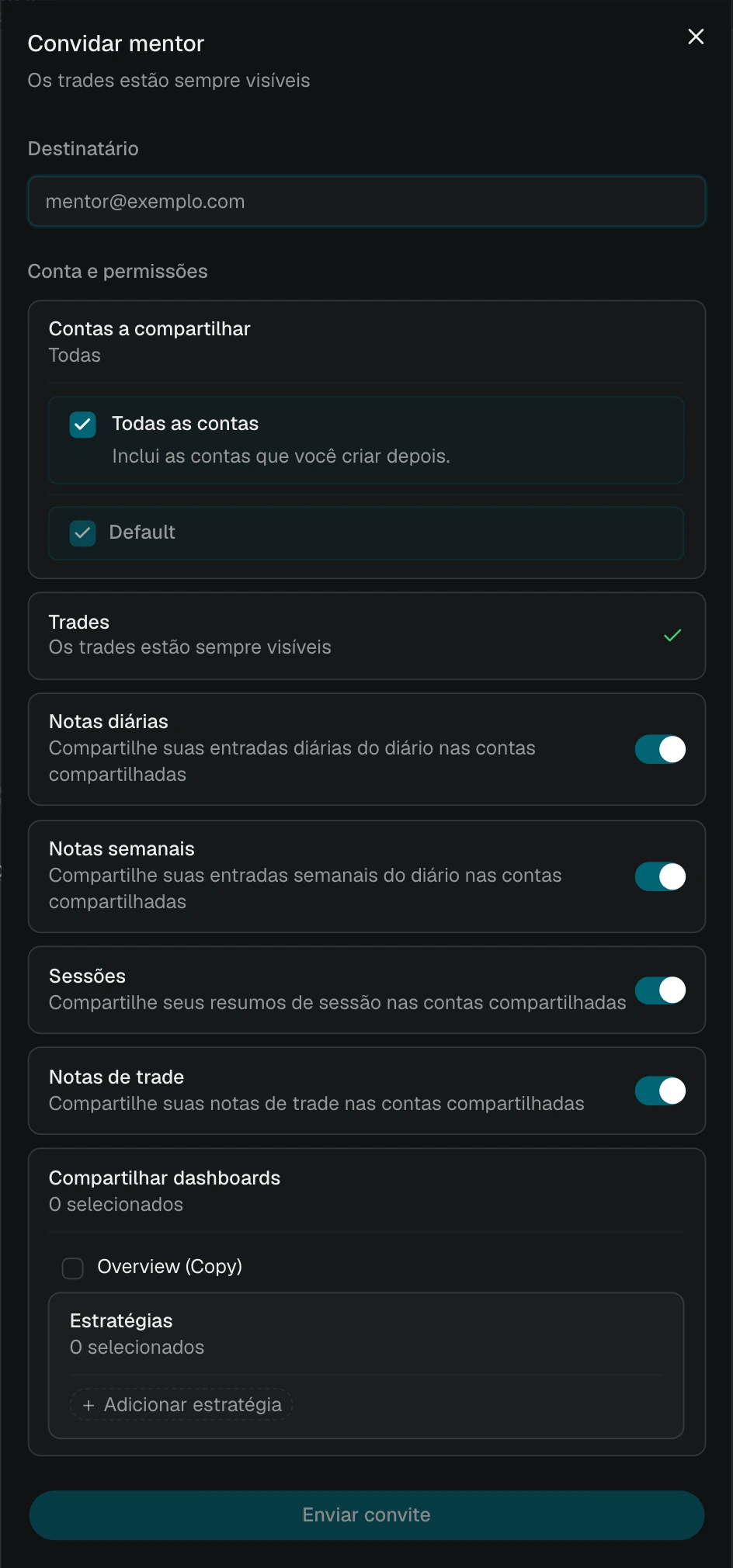
Esta é a parte da mentoria que mais vale a pena entender antes de compartilhar qualquer coisa. Os trades são sempre visíveis (somente leitura) em uma conta compartilhada. Todo o resto é opcional, por conta, e pode ser alterado a qualquer momento.

PermissãoO que compartilha
DiárioEntradas diárias do diário
SemanalEntradas semanais do diário
SessõesResumos de sessão
Notas de tradesNotas anexadas a trades individuais
EstratégiasEstratégias específicas com suas notas e regras (seletor)
DashboardsDashboards específicos (seletor)
PáginasPáginas específicas do diário (seletor)
FeedbackPermite ao mentor enviar mensagens de feedback

Cada chave é independente. As permissões de estratégias, dashboards e páginas usam seletores de seleção múltipla, então você pode compartilhar, por exemplo, só a sua estratégia "ES Range" e o seu dashboard de revisão semanal sem expor o resto. As contas podem ser adicionadas e removidas da relação depois; a visão do mentor sobre aquela conta simplesmente desaparece quando você a remove.

As alterações entram em vigor na hora. Se um mentor estiver olhando o seu dashboard no exato momento em que você muda uma chave, a visão dele se atualiza em tempo real.

O que o mentor vê

No papel de mentor, a barra lateral lista os alunos agrupados por nome. Sob cada nome ficam as contas que ele compartilhou, com um resumo rápido da atividade: quantidade de trades, taxa de acerto, P&L e quando aconteceu o último trade.

Selecionar a conta de um aluno abre um dashboard completo de widgets na visão de detalhe. Ele usa o mesmo sistema de widgets do Dashboard principal, com todos os poderes para editar, arrastar, redimensionar e configurar. A ideia é que, como mentor, você possa montar um espaço de trabalho por aluno: talvez um Setup limpo de conformidade e Drawdown para o scalper discricionário, e um layout diferente para o trader algorítmico.

A barra de ferramentas da visão de detalhe oferece:

  • Editar widgets — coloca o dashboard em modo de edição para reorganizar e adicionar widgets.
  • Abrir em nova aba — abre o dashboard do aluno na própria aba, útil quando você quer o gráfico em uma tela e as suas notas de feedback em outra.
  • Feedback — abre o painel de feedback sem sair do dashboard.

Um painel de feedback desliza pela lateral da visão de detalhe para escrever mensagens ao aluno selecionado. Veja Feedback mais abaixo.

O que o aluno vê

No papel de aluno, a barra lateral lista os seus mentores. Selecionar um deles abre uma visão de detalhe com duas seções.

Permissões

Uma seção recolhível que mostra todas as chaves de permissão, a gestão de contas e os seletores de dashboards, páginas e estratégias. São os mesmos controles que você usou durante o fluxo de convite, e eles continuam funcionando aqui, então você pode restringir ou ampliar o acesso quando quiser.

Thread de feedback

Abaixo das permissões corre a conversa em andamento com este mentor. Veja Feedback mais abaixo.

Revogar o acesso

No fim da visão de aluno, um botão Revogar encerra a relação. A caixa de diálogo de confirmação deixa claro: a revogação é permanente, todos os dados da conta compartilhada somem da visão do mentor, e o histórico de feedback vai junto.

Feedback

Thread de feedback com mensagens de texto e referências a trades

O feedback é a conversa em thread entre mentor e aluno dentro de uma relação. Ele não é, de propósito, um chat genérico: conhece os trades e as entradas do diário da conta compartilhada, então você pode referenciá-los diretamente em vez de colar capturas de tela.

O que você pode enviar

  • Texto — mensagens comuns.
  • Imagens — envie capturas de tela, gráficos ou imagens anotadas.
  • Referências a trades — vincule a um trade específico da conta compartilhada; a outra parte pode acessar com um clique.
  • Referências ao diário — vincule a uma entrada diária, semanal ou de sessão específica.

Filtrar por conta

Se a relação abrange várias contas, um menu suspenso no topo da thread filtra as mensagens por conta, para que uma conversa sobre a conta de prop não se misture com a conta ao vivo.

Ações de mensagem

Passe o cursor sobre qualquer mensagem para exibir:

  • Editar — altera o texto da mensagem.
  • Excluir — remove a mensagem (com confirmação).
  • Copiar — copia o texto para a área de transferência.

Confirmações de leitura

Cada mensagem mostra indicadores de enviada e lida que se atualizam em tempo real.

Respostas

O mentor controla se o aluno pode responder por meio da chave Permitir respostas do aluno. Quando as respostas estão desativadas, o aluno vê um aviso explicando que o mentor desativou as respostas para esta relação. Útil para um coaching unidirecional em que o mentor quer controlar o ritmo.

Mensagens anteriores

As mensagens anteriores são carregadas sob demanda com Carregar mensagens anteriores no topo da thread.

Encerrar uma relação

Qualquer uma das partes pode encerrar a relação:

PapelAçãoOnde
AlunoClique em Revogar (requer confirmação)Seção de permissões
MentorClique em Cancelar nos convites pendentesCartão de convite na barra lateral

Encerrar uma relação muda o status dela para revogada, tira todas as contas compartilhadas da visão do mentor, e remove o histórico de feedback para ambas as partes. Planeje-se: não há nenhum arquivo ao qual recorrer.

Veja também

  • Dashboard — o sistema de widgets que a visão do mentor reaproveita
  • Widgets — tipos de widget disponíveis e sua configuração
  • Estratégias — compartilhe estratégias e abra o fluxo de revisão
  • Revisar trades — revise os trades dentro da conta de um aluno

On this page