

Primeiros passos
Configure seu perfil e sua primeira Conta de trading no Tradeways, escolha uma Moeda, adicione Objetivos opcionais e importe seus Trades. Siga a configuração guiada e o tour do produto.
Primeiros passos
O Tradeways abre uma configuração guiada depois que você ativa sua conta. Ela prepara a primeira conta de trading antes de você entrar no espaço de trabalho principal.
Ative sua conta
Após um checkout pago, o Tradeways confirma o pagamento e pede que você verifique seu e-mail quando necessário. Crie uma senha para uma conta nova ou entre se já houver uma conta associada ao e-mail. Selecione Abrir o Tradeways para continuar no aplicativo.
Um link de passe de convidado abre o site do Tradeways e mostra o plano, o período de acesso e Grátis. Nenhum cartão é necessário. Informe seu e-mail, verifique o código de seis dígitos enviado para esse endereço, aceite os termos atuais e resgate o passe. Depois, crie uma senha ou entre e selecione Abrir o Tradeways.
Se um link de ativação estiver incompleto ou não for mais válido, informe o e-mail usado no checkout para solicitar um novo link de configuração. Se a ativação ainda estiver sendo processada, aguarde o e-mail de configuração antes de solicitar outro link.
Configuração guiada
A configuração tem seis etapas. O painel à esquerda lista as etapas e mostra sua posição. Voltar retorna à etapa anterior. Você também pode selecionar uma etapa que já concluiu.
Você pode fechar a configuração com Pular configuração. O Tradeways registra essa ação e não abre a configuração novamente.
1. Boas-vindas
Informe o nome que o Tradeways deve mostrar. Selecione Começar.
2. Perfil
Selecione os mercados em que você opera: Ações, Futuros, Forex, Cripto ou CFDs. Depois, selecione seu nível de experiência. Essas escolhas definem valores padrão em todo o app. Você pode continuar sem selecionar opções e alterar ambas depois.
3. Conta
Dê um nome claro à conta. Use um nome que diferencie o broker, o ambiente ou a estratégia. O nome é obrigatório para continuar. Selecione a moeda de liquidação.
Você também pode adicionar um saldo inicial. Esse valor é opcional. Ele é necessário para retornos percentuais, cálculos do patrimônio da conta e objetivos. Você pode adicioná-lo ou corrigi-lo depois em transações da conta.
O Tradeways cria a primeira conta antes de abrir esta configuração. Esta etapa atualiza essa conta. Ela não cria uma segunda conta.
4. Objetivo
Os objetivos são opcionais. Você pode adicionar até 10 objetivos durante a configuração. Selecione o que deseja acompanhar: P&L líquido, Perda diária máxima, Taxa de acerto ou Dias de trading. Depois, defina a meta e o período. Dependendo do tipo de objetivo, o período pode ser Total ou Mensal. Para criar um objetivo, você precisa informar um saldo inicial na etapa da conta.
O Tradeways pode sugerir metas e limites de prop firms quando o nome e o saldo inicial da conta correspondem a um conjunto de regras compatível. Revise cada valor sugerido antes de aplicá-lo. Se você voltar à etapa da conta e alterar o nome ou o saldo inicial, o objetivo de prop firm aplicado será removido, pois seus limites dependem desses valores. Se você alterar a moeda, todos os objetivos adicionados serão removidos.
5. Trades
Selecione Importar meus trades para concluir a configuração e abrir o fluxo de importação imediatamente. Selecione Explorar primeiro para continuar com a conta de demonstração e importar depois.
6. Concluído
Esta etapa aparece somente depois de Explorar primeiro. Importar meus trades conclui a configuração na etapa anterior.
O resumo mostra seus mercados, o nome e a moeda da conta, o saldo inicial e seus objetivos. Revise as informações e selecione Entrar no Tradeways.
Tour do produto
Após a configuração, o Tradeways inicia um tour guiado no desktop. Ele apresenta o Dashboard, o registro de trades, o Diário, as estratégias, o botão Adicionar trades, o seletor de Dashboard e o seletor de contas. O tour usa a conta de demonstração. O último cartão muda para sua própria conta.
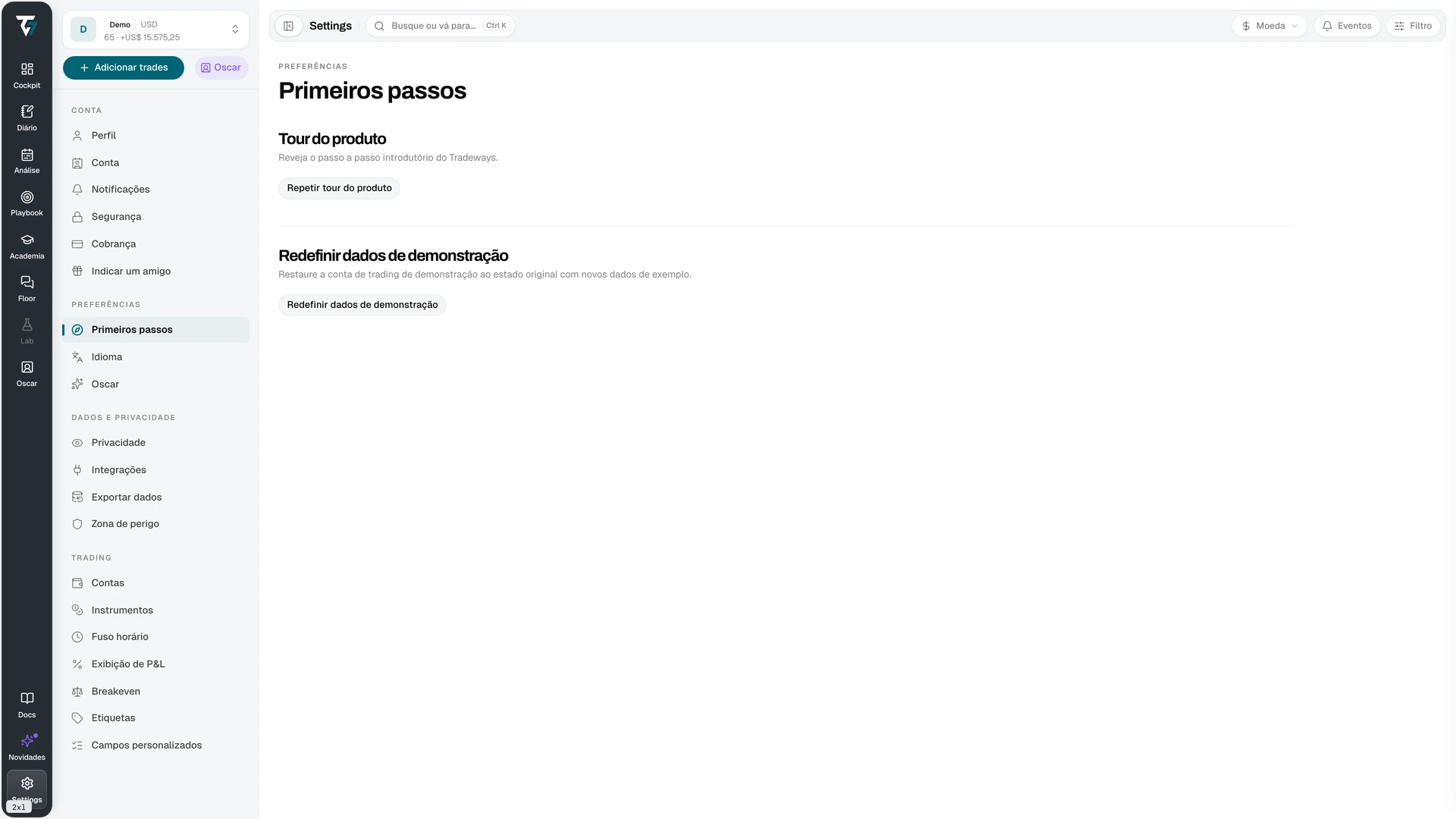
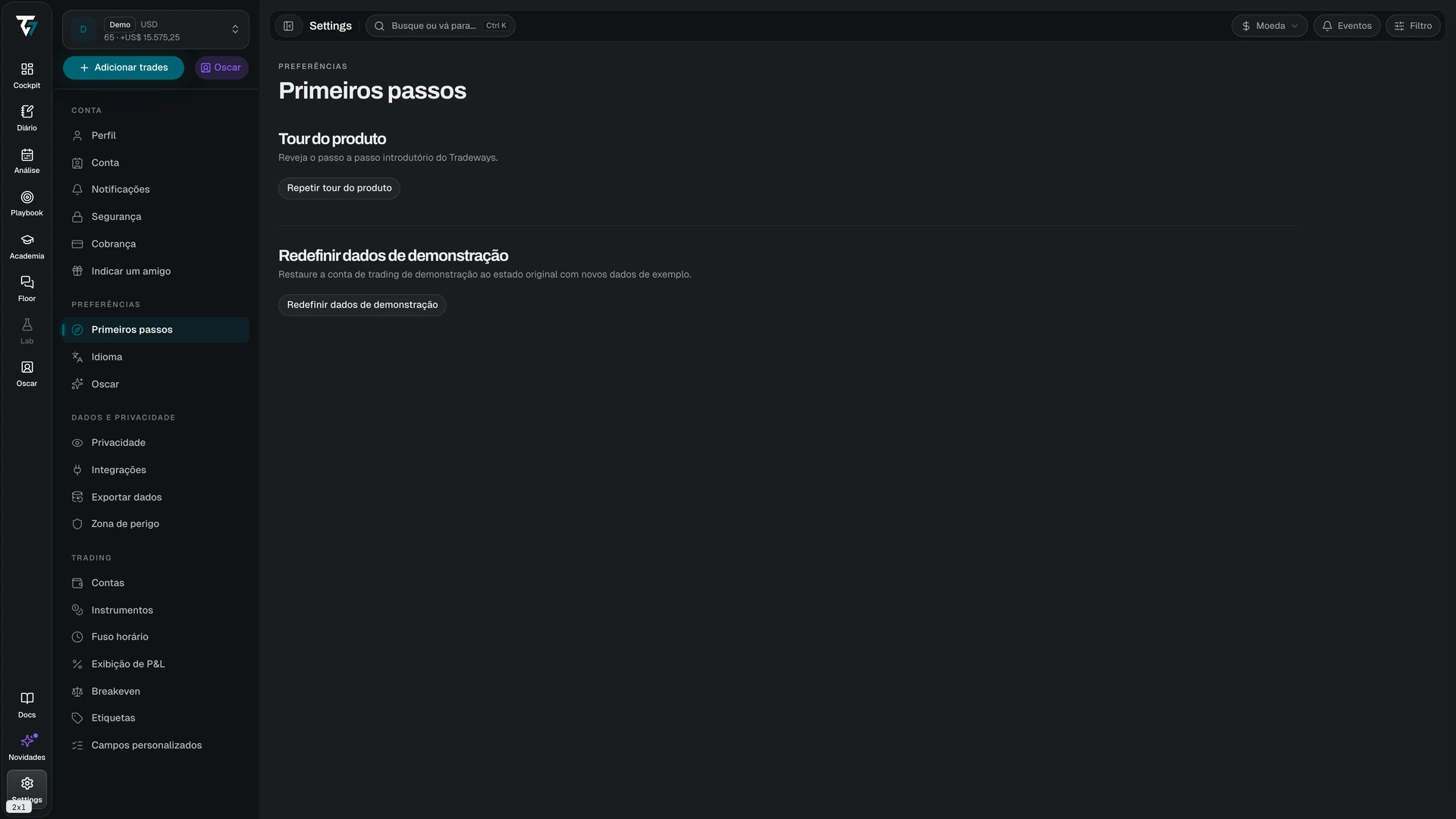
Para executar o tour novamente, abra Configurações, selecione Primeiros passos e selecione Refazer o tour do produto. A mesma página redefine a conta de demonstração com novos dados de exemplo.
Conheça o espaço de trabalho
A barra de ícones abre cada espaço de trabalho. A barra lateral mostra as páginas e os registros no espaço selecionado. Comece no Cockpit para acessar Dashboards e trades. Use o seletor de contas na parte superior da barra lateral quando adicionar mais contas.
Consulte Navegação para conhecer todos os espaços de trabalho. Consulte Todas as contas antes de combinar resultados de várias contas.
Adicione seus primeiros trades
Selecione Adicionar trades na parte superior da barra lateral. O painel oferece três formas de adicionar trades:
- Enviar arquivo — selecione uma exportação do broker e revise todos os avisos e duplicados antes de confirmar a importação.
- Sincronização automática — conecte uma plataforma de trading para sincronizar trades automaticamente. Esta opção não aparece na importação aberta diretamente após a configuração.
- Entrada manual — registre um trade com base em suas execuções.
Seu Dashboard, suas análises, seu Diário e sua Avaliação usam os trades da conta selecionada.
Próximos passos
Bem-vindo
Saiba como configurar o Tradeways, importar Trades do Broker, montar Dashboards, analisar seu diário de trading e gerenciar Contas, integrações e compartilhamento.
Dashboards
Crie e gerencie Dashboards de trading no Tradeways. Escolha um layout, adicione e configure Widgets, consulte Dashboards compartilhados e resolva erros de carregamento ou de dados.