

Importar trades
Importe qualquer exportação de broker ou planilha para o Tradeways. Solte o arquivo, confira como as colunas são lidas, configure os instrumentos e revise trades, avisos e duplicatas antes de confirmar.
Importar trades
Selecione Adicionar trades na parte superior da barra lateral. Depois, selecione Enviar arquivo.


A importação tem quatro etapas: origem, envio, revisão e conclusão. Você pode voltar enquanto o Tradeways não estiver analisando nem salvando dados.
Você não precisa selecionar um broker ou uma plataforma. O Tradeways identifica o formato pelo arquivo. Quando a conta já importou um arquivo antes, Adicionar trades abre na etapa de envio. Selecione Voltar para ver as outras opções.
Use a Sincronização automática para uma conexão compatível. Use a entrada manual para um trade que você queira inserir a partir das execuções dele.
Soltar o arquivo
Solte o arquivo na área de envio ou selecione-o no seu dispositivo. O arquivo pode ser uma exportação de um broker, de uma plataforma de trading ou de outro diário, ou uma planilha que você mesmo mantém.
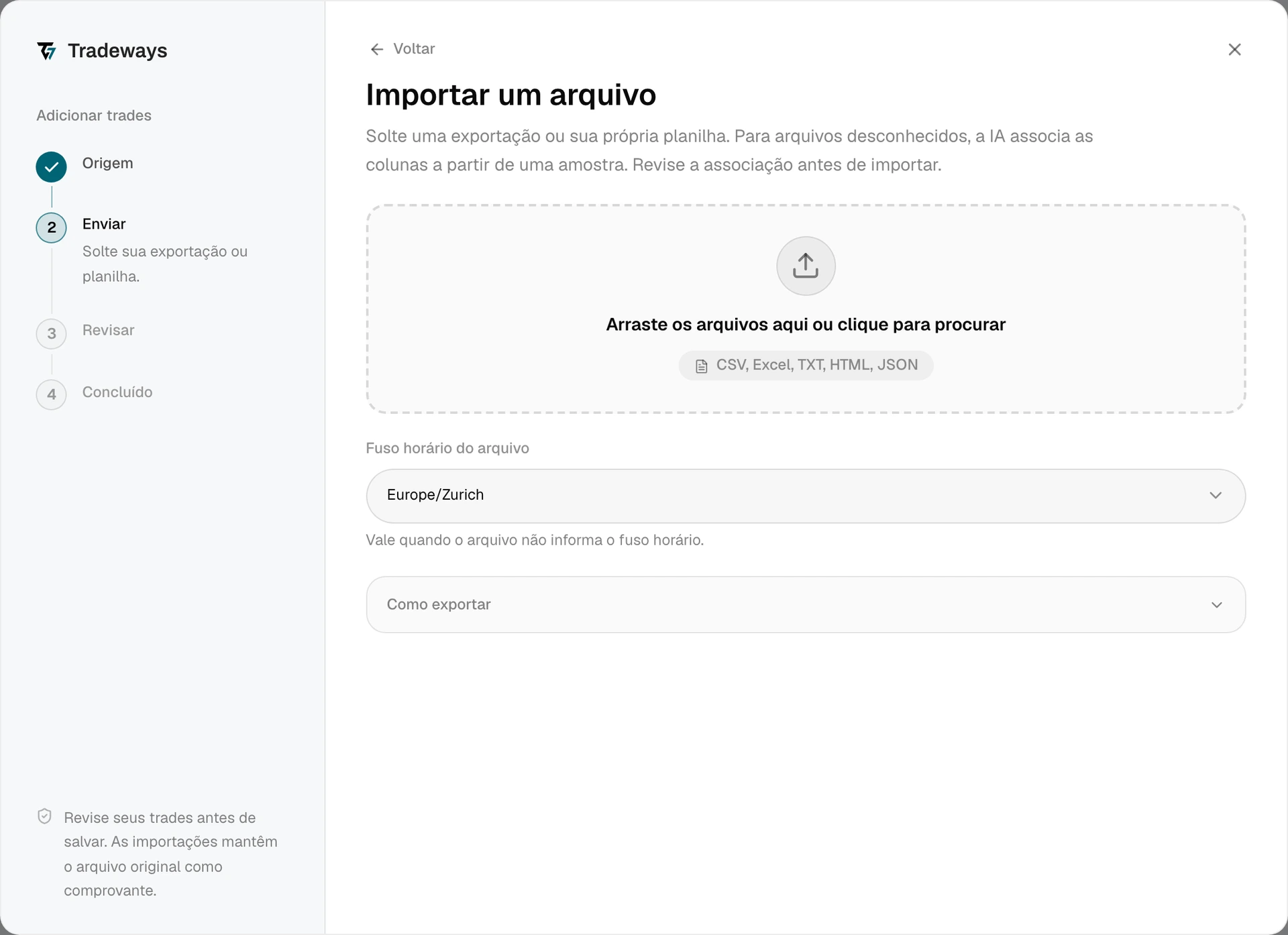
O Tradeways lê o arquivo e verifica as execuções. Enquanto associa as colunas de um layout desconhecido, a etapa de envio mostra Associando colunas.... Você pode cancelar uma verificação em segundo plano. Um leitor executado diretamente na página só pode parar depois de concluir o trabalho atual.
Acima da lista de arquivos, a etapa de envio mostra como o arquivo é lido. Reconhecido com um nome, por exemplo Reconhecido: NinjaTrader, significa que o Tradeways lê o arquivo com as regras dessa origem. Colunas associadas significa que o Tradeways associou as colunas do arquivo. O rótulo acrescenta o nome do produto quando o layout é conhecido.
O Tradeways lê um arquivo por importação. O Interactive Brokers é a exceção: selecione todos os arquivos anuais juntos.
Exportações reconhecidas
O Tradeways reconhece pelo layout as exportações destas origens e lê cada uma com regras feitas para ela: Interactive Brokers, MetaTrader 4, MetaTrader 5, NinjaTrader, Rithmic R|Trader, ATAS Journal, Sierra Chart, Topstep, TradeTracer, Tradezella e Edgewonk. Cada página descreve as etapas de exportação, os requisitos do arquivo e os limites dessa origem.
Como exportar, na etapa de envio, mostra as etapas de exportação de cada uma dessas origens.
Uma exportação reconhecida é lida somente com as regras da sua origem. Quando essas regras não conseguem ler o arquivo, o Tradeways mostra o erro e para. Ele não lê o arquivo de outra forma.
Qualquer outro arquivo
Para um arquivo que não é uma exportação reconhecida, o Tradeways associa as colunas da tabela a campos de trade, como símbolo, lado, quantidade, horário, preço, taxas e P&L.
Um modelo de IA faz a associação. Ele recebe o nome do arquivo, a linha de cabeçalho com algumas linhas abaixo dela e, para cada coluna, o tipo dos valores (datas, números, marcas de seleção, alguns rótulos) junto com os valores distintos, ou uma amostra quando a coluna tem muitos. Colunas de frases são mostradas apenas com duas amostras; as demais células ficam no seu arquivo. Ele também recebe os nomes dos seus campos personalizados com as opções deles, suas etiquetas e suas estratégias, para poder associar colunas a eles. O modelo responde com o significado de cada coluna, inclusive das que ele deixa de fora. Depois, o Tradeways lê cada linha com regras fixas. O modelo não cria nem altera trades.
A associação de colunas faz parte da importação. Ela não depende da configuração do Oscar.
Uma linha pode ser uma execução, um trade com entrada e saída, ou um trade informado como uma compra e uma venda. Um arquivo pode misturar trades com outras linhas, como depósitos, dividendos ou ordens canceladas. O Tradeways importa apenas os trades executados. Um arquivo sem trades executados, como uma lista de depósitos, um relatório de posições em carteira ou um histórico de saldo, não tem nada para importar, e o Tradeways informa isso.
O Tradeways lembra como um layout é lido. O próximo arquivo com a mesma linha de cabeçalho é lido da mesma forma, em todas as contas. Isso mantém a detecção de duplicatas confiável, porque a mesma linha recebe a mesma identidade em cada envio.
Tipos de arquivo
Os arquivos selecionados somam no máximo 10 MiB. Uma planilha do Excel também precisa respeitar o limite de 64 MiB expandida e 2.000 entradas de arquivo compactado; exporte apenas a aba de trades como CSV ou divida uma planilha grande demais. O nome do arquivo deve terminar em uma destas extensões. O Tradeways verifica o nome antes de ler o arquivo, e o seletor de arquivos oferece os mesmos tipos.
| Arquivo | Extensão | Observações |
|---|---|---|
| Texto delimitado | .csv, .tsv, .txt | Qualquer delimitador e as codificações de texto mais comuns. |
| Planilha do Excel | .xlsx | Em uma planilha com várias abas, a aba que contém os trades. |
| Relatório HTML | .html, .htm | A tabela que contém os trades. |
| JSON | .json | Uma lista de registros, no nível superior ou sob uma única chave. |
O formato binário antigo do Excel, .xls, não é lido. Abra o arquivo em um programa de planilhas, salve-o como .xlsx e selecione-o novamente. Um arquivo com qualquer outra extensão não é lido. Exporte os dados em um dos tipos listados em vez de renomear o arquivo.
Extratos em PDF e capturas de tela não são compatíveis. Uma tabela precisa de uma linha de cabeçalho e de uma linha por execução ou trade. O Tradeways lê uma tabela por importação. Ele não consegue importar um arquivo que escreve símbolo, quantidade e preço juntos em uma única célula de texto, nem um livro-razão que escreve cada lado de um trade em uma linha própria.
Definir o fuso horário do arquivo
Fuso horário do arquivo vale para os horários do arquivo que não informam o próprio fuso horário. Ele começa com o seu fuso horário do Tradeways. Selecione o fuso horário usado pelo broker ou pela plataforma antes de soltar o arquivo. Um fuso horário incorreto pode mover as execuções para outra sessão ou outro dia de trading.
Horários que trazem o próprio deslocamento UTC ou fuso horário são convertidos diretamente. A seleção não os altera, e, quando o Tradeways sabe que um arquivo informa o próprio fuso, a etapa de envio deixa de pedir um e a prévia mostra Cada horário informa seu fuso. As exportações do Topstep e do Tradezella são lidas dessa forma. Um arquivo cujos horários estão em UTC mostra UTC.
Para um arquivo que não é uma exportação reconhecida, o Tradeways seleciona o fuso horário quando o arquivo o informa, por exemplo no cabeçalho de uma coluna como Time (UTC). Confira os horários dos trades na prévia.
Para mudar o fuso horário depois de soltar o arquivo, selecione outro em Fuso horário do arquivo na etapa de envio ou na linha Horários da prévia. O Tradeways lê o arquivo novamente nesse fuso. Ler novamente na etapa de envio lê os arquivos selecionados outra vez, sem alterações.
As exportações do Tradezella não informam a moeda. Depois que o Tradeways reconhece o arquivo, selecione a Moeda da exportação usada para P&L e custos. O Tradeways lê os trades depois que você a seleciona.
Conferir as colunas
Colunas mostra como cada coluna do arquivo é lida. Está disponível para todo arquivo que o Tradeways leu por meio da associação de colunas:
- Abre sozinha quando o arquivo pôde ser lido, mas não gerou trades, ou quando a associação automática de colunas não está disponível. Você pode atribuir as colunas manualmente.
- Na prévia, selecione Editar colunas na linha Origem para abri-la.
Cada linha é define o que uma linha contém: uma execução, um trade com entrada e saída, ou um trade como compra e venda. Abaixo, cada coluna do arquivo mostra o cabeçalho, os primeiros valores e o campo que ela preenche. Altere o que não estiver certo:
- Selecione outro campo, como Horário de entrada ou Taxas.
- Selecione Não importar para deixar uma coluna de fora.
- Selecione um dos seus campos personalizados ou Novo campo para criar um com o nome da coluna.
Confira Unidade da quantidade quando um arquivo de Forex registra unidades-base ou lotes padrão. Uma quantidade de 500 unidades-base é diferente de 500 lotes.
Selecione Aplicar para ler o arquivo novamente com as suas alterações. Aplicar fica indisponível enquanto um campo obrigatório não tiver coluna; a mensagem indica os campos. Selecione Associar novamente para descartar a atribuição atual e associar as colunas desde o início.
O Tradeways lembra um layout que você corrigiu. Sua correção substitui a anterior no próximo arquivo com a mesma linha de cabeçalho. Layouts cujos cabeçalhos excedem os limites de associação não podem ser lembrados.
Corrija as colunas antes de confirmar a primeira importação de um layout. Uma linha é identificada pelos valores das colunas de símbolo, lado, quantidade, horário, preço, valor e ID. Se você atribuir outras colunas a esses campos depois, o Tradeways não consegue reconhecer as linhas desse layout que já estão no seu diário, e elas podem ser importadas uma segunda vez.
Notas, etiquetas e campos personalizados
Um arquivo pode trazer o que você registrou em cada trade. O Tradeways o importa junto com o trade:
- Nota vira a nota do trade. Só vão para ela as colunas nomeadas como notas, como Notes, Comments ou Review. Várias colunas de nota são unidas em uma única nota, cada uma sob o nome da sua coluna.
- Etiquetas são adicionadas ao trade. Uma etiqueta que você ainda não tem é criada.
- Estratégia vincula uma estratégia que você já tem com o mesmo nome. Nomes fora do escopo de demonstração da conta de destino, estratégias bloqueadas e outros nomes são ignorados. A importação não cria estratégias.
- Campos personalizados recebem os valores das colunas correspondentes. Uma coluna é associada a um campo personalizado existente com o mesmo significado, mesmo quando tem outro nome ou idioma. Uma coluna sem campo correspondente pode virar um novo campo personalizado. Uma coluna de texto sobre um único assunto, como Chart story ou Lessons, vira um campo de texto próprio; suas próprias avaliações e verificações, como uma nota de entrada, uma marca de checklist ou uma verificação de hipótese, também viram campos. Colunas de datas, horários, preços, tamanhos, números de linha e o resultado do próprio trade como ganho ou perda nunca viram campos personalizados. Um novo valor de um campo de seleção é adicionado às opções dele.
As colunas de Stop Loss e Take Profit viram os níveis do trade. Uma coluna que contém a distância da entrada em ticks, pips ou pontos é convertida em preço. Uma distância em ticks precisa de um instrumento com tamanho de tick conhecido, e uma distância em pips, de um par de Forex; caso contrário, o nível é deixado de fora.
Novas etiquetas e novos campos personalizados são criados para todas as contas. Selecione Editar colunas na prévia para ver quais colunas são importadas dessa forma antes de confirmar e defina uma coluna como Não importar para deixá-la de fora.
Os dados do diário são aplicados aos trades que a importação cria. Um trade que já está no seu diário mantém a nota, as etiquetas e os valores de campo.
Valores longos são encurtados e não interrompem a importação: uma nota ou um valor de texto em 5.000 caracteres, uma etiqueta em 50 caracteres. Um trade aceita no máximo 50 etiquetas, 20 estratégias e 50 valores de campos personalizados de um arquivo. A prévia avisa quando esses limites encurtam ou omitem dados do diário. O arquivo original permanece no comprovante da importação.
Resolver erros de arquivo
| Mensagem ou resultado | Causa | Ação |
|---|---|---|
| O Tradeways lê arquivos .csv, .tsv, .txt, .xlsx, .html e .json | O nome do arquivo termina em outra extensão. | Exporte os dados em um destes tipos de arquivo. |
| O Tradeways não consegue abrir este formato de planilha | O arquivo é uma planilha binária .xls. | Salve como .xlsx e selecione o arquivo novamente. |
| O arquivo contém uma tabela ilegível | Não é possível ler os valores entre aspas de forma consistente. | Exporte o arquivo novamente ou corrija as células entre aspas antes de importar. |
| Nenhuma tabela encontrada neste arquivo | O arquivo não contém nenhuma tabela que o Tradeways consiga ler. | Exporte os dados como CSV ou Excel. |
| Este arquivo não lista trades | O arquivo não contém trades executados. | Exporte o histórico de trades ou de execuções em vez de um relatório de saldo, depósitos ou posições. |
| Não foi possível associar as colunas agora | A associação de colunas não estava disponível. | Atribua as colunas manualmente ou selecione Associar novamente para tentar de novo. |
| Colunas abre com uma mensagem | O arquivo foi lido, mas as colunas atribuídas não geraram trades. | Corrija as colunas e selecione Aplicar. |
| Uma exportação reconhecida informa um erro | As regras da origem não conseguem ler o arquivo, por exemplo porque falta uma coluna obrigatória. | Exporte o arquivo novamente conforme a página dessa origem descreve. |
| A verificação de duplicatas e símbolos não terminou | A verificação da prévia falhou depois que o arquivo foi lido. | Selecione Tentar novamente. Você não precisa selecionar o arquivo outra vez. |
Confira o rótulo acima da lista de arquivos quando um arquivo for lido de uma forma que você não esperava. Uma exportação de uma origem reconhecida que mostra Colunas associadas não tem o layout descrito na página dessa origem, então as regras dela não foram usadas.
Configurar instrumentos
O Tradeways pode parar antes da prévia quando um símbolo não tem uma configuração de instrumento completa. Revise a classe de ativo detectada, o tamanho do tick ou as configurações do contrato, a moeda do P&L e os outros campos obrigatórios. Salve cada instrumento antes de continuar.
Não tente adivinhar esses valores. Use as especificações do contrato fornecidas pelo broker ou pela bolsa. As configurações do instrumento afetam o P&L de cada trade correspondente.
Arquivos exportados de futuros também podem exigir a correspondência de um contrato. Um código de contrato na coluna de símbolo ou em uma coluna própria, como MESM25, é lido do arquivo. Selecione o contrato com a data correta para cada símbolo raiz não resolvido. Volte à etapa de envio quando o arquivo não tiver informações suficientes para uma escolha segura.
Revisar a prévia
A prévia agrupa as execuções em trades. Ela é uma verificação do arquivo antes de qualquer coisa ser salva. Revise a quantidade de trades, as linhas ignoradas, as execuções duplicadas, os avisos, as estratégias e as comissões detectadas.
Um resumo acima dos trades indica como o arquivo é lido:
- Origem nomeia a exportação reconhecida, por exemplo Exportação NinjaTrader. Para qualquer outro arquivo, nomeia o layout ou mostra Seu arquivo, com Colunas associadas por IA ou Colunas como você definiu. Editar colunas abre a atribuição de colunas.
- Destino mostra a conta que recebe os trades e a moeda dela.
- Horários mostra o fuso horário em que os horários foram lidos, ou que cada horário informa seu fuso. Altere o fuso horário aqui quando estiver errado.
- Conferência de P&L compara o P&L que o Tradeways calcula a partir dos preços, da quantidade e das taxas com o P&L informado no arquivo. Mostra em quantos trades os valores conferem ou em quantos diferem. Quando há diferenças, confira as colunas de preço, quantidade e taxa e as configurações do instrumento antes de importar.
- Também importa lista as notas, etiquetas, estratégias e campos personalizados que a importação adiciona. Uma etiqueta ou um campo personalizado que ainda não existe é marcado com (novo). Uma estratégia que não é encontrada é marcada com (não encontrada, ignorada).
Cada trade tem uma linha com o momento de abertura, a direção e o símbolo, a quantidade, o preço médio de entrada e de saída e o P&L. Um trade aberto é marcado, e um trade que continua uma posição aberta no seu diário indica que atualiza um trade existente. O P&L é calculado como a importação o calcula, a partir dos preços mais os custos que o arquivo lista na mesma moeda; uma linha mostra um traço quando não é possível calculá-lo. Quando o arquivo informa um P&L diferente, a linha o mostra como Arquivo: com um aviso. Selecione uma linha para ver as execuções dela.
As execuções já importadas são excluídas. É seguro enviar novamente uma exportação com sobreposição. Se todas as execuções forem duplicadas, não há nada para importar.
Um aviso não resolvido continua sendo um dado que exige uma decisão sua. Corrija o arquivo de origem, as colunas ou a configuração do instrumento quando a prévia não corresponder ao extrato do broker.
Concluir a importação
Confirme a importação somente depois que a prévia corresponder ao extrato. Mantenha a página aberta enquanto o Tradeways salva os trades.
Uma importação pequena pode ser fechada após a conclusão. Uma importação maior abre um relatório. O relatório separa os registros criados, ignorados, duplicados e com falha.
Se parte de uma importação falhar, os trades já informados como criados continuam salvos. Tente novamente o trabalho que falhou a partir do relatório quando essa ação estiver disponível. Você também pode enviar o mesmo arquivo outra vez. A detecção de duplicatas impede que as execuções salvas sejam criadas duas vezes.
A detecção de duplicatas precisa de um identificador em cada execução. Uma exportação reconhecida usa o identificador descrito na página da sua origem. Para qualquer outro arquivo, o Tradeways deriva o identificador da própria linha. O Tradeways exibe um aviso na prévia quando o arquivo contém execuções sem identificador. Tentar novamente esse arquivo após uma importação parcial pode criar duplicatas dessas execuções.
Não exclua os trades salvos com sucesso para repetir uma importação com falha. Use primeiro o relatório e o caminho de nova tentativa que evita duplicatas.