Tradewaysdocs

Наставничество

Предоставляйте наставнику доступ к торговому счету только для чтения или работайте с учениками со стороны наставника, с точными разрешениями и встроенной веткой обратной связи.

Наставничество

Страница наставничества на /mentoring создана для двух видов взаимодействия, которым не очень подходит другое место: трейдер дает доступ только для чтения к своему счету человеку, которому доверяет обратную связь, а наставник с другой стороны этого доступа разбирает сделки ученика. Один и тот же пользователь Tradeways может быть учеником в одних отношениях и наставником в других; это та же страница, просто другая роль.

Страница наставничества с отношениями в боковой панели и дашбордом ученика в детальном представлении

Две роли, одна страница

Переключатель ролей вверху боковой панели переключает между Как ученик и Как наставник. Список отношений ниже обновляется под выбранную роль, а остальная часть страницы показывает детальное представление для выбранных отношений.

Если у Вас пока нет отношений в активной роли, боковая панель сообщает об этом и ведет к потоку приглашения.

Начало отношений

Первое приглашение может отправить любая сторона. Нужен только email.

Как ученик приглашает наставника

  1. Переключитесь на Как ученик в боковой панели.
  2. Нажмите Пригласить.
  3. Введите email наставника.
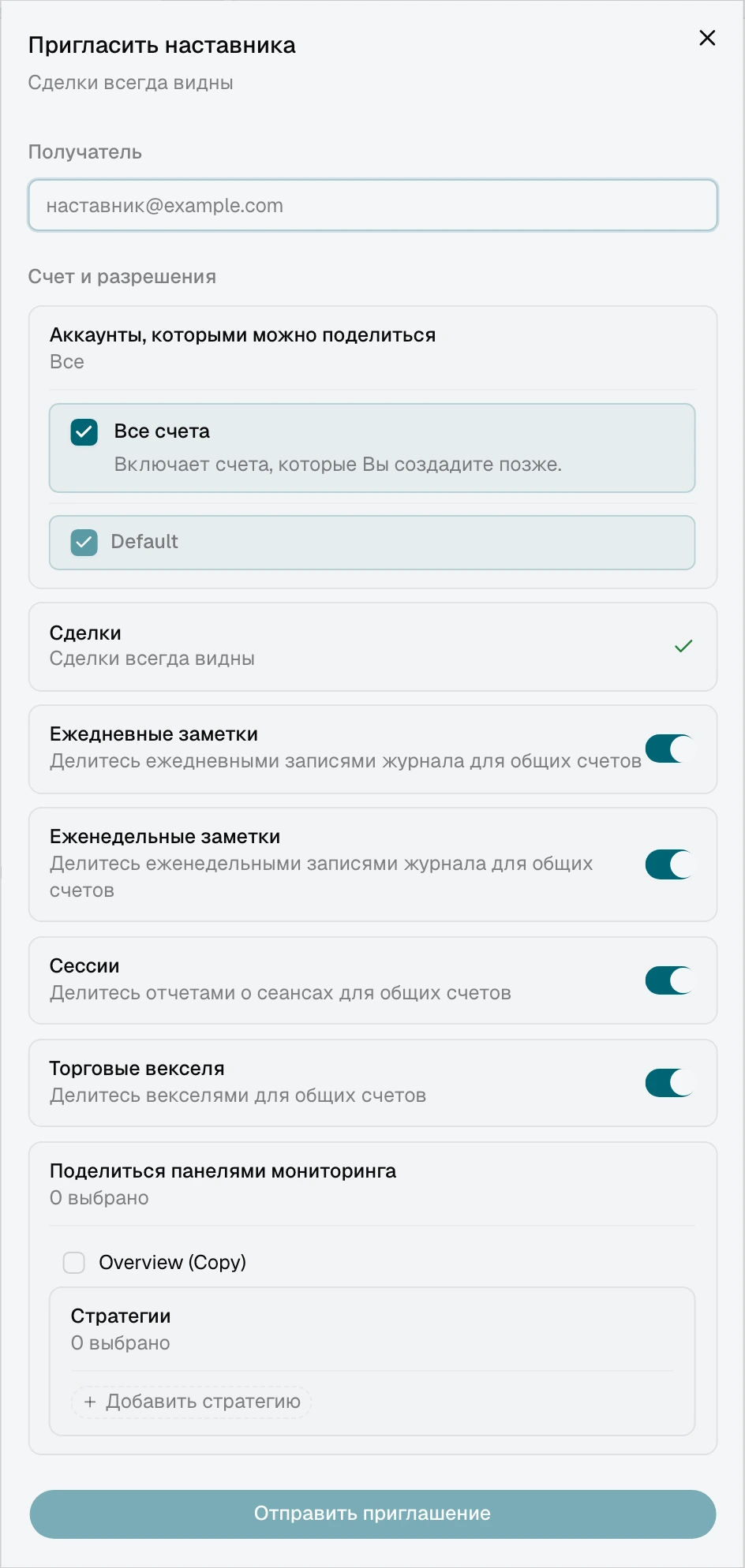
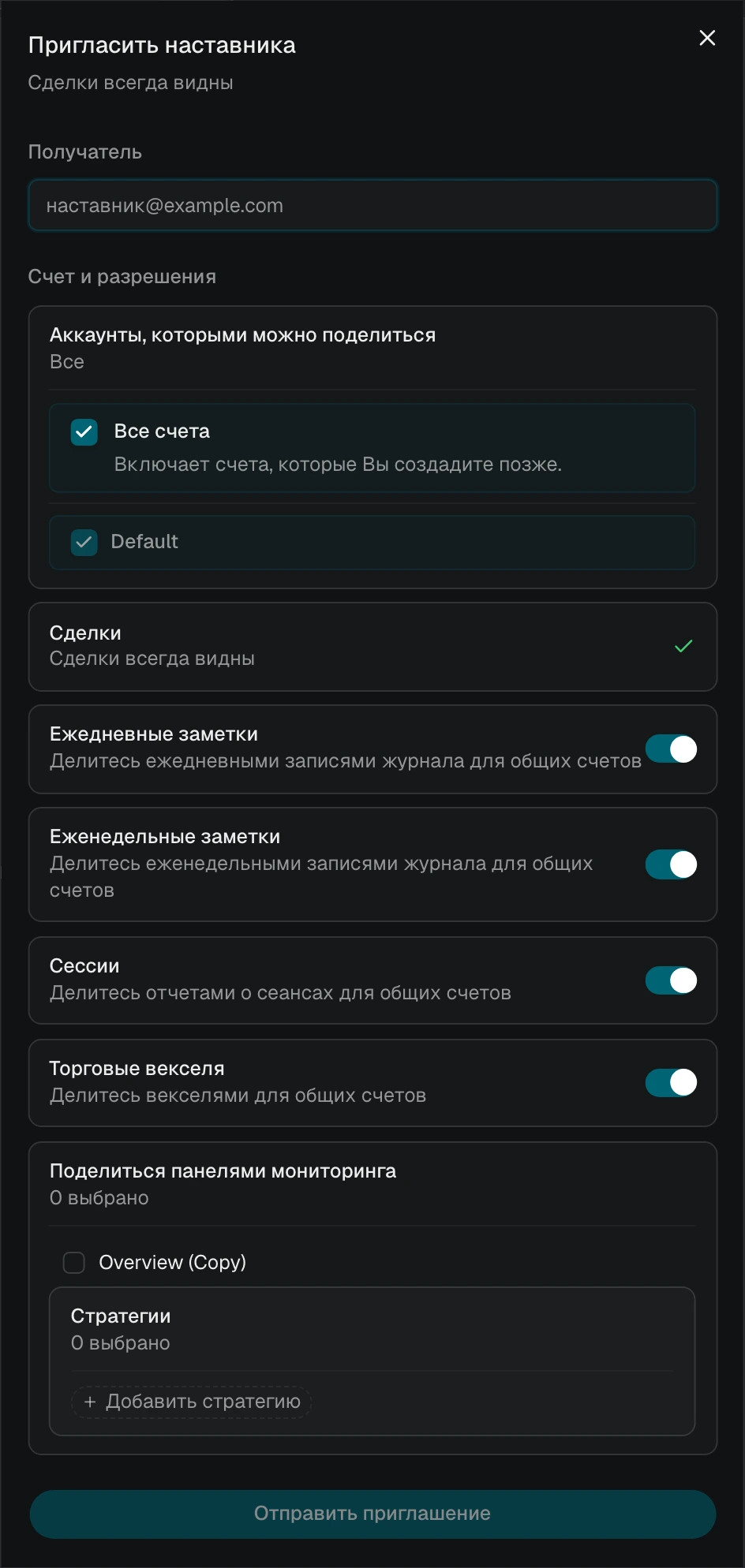
  4. Выберите счета, которыми хотите поделиться.
  5. Задайте разрешения для каждого счета.
  6. Отправьте.

Наставник получит email со ссылкой. Как только он примет приглашение, отношения станут активными ровно с теми разрешениями, которые Вы задали.

Как наставник приглашает ученика

  1. Переключитесь на Как наставник в боковой панели.
  2. Нажмите Пригласить.
  3. Введите email ученика.
  4. Отправьте.

Ученик получит email со ссылкой. Когда он примет приглашение, он выберет счета и разрешения до завершения отношений, поэтому даже приглашение со стороны наставника оставляет контроль над тем, что предоставляется, за учеником.

Ожидающие приглашения

Ожидающие приглашения отображаются в боковой панели со своим статусом:

  • Исходящие приглашения получают кнопку Отменить, чтобы отозвать приглашение до ответа другой стороны.
  • Входящие приглашения получают кнопки Принять и Отклонить.

После отклонения приглашение завершено; нужно отправить новое. Действуют лимиты плана: если Ваш план позволяет только одни активные отношения, а они уже есть, поток приглашения сообщит об этом до отправки email.

Разрешения: контроль всегда у ученика

Это самая важная часть наставничества, которую стоит понять перед тем, как чем-либо делиться. Сделки на предоставленном счете всегда видны (только для чтения). Все остальное включается отдельно, для каждого счета, и может быть изменено в любой момент.

РазрешениеЧто предоставляется
ДневныеЕжедневные записи журнала
НедельныеНедельные записи журнала
СессииРазборы сессий
Заметки сделокЗаметки, прикрепленные к отдельным сделкам
СтратегииКонкретные стратегии и их заметки/правила (выбор)
ДашбордыКонкретные дашборды (выбор)
СтраницыКонкретные страницы журнала (выбор)
Обратная связьПозволяет наставнику отправлять сообщения обратной связи

Каждый переключатель независим. Разрешения для стратегий, дашбордов и страниц используют списки с множественным выбором, поэтому Вы можете, например, предоставить только стратегию "ES Range" и недельный дашборд обзора, не раскрывая остальное. Счета можно добавлять в отношения и удалять из них после создания; когда Вы удаляете счет, он просто исчезает из представления наставника.

Изменения применяются сразу. Если наставник смотрит Ваш дашборд в момент, когда Вы переключаете разрешение, его представление обновляется в реальном времени.

Что видит наставник

В представлении наставника боковая панель показывает учеников, сгруппированных по имени. Под каждым именем находятся счета, которыми они поделились, с быстрым обзором активности: количество сделок, win rate, P&L и время последней сделки.

Выбор счета ученика открывает полный дашборд виджетов в детальном представлении. Он использует ту же систему виджетов, что и основной Дашборд, с полными возможностями редактирования, перетаскивания, изменения размера и настройки. Смысл в том, чтобы наставник мог собрать рабочее пространство для каждого ученика: например, чистую компоновку по соблюдению правил и просадке для discretionary scalper и другую раскладку для algo trader.

Панель инструментов детального представления дает:

  • Редактировать виджеты - переключить дашборд в режим редактирования, чтобы переставлять и добавлять виджеты.
  • Открыть в новой вкладке - открыть дашборд ученика в отдельной вкладке, удобно, когда график нужен на одном экране, а заметки обратной связи на другом.
  • Обратная связь - открыть панель обратной связи, не уходя с дашборда.

Панель обратной связи выезжает сбоку детального представления для написания сообщений выбранному ученику. См. Обратная связь ниже.

Что видит ученик

В представлении ученика боковая панель показывает Ваших наставников. Выбор одного из них открывает детальное представление с двумя разделами.

Разрешения

Сворачиваемый раздел показывает каждый переключатель разрешений, управление счетами и селекторы для дашборда, страницы и стратегии. Это тот же набор элементов управления, который использовался в потоке приглашения; они продолжают работать здесь, чтобы Вы могли ужесточить или расширить доступ в любой момент.

Ветка обратной связи

Под разрешениями находится текущий разговор с этим наставником. См. Обратная связь ниже.

Отзыв доступа

Внизу представления ученика кнопка Отозвать завершает отношения. Диалог подтверждения говорит прямо: отзыв постоянный, все предоставленные данные счетов исчезают из представления наставника, а история обратной связи исчезает вместе с ними.

Обратная связь

Ветка обратной связи с текстовыми сообщениями и ссылками на сделки

Обратная связь - это цепочка разговора между наставником и учеником внутри отношений. Это намеренно не универсальный чат: он знает о сделках и записях журнала на предоставленном счете, поэтому Вы можете ссылаться на них напрямую вместо вставки скриншотов.

Что можно отправлять

  • Текст - обычные сообщения.
  • Изображения - загрузка скриншотов, графиков или аннотированных изображений.
  • Ссылки на сделки - ссылка на конкретную сделку в предоставленном счете; другая сторона может перейти по ней.
  • Ссылки на журнал - ссылка на конкретную ежедневную, недельную запись или запись сессии.

Фильтрация по счету

Если отношения охватывают несколько счетов, выпадающее меню вверху ветки фильтрует сообщения по счету, чтобы разговор о prop-счете не смешивался с live-счетом.

Действия с сообщениями

Наведите курсор на любое сообщение, чтобы показать:

  • Редактировать - изменить текст сообщения.
  • Удалить - удалить сообщение (с подтверждением).
  • Копировать - скопировать текст в буфер обмена.

Отметки прочтения

Каждое сообщение показывает индикаторы отправлено и прочитано, которые обновляются в реальном времени.

Ответы

Наставник управляет тем, может ли ученик отвечать, через переключатель Разрешить ответы ученика. Когда ответы выключены, ученик видит подсказку, что наставник отключил ответы для этих отношений. Это полезно для одностороннего коучинга, когда наставник хочет контролировать темп.

Старые сообщения

Старые сообщения загружаются по запросу через Загрузить ранние сообщения вверху ветки.

Завершение отношений

Любая сторона может завершить отношения:

РольДействиеГде
УченикНажмите Отозвать (требуется подтверждение)Раздел разрешений
НаставникНажмите Отменить на ожидающих приглашенияхКарточка приглашения в боковой панели

Завершение отношений переводит их в статус отозванных, убирает все предоставленные счета из представления наставника и удаляет историю обратной связи для обеих сторон. Планируйте соответственно: архива, к которому можно вернуться, нет.

См. также

  • Дашборд - система виджетов, которую использует представление наставника
  • Виджеты - доступные типы виджетов и настройка
  • Стратегии - предоставление стратегий и переход к процессу обзора
  • Разбор сделок - разбор сделок внутри счета ученика

On this page