

Начало работы
Настройте профиль Tradeways и первый торговый счёт, выберите валюту, при необходимости добавьте цели и импортируйте сделки. Следуйте пошаговой настройке и обзору продукта.
Начало работы
После активации аккаунта Tradeways открывает пошаговую настройку. Она подготавливает первый торговый счет перед переходом в основное рабочее пространство.
Активация аккаунта
После оплаты Tradeways подтверждает платеж и при необходимости просит подтвердить адрес электронной почты. Создайте пароль для нового аккаунта или войдите, если аккаунт с таким адресом уже существует. Выберите Открыть Tradeways, чтобы перейти в приложение.
Ссылка на гостевой пропуск открывает сайт Tradeways и показывает план, срок доступа и отметку Бесплатно. Банковская карта не требуется. Введите адрес электронной почты, подтвердите шестизначный код, отправленный на этот адрес, примите действующие условия и активируйте пропуск. Затем создайте пароль или войдите и выберите Открыть Tradeways.
Если ссылка для активации неполная или больше не действует, введите адрес электронной почты, использованный при оплате, чтобы запросить новую ссылку для настройки. Если активация еще обрабатывается, дождитесь письма с инструкциями по настройке, прежде чем запрашивать другую ссылку.
Пошаговая настройка
Настройка состоит из шести шагов. На панели слева перечислены шаги и показана текущая позиция. Кнопка Назад возвращает к предыдущему шагу. Вы также можете выбрать уже завершенный шаг.
Настройку можно закрыть кнопкой Пропустить настройку. Tradeways сохранит это действие и больше не откроет настройку.
1. Добро пожаловать
Введите имя, которое должен показывать Tradeways. Выберите Начать.
2. Профиль
Выберите рынки, на которых Вы торгуете: Акции, Фьючерсы, Forex, Криптовалюты или CFD. Затем выберите свой уровень опыта. Эти данные задают значения по умолчанию в приложении. Вы можете продолжить без выбора и изменить оба параметра позже.
3. Счет
Дайте счету понятное название. Используйте название, которое отличает брокера, среду или стратегию. Для продолжения нужно указать название. Выберите валюту расчетов.
Вы также можете добавить начальный баланс. Это необязательное значение. Оно нужно для расчета процентной доходности, капитала счета и целей. Вы можете добавить или исправить его позже в разделе Транзакции счета.
Tradeways создает первый счет до открытия этой настройки. На этом этапе обновляется созданный счет. Второй счет не создается.
4. Цель
Цели необязательны. Во время настройки можно добавить до 10 целей. Выберите показатель: Чистый P&L, Максимальный дневной убыток, Процент прибыльных сделок или Торговые дни. Затем задайте целевое значение и период. В зависимости от типа цели период может быть Общий или Месячный. Для цели нужен начальный баланс, указанный на шаге настройки счета.
Tradeways может предложить цели и лимиты проп-фирмы, если название и начальный баланс счета соответствуют поддерживаемому набору правил. Проверьте каждое предложенное значение перед применением. Если вернуться к шагу настройки счета и изменить название или начальный баланс, примененная цель проп-фирмы будет удалена, так как ее лимиты зависят от этих значений. Изменение валюты удаляет все добавленные цели.
5. Сделки
Выберите Импортировать мои сделки, чтобы завершить настройку и сразу открыть процесс импорта. Выберите Сначала ознакомиться, чтобы продолжить с демо-счетом и импортировать данные позже.
6. Готово
Этот шаг появляется только после выбора Сначала ознакомиться. Кнопка Импортировать мои сделки завершает настройку на предыдущем шаге.
В сводке показаны рынки, название и валюта счета, начальный баланс и цели. Проверьте данные и выберите Перейти в Tradeways.
Тур по продукту
После настройки Tradeways запускает на компьютере пошаговый тур. Он показывает дашборд, журнал сделок, торговый журнал, стратегии, кнопку Добавить сделки, переключатель дашбордов и переключатель счетов. Тур проходит на демо-счете. Последняя карточка переключает на Ваш счет.
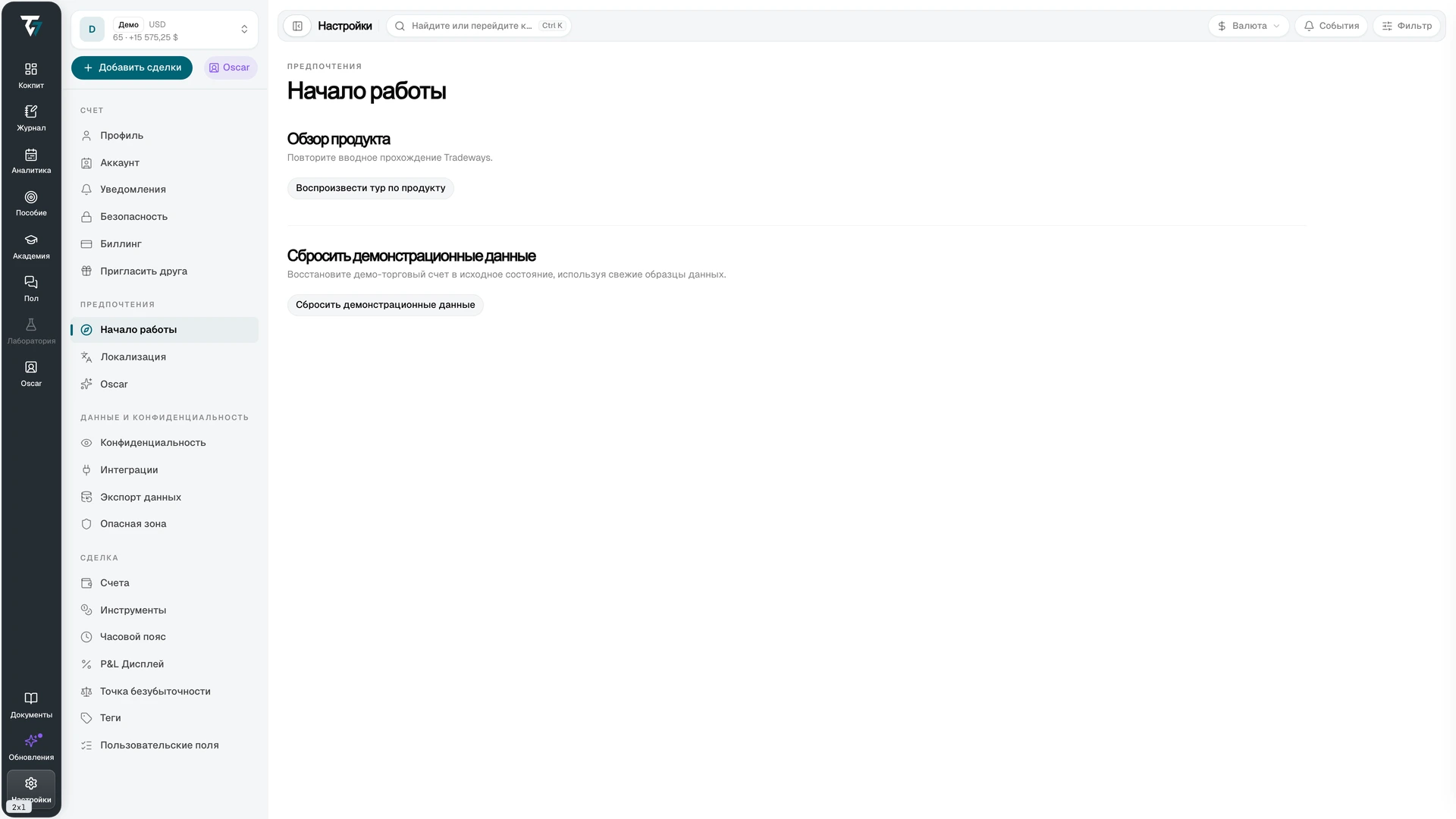
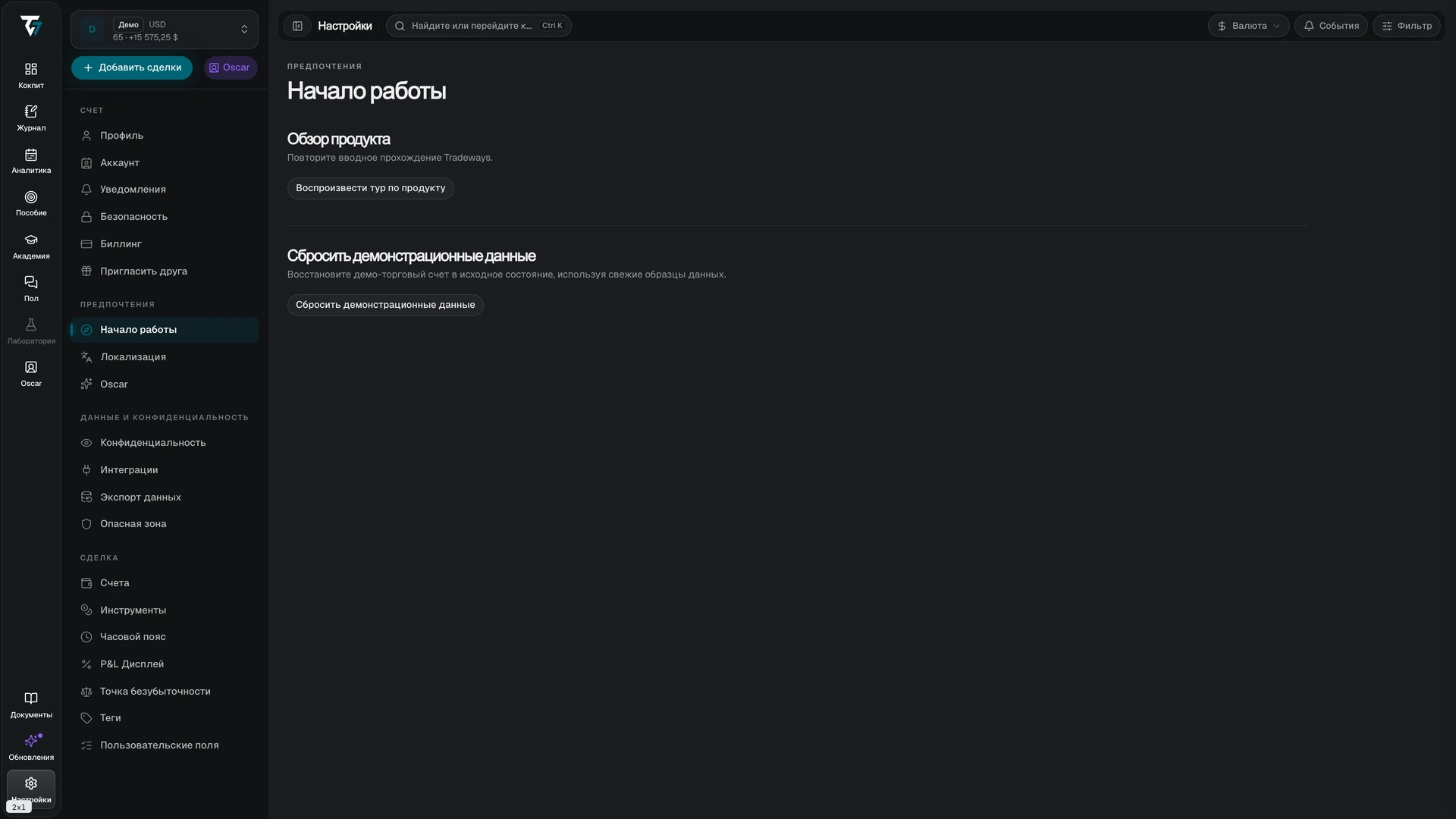
Чтобы запустить тур снова, откройте Настройки, выберите Начало работы, а затем Повторить тур по продукту. На этой же странице можно сбросить демо-счет и загрузить новые примеры данных.
Ознакомьтесь с рабочим пространством
Панель значков открывает каждое рабочее пространство. На боковой панели показаны страницы и записи выбранного пространства. Начните с Cockpit, чтобы открыть дашборды и сделки. При добавлении других счетов используйте переключатель счетов в верхней части боковой панели.
Все рабочие пространства описаны в разделе Навигация. Перед объединением результатов нескольких счетов прочитайте раздел Все счета.
Добавьте первые сделки
Выберите Добавить сделки в верхней части боковой панели. Панель предлагает три способа добавления сделок:
- Загрузка файла — выберите файл экспорта брокера и проверьте все предупреждения и дубликаты перед подтверждением импорта.
- Автосинхронизация — подключите торговую платформу для автоматической синхронизации сделок. Этот вариант недоступен при импорте, который открывается сразу после настройки.
- Ручной ввод — запишите одну сделку на основе ее исполнений.
Дашборд, аналитика, журнал и Разбор используют сделки выбранного счета.
Следующие шаги
Добро пожаловать
Узнайте, как настроить Tradeways, импортировать сделки брокера, настроить дашборды, анализировать торговый журнал и управлять счетами, интеграциями и общим доступом.
Dashboard
Создавайте и настраивайте торговые дашборды в Tradeways. Выберите макет, добавьте Widget и настройте их, просматривайте общие дашборды и устраняйте ошибки загрузки и данных.