

บันทึกการเทรด
บันทึกบริบทของวัน สัปดาห์ เดือน ปี เซสชัน เทรด และหน้าสมุดบันทึก
บันทึกการเทรด
เปิด บันทึกการเทรด จากแถบไอคอน แถบด้านข้างของบันทึกการเทรดมี 3 มุมมอง ได้แก่ ปฏิทิน Feed และ คลัง ปุ่มบวกจะเปิดเมนูสร้าง ซึ่งใช้สร้างรายการรายวัน รายการรายสัปดาห์ เซสชัน หน้า หน้า PDF โฟลเดอร์ หรือเทมเพลตได้ รายการรายเดือนและรายปีไม่อยู่ในเมนูสร้าง เปิดรายการเหล่านั้นจากหน้ารายเดือนและรายปี ด้วยเครื่องหมายบันทึก หรือหาได้ใน Feed และไทม์ไลน์ของคลังเมื่อมีรายการแล้ว


ปฏิทิน
ปฏิทินจัดกลุ่มกิจกรรมในบันทึกการเทรดตามวันที่ เลือกวันที่เพื่อเปิดหรือสร้างรายการรายวัน ใช้มุมมองนี้เมื่อคุณทราบว่าเหตุการณ์เกิดขึ้นเมื่อใด
ใต้ตารางเดือน วันที่เลือกจะแสดงรายการรายวัน เซสชัน โน้ตเทรด และรายการรายสัปดาห์ของสัปดาห์นั้น
วันที่จะแสดงตามเขตเวลาที่คุณเลือก เทรดอาจปรากฏในวันที่อื่นหลังจากแก้ไขเขตเวลาของการนำเข้า
Feed
Feed แสดงกิจกรรมล่าสุดในบันทึกการเทรดตามลำดับเวลา โดยจัดกลุ่มเป็นวันนี้ เมื่อวาน และวันที่ก่อนหน้า ใช้เพื่อทำงานล่าสุดต่อในรายการประเภทต่าง ๆ
ตัวกรองจำกัดรายการไว้ที่รายวัน รายสัปดาห์ รายเดือน รายปี เซสชัน โน้ตเทรด หรือหน้า เลือกหลายรายการเพื่อลบพร้อมกัน
Feed ว่างหมายความว่าไม่มีรายการบันทึกการเทรดที่ตรงกัน หากคาดว่าควรมีเนื้อหา ให้สร้างรายการ ล้างตัวกรอง หรือเปลี่ยนบัญชีที่ใช้งานอยู่
คลัง
คลังมีส่วนที่ยุบได้ 5 ส่วน:
- หน้า — โครงสร้างหน้าพร้อมโฟลเดอร์
- เซสชัน — รายการเซสชันทั้งหมด
- ไทม์ไลน์ — รายการรายวัน รายสัปดาห์ รายเดือน และรายปีที่อัปเดตล่าสุด
- เทมเพลต — เทมเพลตของคุณ
- ถังขยะ — รายการและเทมเพลตที่ลบแล้ว
สร้างหน้า โฟลเดอร์ หรือเทมเพลตจากส่วนหัวของส่วนนั้นหรือจากเมนูสร้างของบันทึกการเทรด เปลี่ยนชื่อ ย้าย ทำสำเนา หรือลบรายการจากเมนูการทำงาน คำสั่งเปลี่ยนชื่อและทำสำเนาใช้ได้กับหน้า เซสชัน และโน้ตเทรด


เมื่อลบรายการ ระบบจะย้ายไปที่ถังขยะ กู้คืนจากถังขยะหากลบโดยไม่ตั้งใจ คุณไม่สามารถกู้คืนหลังจากเลือก ลบถาวร หรือ ล้างถังขยะ
รายการตามช่วงเวลา
รายการรายวันเป็นของหนึ่งวันที่ในปฏิทิน รายการรายสัปดาห์เป็นของหนึ่งสัปดาห์ รายการรายเดือนเป็นของหนึ่งเดือน และรายการรายปีเป็นของหนึ่งปี แต่ละช่วงเวลาและแต่ละบัญชีมีได้หนึ่งรายการ โดยอิงกับวันแรกของช่วงเวลานั้นในเขตเวลาของคุณ รายการรายวันและรายสัปดาห์อาจปรากฏในรายละเอียดเทรดสำหรับเทรดในช่วงเวลาที่ตรงกันด้วย
หน้ารายวัน รายสัปดาห์ รายเดือน และรายปี จะเปิดรายการของตนในแผงด้านข้าง ส่วนของช่วงเวลาที่มีรายการ เช่น วันในหน้ารายสัปดาห์หรือเดือนในหน้ารายปี จะมีเครื่องหมายบันทึกที่เปิดรายการนั้น เมื่อวางตัวชี้เหนือส่วนที่ยังไม่มีรายการ จะเห็นเครื่องหมายจาง ๆ ที่ใช้สร้างรายการ
หากคุณมีบัญชีเทรดมากกว่าหนึ่งบัญชี การซิงก์หลายบัญชี ใน การตั้งค่าบันทึกการเทรด จะกำหนดขอบเขตของรายการเหล่านี้ รวม จะใช้รายการเดียวร่วมกันในทุกบัญชี ส่วน แยกตามบัญชี จะใช้รายการแยกสำหรับแต่ละบัญชี
รายการรายสัปดาห์ รายเดือน หรือรายปีจะเปิดพร้อมส่วนสรุปที่คำนวณจากเทรดในช่วงเวลานั้น ได้แก่ จำนวนเทรด P&L สุทธิ อัตราชนะ และเทรดที่ดีที่สุดกับแย่ที่สุด
รายการช่วงเวลาที่ลบแล้วจะย้ายไปที่ถังขยะ และกู้คืนได้เหมือนรายการอื่น
คุณสามารถใช้เทมเพลตอัตโนมัติจากการตั้งค่าบันทึกการเทรด หรือเลือกเทมเพลตในตัวแก้ไข ตรวจสอบเนื้อหาปัจจุบันก่อนแทนที่ด้วยเทมเพลต
เซสชัน
รายการเซสชันบันทึกช่วงเวลาที่กำหนดของวันเทรด กล่องสร้างจะขอวันที่และเวลาเริ่มต้นกับสิ้นสุด ตัวเลือกสำเร็จรูปจะกำหนดเป็นวันนี้ เมื่อวาน 7 วันที่ผ่านมา หรือ 30 วันที่ผ่านมา ตั้งชื่อเซสชันในส่วนหัวของตัวแก้ไขหลังจากสร้าง
เซสชันจะเปิดพร้อมส่วนสรุปที่คำนวณจากเทรดในช่วงเวลานั้นด้วย ใช้ สร้างสรุปใหม่ ในส่วนหัวของตัวแก้ไขเพื่อสร้างใหม่หลังจากข้อมูลเทรดเปลี่ยนแปลง
ตัวแก้ไขและการบันทึก
ตัวแก้ไขรองรับหัวข้อ รายการสัญลักษณ์แสดงหัวข้อย่อย รายการลำดับเลข รายการสิ่งที่ต้องทำ ตาราง บล็อกโค้ด ข้อความอ้างอิง ตัวแบ่ง ลิงก์ รูปภาพ และเทรดแบบฝัง พิมพ์เครื่องหมายทับเพื่อเปิดเมนูแทรก ในส่วน การเทรด ตัวเลือก เทรด จะแทรกเทรด เทรดแบบฝังแสดงเป็นการ์ดหรือชิปได้
เลือกรูปภาพในรายการเพื่อดูขนาดเต็ม สำหรับรูปภาพที่คุณอัปโหลดเอง เลือก วาด เพื่อวาดบนรูปภาพด้วยเครื่องมือชุดเดียวกับภาพหน้าจอของเทรด ตามที่อธิบายไว้ใน รายละเอียดเทรด ภาพวาดจะบันทึกแยกจากรูปภาพและแสดงทับบนรูปภาพในรายการ รูปภาพในโน้ตของเทรดจะแสดงในเทรดนั้นด้วยและใช้ภาพวาดชุดเดียวกัน การเปลี่ยนแปลงในที่หนึ่งจึงแสดงในอีกที่หนึ่งด้วย ภาพหน้าจอในเทรดแบบฝังจะเปิดในตัวดูรูปภาพเดียวกัน และคุณวาดบนภาพเหล่านั้นได้ที่นั่น การวาดใช้ไม่ได้ในมุมมองแบบอ่านอย่างเดียวหรือในรายการที่อยู่ในถังขยะ
รูปภาพต้องเป็น PNG, JPEG, GIF หรือ WebP คุณเพิ่มรูปภาพในรายการที่ยังไม่มีอยู่ได้ โดย Tradeways จะสร้างรายการก่อนแล้วจึงอัปโหลดรูปภาพ หากอัปโหลดไม่สำเร็จ จะมีข้อความแจ้งข้อผิดพลาดปรากฏขึ้น เลือกรูปภาพเพื่อลองอีกครั้ง
ตัวบอกสถานะการบันทึกแสดงสถานะต่อไปนี้:
- ยังไม่มีรายการ
- กำลังสร้างรายการ
- ยังไม่ได้บันทึกการเปลี่ยนแปลง
- กำลังบันทึกการเปลี่ยนแปลง
- บันทึกเวอร์ชันปัจจุบันแล้ว


หลังจากเกิดปัญหาการเชื่อมต่อ ให้รอจนเห็น บันทึกแล้ว ก่อนปิดแท็บ
ประวัติเวอร์ชันอยู่ในส่วนหัวของตัวแก้ไข โดยแสดงการบันทึกอัตโนมัติและจุดตรวจสอบที่บันทึกเอง บันทึกจุดตรวจสอบ จะบันทึกเนื้อหาปัจจุบัน กู้คืนเวอร์ชันนี้ จะแทนที่รายการที่ใช้งานอยู่และบันทึกสำรองเนื้อหาปัจจุบันก่อน
ในโหมดรวม ข้อขัดแย้งในการซิงก์จะปรากฏเมื่อรายการตามช่วงเวลามีเนื้อหาต่างกันระหว่างบัญชี ตรวจสอบเวอร์ชันและเก็บเวอร์ชันที่ถูกต้อง ระบบจะเขียนทับเวอร์ชันอื่น
เนื้อหาโน้ตแบบ PDF
โน้ตรายวัน รายสัปดาห์ เซสชัน หน้า กลยุทธ์ หรือเทรด ใช้ PDF หนึ่งไฟล์เป็นเนื้อหาแทน Rich Text ได้ เลือกตัวควบคุม PDF ในตัวแก้ไข หรือสร้าง หน้า PDF จากเมนูบันทึกการเทรด คุณยังวาง PDF ลงบนโน้ตว่างได้ด้วย รองรับเฉพาะไฟล์ PDF ขนาดไม่เกิน 20 MB
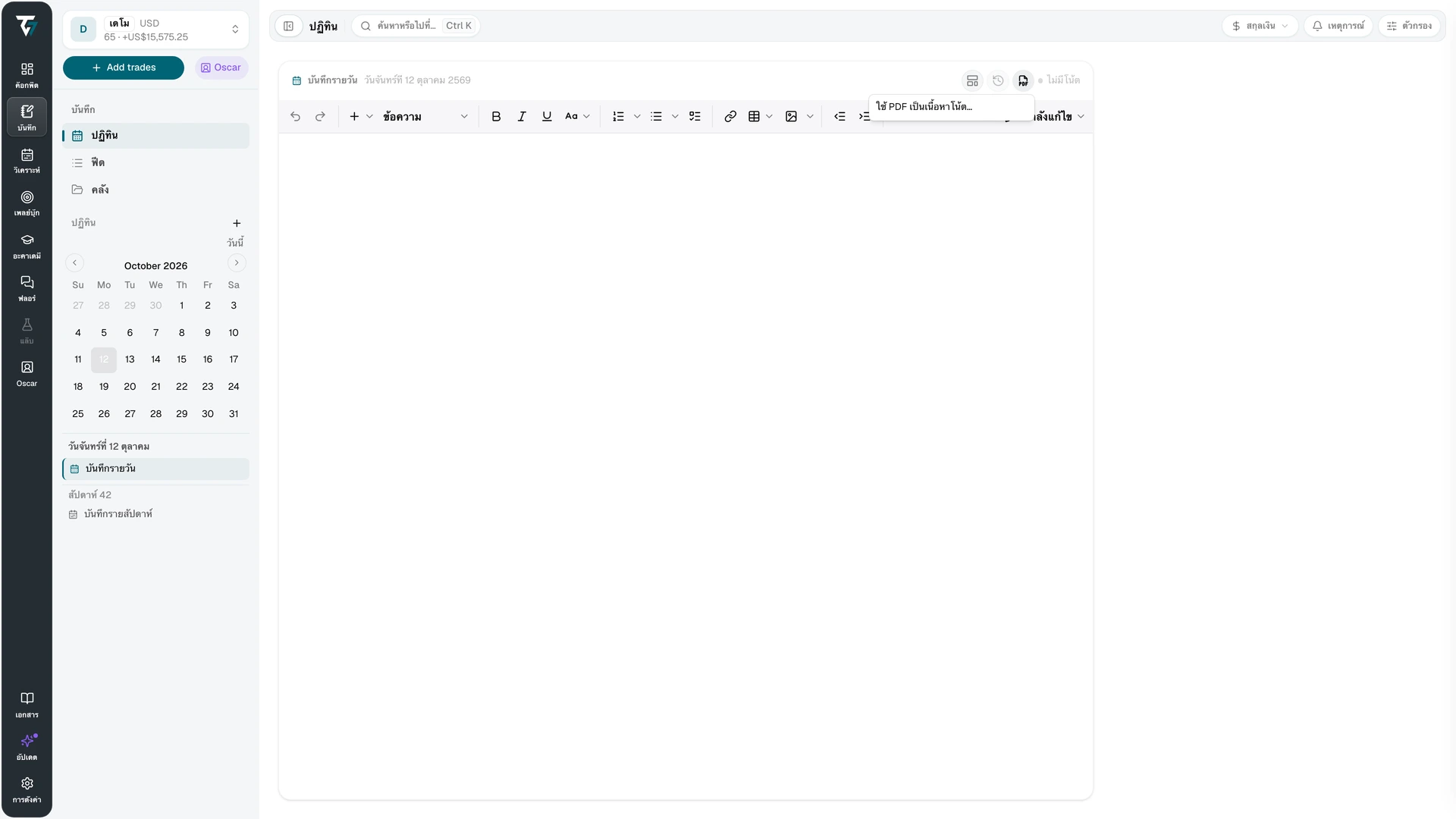
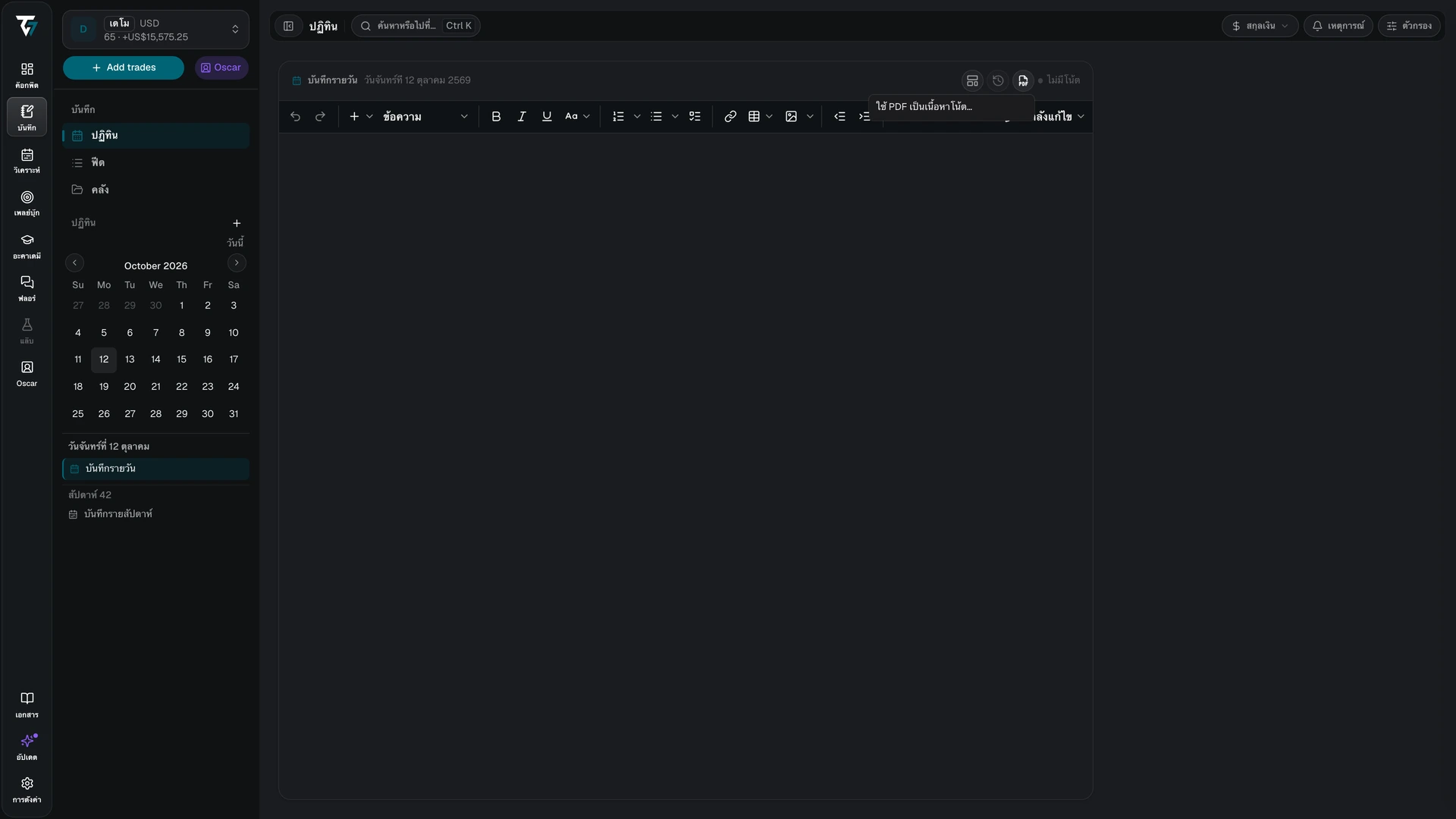
เมื่อแนบ PDF กับโน้ตที่มีข้อความอยู่แล้ว ระบบจะบันทึกข้อความเป็นเวอร์ชันและซ่อนไว้ การนำ PDF ออกจะลบไฟล์และคืนค่าข้อความ คุณสามารถแทนที่ PDF ปัจจุบันได้ สถานะการอัปโหลดและการบันทึกจะแสดงข้างตัวควบคุมของตัวแก้ไข พร้อมคำสั่ง ลองอีกครั้ง เมื่อการอัปโหลดหรือการนำออกล้มเหลว
บนหน้าจอกว้าง คุณสลับระหว่าง เอกสาร และ ข้อความที่แยกออกมา ได้ หน้าจอแคบจะเปิดข้อความที่แยกออกมาก่อนและยังมี เปิด PDF ให้เลือก การแยกข้อความอาจยังประมวลผลอยู่ อาจล้มเหลว หรืออาจไม่พบข้อความที่อ่านได้ ระบบจะหยุดแยกข้อความหลัง 300 หน้าและระบุว่าเป็นผลลัพธ์บางส่วน
ข้อความที่แยกออกมาได้มาจากการประมวลผล PDF ของระบบ และเป็นข้อความที่การค้นหาในบันทึกการเทรดใช้ ป้าย PDF ใช้ระบุโน้ตที่มีเอกสารเป็นเนื้อหาในรายการและผลการค้นหา การแก้ไขข้อความตามปกติ เทมเพลต และคำสั่งเกี่ยวกับเวอร์ชันจะใช้ไม่ได้จนกว่าคุณจะนำ PDF ออก Mentor ที่ได้รับสิทธิ์แชร์สามารถอ่านโน้ต PDF ที่ได้รับอนุญาตได้ แต่แก้ไขไม่ได้
เทมเพลต
เทมเพลตมีเนื้อหาที่นำกลับมาใช้ได้ สร้างและแก้ไขเทมเพลตในส่วน เทมเพลต ของคลัง เทมเพลตอาจใช้ได้กับทุกบัญชีหรือจำกัดไว้ที่บัญชีเดียว กล่องใช้เทมเพลตจะแสดงขอบเขตนี้
ในการตั้งค่าบันทึกการเทรด คุณสามารถใช้เทมเพลตกับรายการรายวัน รายสัปดาห์ รายเดือน รายปี เทรด และเซสชันใหม่โดยอัตโนมัติ รายการรายวันยังรองรับเทมเพลตที่ต่างกันในแต่ละวันของสัปดาห์
ใช้เทมเพลตด้วยตนเองจากปุ่มเทมเพลตในส่วนหัวของตัวแก้ไข เทมเพลตจะแทนที่เนื้อหาปัจจุบันของรายการ กู้คืนเนื้อหาก่อนหน้าจากประวัติเวอร์ชัน
เทรดและโน้ตที่เชื่อมโยง
โน้ตเทรดเป็นของหนึ่งเทรด รายการรายวัน รายสัปดาห์ รายเดือน และรายปีเป็นของช่วงเวลานั้น คุณสามารถเชื่อมโยงหน้ากับเทรดได้โดยไม่ต้องคัดลอกเนื้อหา
รายละเอียดเทรดมีแท็บสำหรับโน้ตเทรด รายการรายวัน รายการรายสัปดาห์ และโน้ตที่เชื่อมโยง เปิดรายการที่เชื่อมโยงจากแท็บเหล่านี้ การยกเลิกการเชื่อมโยงจะลบเฉพาะความเชื่อมโยง และไม่ลบรายการบันทึกการเทรด
สิทธิ์เข้าถึง Mentor ที่แชร์จะเป็นไปตามสิทธิ์ที่เจ้าของบัญชีกำหนด หากไม่เห็นการนำทางหรือเนื้อหาของบันทึกการเทรด อาจหมายความว่าเจ้าของไม่ได้แชร์ มุมมอง Mentor อ่านได้อย่างเดียว