

รายละเอียดเทรด
ตรวจสอบเทรดหนึ่งรายการ การคำนวณ กราฟ บริบทจากบันทึกการเทรด รายการจับคู่คำสั่ง รายการปรับปรุง ระดับราคา และการแชร์
รายละเอียดเทรด
เปิดเทรดจากบันทึกเทรด Dashboard ไทม์ไลน์ พื้นที่ทบทวน หรือรายการในบันทึกการเทรดที่เชื่อมโยง หากมีบริบทต้นทาง ปุ่มย้อนกลับจะพาคุณกลับไปยังต้นทางนั้น ปุ่มก่อนหน้าและถัดไปใช้เลื่อนดูชุดเทรดที่เกี่ยวข้อง เมื่อเปิดจากบันทึกเทรด ปุ่มเหล่านี้จะเรียงตามลำดับการเรียงปัจจุบันของตาราง ในหน้ารายละเอียดเทรด ปุ่มลูกศรซ้ายและขวา รวมถึงปุ่ม J และ K ทำงานแบบเดียวกัน
พื้นที่ทบทวนจะแสดงพื้นที่ทำงานของเทรดเดียวกันข้างเช็กลิสต์ ในพื้นที่นี้ เช็กลิสต์เป็นผู้ควบคุมการเลื่อนดูเทรด สถานะการทบทวน และช่องข้อมูลที่กำหนดเอง เทรดที่ฝังอยู่จึงไม่แสดงส่วนเหล่านี้ บนหน้าจอขนาดเล็ก ใช้ ดูเทรด และ เช็กลิสต์ เพื่อสลับไปมาโดยไม่เสียตำแหน่ง เปิดรายละเอียดเทรด จะเปิดหน้าแยกต่างหาก
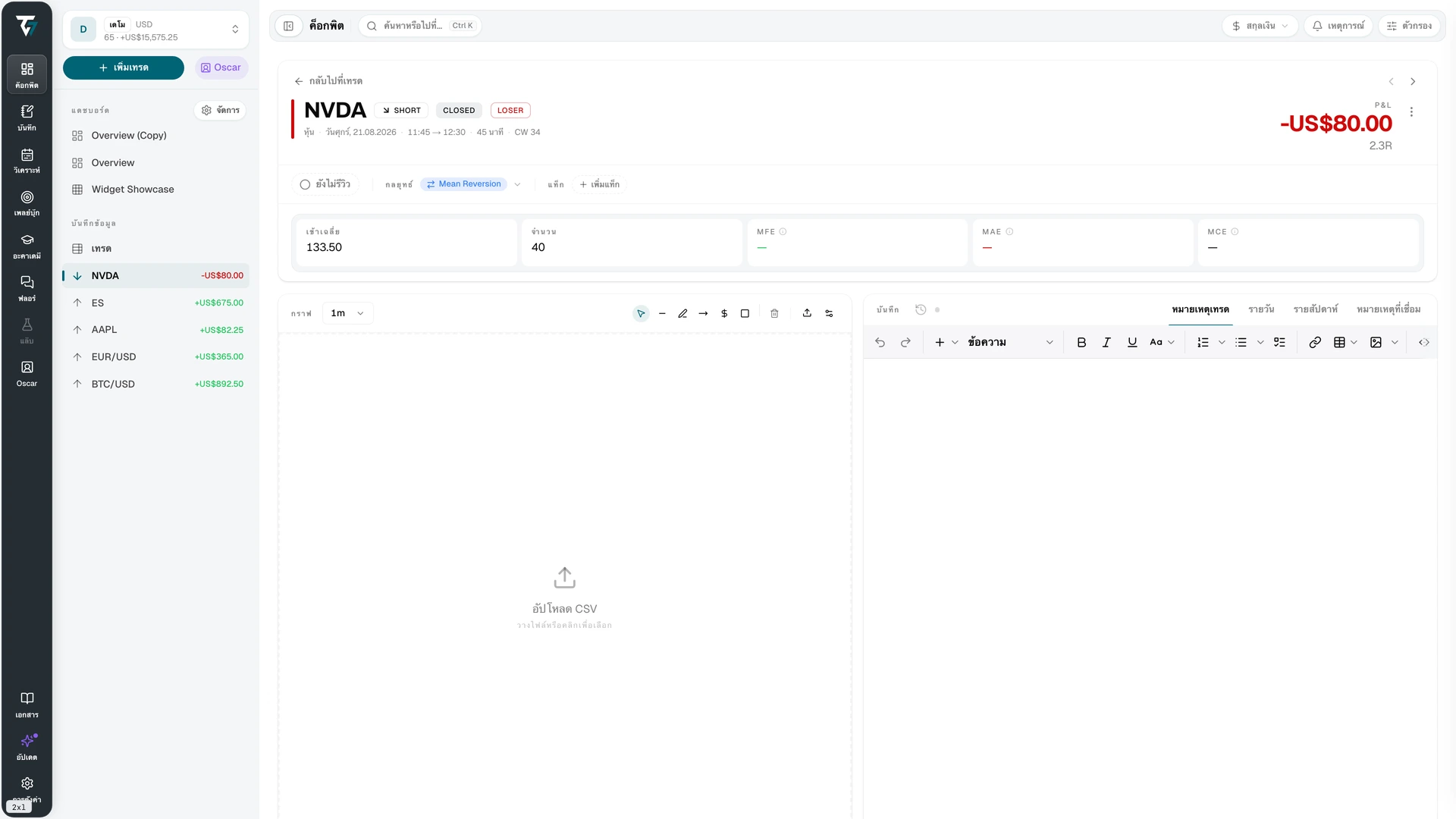
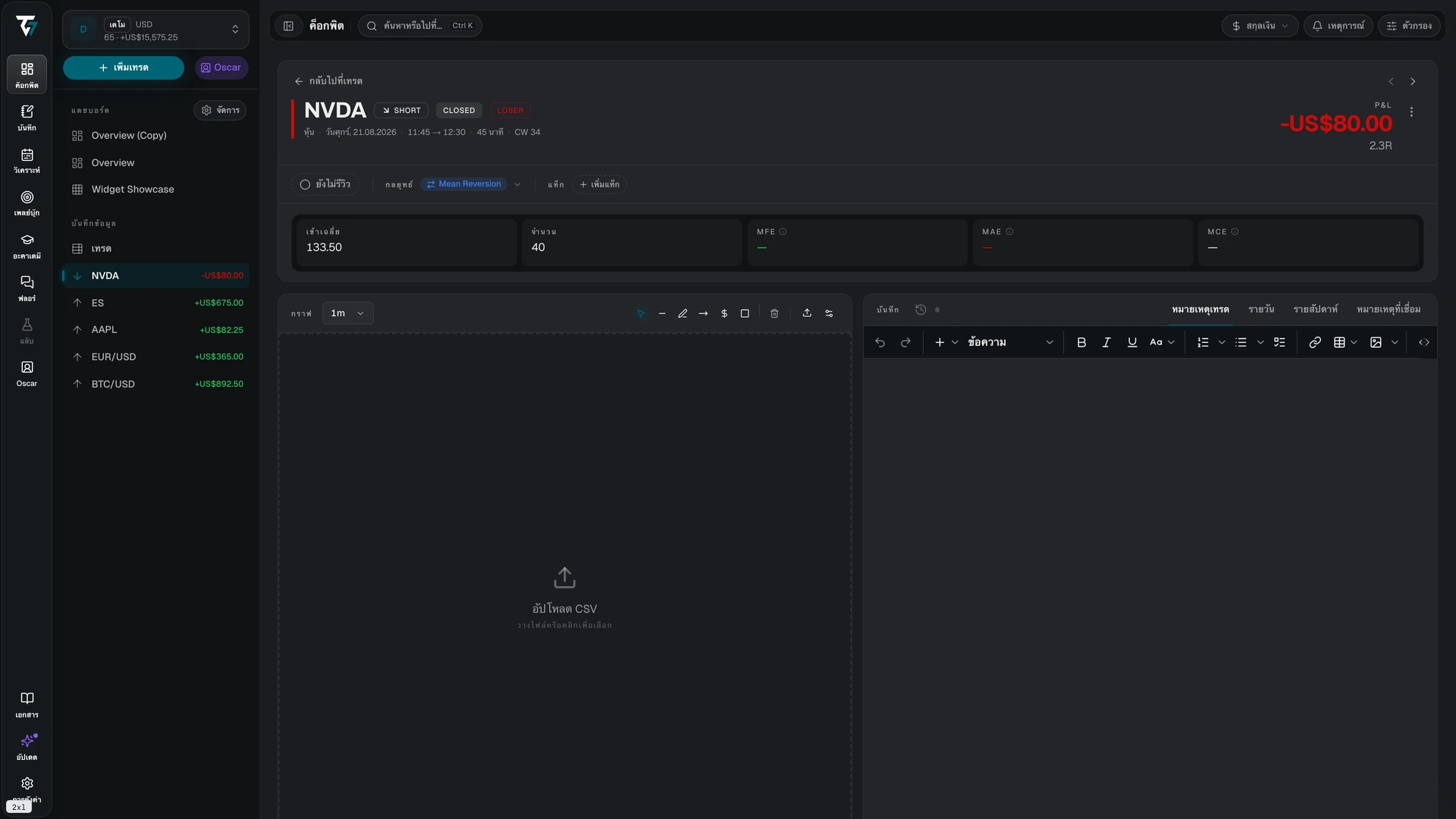
สรุป
ส่วนหัวระบุสัญลักษณ์ สัญญาฟิวเจอร์ส ทิศทาง สถานะ และผลลัพธ์ บรรทัดบริบทด้านล่างแสดงกลุ่มสินทรัพย์ วันที่ เวลาเปิดและปิด ระยะเวลา และสัปดาห์ตามปฏิทิน แถวตัวเลขพร้อมป้ายกำกับด้านล่างแสดงราคาเข้าเฉลี่ย จำนวน และค่า excursion ตัวเลข P&L ขั้นต้นและรายการปรับปรุงจะแสดงเฉพาะในโหมดสกุลเงินและเปอร์เซ็นต์ และเมื่อเทรดมีค่าเหล่านั้น ตัวเลขค่าคอมมิชชันจะแสดงในทุกโหมดเมื่อเทรดมีค่าคอมมิชชัน
P&L สุทธิรวมค่าคอมมิชชันและรายการปรับปรุงที่รองรับ ส่วน P&L ขั้นต้นไม่รวมค่าคอมมิชชัน เครื่องหมายว่ายังไม่ได้แปลงหมายถึงไม่มีอัตราแลกเปลี่ยนเป็นสกุลเงินของบัญชีสำหรับวันที่เทรด จำนวนเงินจึงยังคงเป็นสกุลเงินของตราสาร เครื่องหมาย “ไม่รวมค่าธรรมเนียมที่ยังไม่ได้แปลง” หมายถึงค่าธรรมเนียมหรือรายการปรับปรุงอย่างน้อยหนึ่งรายการเป็นอีกสกุลเงินหนึ่ง และไม่มีอัตราแลกเปลี่ยนสำหรับวันที่ของรายการนั้น ระบบจึงไม่รวมรายการดังกล่าวในยอดรวม
MFE คือ P&L สูงสุดที่ยังไม่รับรู้ระหว่างถือเทรด ส่วน MAE คือ P&L ต่ำสุด MCE คือระยะที่ราคายังเคลื่อนไหวต่อหลังปิดเทรด โดยวัดในช่วงเวลาที่ยาวเป็น 5 เท่าของระยะเวลาถือ เปิดคำอธิบายของแต่ละค่าเพื่อดูช่วงเวลาและแหล่งข้อมูล สถานะรอดำเนินการหมายถึงข้อมูลตลาดหรือการคำนวณยังไม่เสร็จสมบูรณ์
หน้าเทรดแสดงตามโหมดแสดง P&L ของขอบเขตบัญชีปัจจุบัน ซึ่งเป็นโหมดเดียวกับส่วนหัว เทรดที่เปิดจากบัญชีทั้งหมดจึงคงโหมดนั้นไว้ ตัวเลข P&L และ excursion จะแสดงขีดจนกว่าค่าของโหมดนั้นจะโหลดเสร็จ จึงไม่มีตัวเลขที่ปรากฏชั่วครู่ในหน่วยอื่น ในโหมด ตัวคูณ R การ์ด excursion จะหารด้วยขาดทุนจริงเฉลี่ยของบัญชีที่เทรดนั้นอยู่ ในโหมด Ticks (1 lot) การ์ดจะแสดงการเคลื่อนไหวต่อหนึ่งสัญญาจากราคาเข้าเฉลี่ย
ในหน้ารายละเอียดเทรด ใช้ตัวควบคุมการทบทวนเพื่อทำเครื่องหมายว่าเทรดได้รับการทบทวนแล้วหรือยังไม่ได้ทบทวน กำหนดกลยุทธ์และแท็กจากตัวควบคุมในส่วนหัว
กราฟ
กราฟแสดงข้อมูลราคาที่มี พร้อมเครื่องหมายรายการจับคู่คำสั่ง เครื่องหมายระดับราคา และโซนความเสี่ยงต่อผลตอบแทน เปลี่ยนกรอบเวลาเพื่อตรวจสอบช่วงอื่น ปุ่มค้นหาตำแหน่งจะเลื่อนกลับไปยังเทรด เครื่องมือวาดจะบันทึกไว้กับเทรด
การตั้งค่ากราฟใช้ควบคุมสีแท่งเทียน เส้นตาราง เส้นกากบาท รวมถึงรูปร่าง ขนาด ป้ายกำกับ และสีของเครื่องหมายรายการจับคู่คำสั่ง การตั้งค่ามีผลกับกราฟทุกกราฟ ไม่ใช่เฉพาะเทรดเดียว
ตราสารบางรายการใช้ข้อมูลจากตลาดอ้างอิงแทน Feed ของ Broker หมายเหตุใต้กราฟจะระบุตราสารที่ใช้และอธิบายสาเหตุที่ราคาอาจต่างกันเล็กน้อย
ปุ่ม อัปโหลดข้อมูลกราฟ ในแถบเครื่องมือของกราฟใช้นำเข้า CSV แท่งเทียนจากโบรกเกอร์เพื่อวาดเทรดบนราคาของคุณเอง ตัวอย่างการนำเข้าแสดงว่าไฟล์ครอบคลุมเทรดนี้ทั้งหมด บางส่วน หรือไม่ครอบคลุมเลย แท่งเทียนอยู่ในเบราว์เซอร์นี้ และทุกบัญชีที่คุณเลือกใช้ร่วมกัน เมื่อมีแท่งเทียนเหล่านี้ จะใช้แทนราคาจากระบบของตราสารนั้น และไม่เติมช่องว่างในแท่งเทียน หมายเหตุใต้กราฟจะแจ้งเมื่อราคามาจากแท่งเทียนที่อัปโหลด จัดการ สำรองข้อมูล และลบแท่งเทียนที่เก็บไว้ได้ในข้อมูลในเครื่อง
เมื่อแท่งเทียนที่อัปโหลดครอบคลุมทั้งเทรด Tradeways จะคำนวณ MFE, MAE และเส้นทาง P&L ในเบราว์เซอร์นี้ และบันทึกผลลงบัญชีของคุณ คำอธิบายของแต่ละตัวชี้วัดจะระบุแท่งเทียนที่อัปโหลดเป็นแหล่งข้อมูล ตัวชี้วัดจะยังรอดำเนินการหรือไม่พร้อมใช้งาน เมื่อแท่งเทียนไม่ครอบคลุมช่วงเวลาของตัวชี้วัดนั้น หรือหยาบเกินกว่าจะแยกรายการจับคู่คำสั่งได้
การไม่มีข้อมูลกราฟไม่ได้หมายความว่าเทรดหายไป ข้อมูลตลาดอาจไม่มีสำหรับตราสาร สัญญา หรือช่วงเวลานั้น รายการจับคู่คำสั่งยังคงเป็นแหล่งข้อมูลของบันทึกเทรด
บันทึกการเทรด
ส่วนบันทึกการเทรดมีสี่มุมมอง:
- โน้ตเทรด เก็บโน้ตสำหรับเทรดนี้
- รายวัน แสดงตัวอย่างรายการบันทึกสำหรับวันที่เทรด
- รายสัปดาห์ แสดงตัวอย่างรายการบันทึกสำหรับสัปดาห์นั้น
- โน้ตที่เชื่อมโยง แสดงหน้า เซสชัน รายการรายวัน และรายการรายสัปดาห์ที่เชื่อมกับเทรด
เปิดตัวอย่างในบันทึกการเทรดเมื่อต้องการใช้ตัวแก้ไขแบบเต็ม บัญชีที่แชร์จะแสดงเฉพาะเนื้อหาบันทึกที่เจ้าของอนุญาต
Tradeways จะจดจำมุมมองบันทึกการเทรดที่คุณเลือกไว้ในเบราว์เซอร์นี้ และเปิดมุมมองเดียวกันในเทรดอื่น หากมุมมองนั้นใช้ไม่ได้กับเทรดปัจจุบันหรือสิทธิ์ของบัญชีที่แชร์ ระบบจะเปิดมุมมองแรกที่ใช้ได้แทน
มุมมองเหล่านี้จะแสดง PDF เมื่อโน้ตใช้ไฟล์ดังกล่าวเป็นเนื้อหา เลือก เอกสาร หรือ ข้อความที่แยกออกมา เพื่ออ่าน หรือเลือก เปิด PDF เพื่อเปิดไฟล์แยกต่างหาก สำหรับโน้ตที่คุณแก้ไขได้ ตัวควบคุม PDF ใช้แทนที่หรือนำเอกสารออก บัญชีที่แชร์อ่านโน้ต PDF ที่ได้รับอนุญาตได้ แต่แก้ไขไม่ได้
รายการจับคู่คำสั่ง รายการปรับปรุง และระดับราคา
รายการจับคู่คำสั่งใช้กำหนดทิศทาง จำนวน ราคาเฉลี่ย สถานะ และ P&L ของเทรด คุณเพิ่มรายการจับคู่คำสั่งได้เฉพาะขณะเทรดยังเปิดอยู่ เทรดฟิวเจอร์สต้องมีสัญญาที่ระบุชัดเจนด้วย แก้ไขหรือลบรายการเมื่อคุณตรวจสอบผลลัพธ์กับใบแจ้งยอดของ Broker ได้เท่านั้น เทรดหนึ่งรายการต้องไม่มี Position ที่ลดเหลือศูนย์แล้วเปิดใหม่ในทิศทางตรงข้าม
รายการปรับปรุงใช้บันทึก Swap เงินปันผล Funding ต้นทุนการยืม หรือค่าคอมมิชชันเพิ่มเติม แต่ละรายการมีประเภท จำนวนเงินในสกุลเงินของบัญชี และวันที่ เครื่องหมายบวกหรือลบกำหนดว่ารายการนั้นจะเพิ่มหรือลด P&L รายการปรับปรุงที่นำเข้าอาจเป็นสกุลเงินอื่น
ระดับ Take Profit และ Stop Loss ใช้บันทึกแผนและประวัติ ระดับราคาอาจระบุว่ามาจาก Broker การแทนที่ การแตะถึง หรือการนำระดับออกจะยังคงปรากฏในประวัติ
การเปลี่ยนรายการจับคู่คำสั่ง รายการปรับปรุง ตราสาร หรือระดับราคาอาจทำให้ระบบคำนวณ P&L ผลลัพธ์ อัตราส่วนความเสี่ยง และข้อมูลวิเคราะห์ใหม่ ในพื้นที่ทบทวน การแก้ไขเหล่านี้จะรีเฟรชเช็กลิสต์และภาพรวมการทำตามกฎด้วย
บริบทเพิ่มเติม
ช่องข้อมูลที่กำหนดเองใช้ข้อกำหนดช่องของบัญชี แต่ละช่องเป็นช่องทำเครื่องหมาย ตัวเลือก หรือกล่องข้อความ และการเปลี่ยนแปลงแต่ละครั้งจะบันทึกแยกกัน ช่องข้อความจะบันทึกเมื่อคุณออกจากช่อง กด Escape เพื่อยกเลิกการแก้ไข หากบันทึกไม่สำเร็จ ช่องจะแสดงข้อผิดพลาด หากยังไม่มีช่อง สถานะว่างจะมีลิงก์ไปยังหน้าตั้งค่า
คุณเพิ่มและนำรูปภาพออกจากเทรดได้ เลือกรูปภาพเพื่อดูขนาดเต็ม ในตัวดูรูปภาพ ปุ่มลูกศรซ้ายและขวาจะเลื่อนระหว่างรูปภาพของเทรดนั้น ไม่ใช่ระหว่างเทรด Escape จะปิดตัวดูรูปภาพ หรือรีเซ็ตการซูมก่อนหากรูปภาพถูกซูมอยู่ รองรับไฟล์ PNG, JPEG และ WebP ขนาดไม่เกิน 10 MB ต่อไฟล์ รูปภาพที่แนบในโน้ตที่เชื่อมโยงจะแสดงที่นี่ด้วย
หากต้องการวาดบนรูปภาพ ให้เปิดรูปภาพที่นี่ จากคอลัมน์รูปภาพในบันทึก Trade หรือจากเทรดแบบฝังในบันทึกการเทรด แล้วเลือก วาด หรือกด D เครื่องมือที่มีคือ เลือกและย้าย (V) ปากกา (P) เส้น (L) ลูกศร (A) เส้นระดับแนวนอน (H) โซน (R) ข้อความ (T) และยางลบ (E) กด Shift ค้างไว้ขณะวาดเส้นหรือลูกศรเพื่อให้จัดแนวทีละ 45° เมื่อใช้เครื่องมือเลือก ลากเครื่องหมายเพื่อย้าย ลากจุดจับเพื่อปรับขนาด กด Delete เพื่อลบ หรือดับเบิลคลิกข้อความเพื่อแก้ไข ขนาดมี บางพิเศษ บาง กลาง และหนา เครื่องหมายจะยังถูกเลือกอยู่หลังจากคุณวาดเสร็จ และสีหรือขนาดใหม่จะใช้กับเครื่องหมายที่เลือกอยู่ Tab และ Shift+Tab จะเลือกเครื่องหมายถัดไปหรือก่อนหน้า ปุ่มลูกศรจะขยับเครื่องหมายที่เลือกทีละน้อย กด Shift ค้างไว้เพื่อขยับทีละมากขึ้น ขณะซูมเข้า กด Space ค้างไว้แล้วลากเพื่อเลื่อนภาพ เลิกทำและทำซ้ำใช้ ⌘Z และ ⇧⌘Z (Ctrl บน Windows) กด ⌘S เพื่อบันทึก ยกเลิกและ Escape จะถามก่อนทิ้งการเปลี่ยนแปลงที่ยังไม่ได้บันทึก
ภาพวาดจะเก็บแยกจากรูปภาพ ต้นฉบับจึงไม่เปลี่ยนแปลง ปุ่มรูปตาใช้ซ่อนหรือแสดงภาพวาด และภาพย่อก็แสดงภาพวาดด้วย รูปภาพที่แนบในโน้ตของเทรดที่เชื่อมโยงจะใช้ภาพวาดชุดเดียวกับโน้ตนั้น การเปลี่ยนแปลงในที่หนึ่งจึงแสดงในอีกที่หนึ่งด้วย เฉพาะเจ้าของรูปภาพเท่านั้นที่วาดได้ ผู้ที่คุณแชร์บัญชีด้วยจะเห็นภาพวาดแต่แก้ไขไม่ได้ เมื่อเปิดการวิเคราะห์ภาพหน้าจอด้วย AI ไว้ ระบบจะวิเคราะห์อีกครั้งห้านาทีหลังการบันทึกครั้งล่าสุดและรวมภาพวาดของคุณด้วย ผลการวิเคราะห์ก่อนหน้าจะยังแสดงอยู่จนกว่าผลใหม่จะเสร็จ
การทำตามกฎของกลยุทธ์จะแสดงเมื่อเทรดใช้กลยุทธ์ที่มีกฎ กฎอัตโนมัติจะแสดงว่าผ่าน ไม่ผ่าน หรือไม่เกี่ยวข้อง และสลับสถานะไม่ได้ เลือกตรงส่วนใดก็ได้ของแถวกฎแบบทำเอง รวมถึงข้อความและแท็ก ล้มเหลว เพื่อเลือกหรือยกเลิกการเลือก กฎแบบทำเองที่ยังไม่ได้เลือกจะยังค้างอยู่ขณะที่เทรดยังไม่ได้รับการทบทวน เมื่อคุณทำเครื่องหมายว่าทบทวนเทรดแล้ว Tradeways จะนับกฎแบบทำเองที่ยังไม่ได้เลือกทุกข้อว่าไม่ผ่าน ทำเครื่องหมายว่ายังไม่ได้ทบทวนเพื่อให้กฎเหล่านั้นกลับสู่สถานะที่ยังไม่ได้เลือก
การกระทำและการกู้คืน
เมนูการทำงานใช้แก้ไขเทรด เปลี่ยนตราสารหรือสัญญา ย้ายไปบัญชีอื่น แชร์ด้วยลิงก์สาธารณะ แชร์ไปยังช่องชุมชน บังคับปิด หรือลบ การบังคับปิดจะแสดงเฉพาะขณะเทรดยังเปิดอยู่ คำสั่งที่ใช้ได้ขึ้นอยู่กับสถานะเทรด ความเป็นเจ้าของ และสิทธิ์
การบังคับปิดจะทำเครื่องหมายว่าเทรดปิดแล้ว ณ เวลาปัจจุบัน และคง P&L ที่รับรู้แล้วจากรายการจับคู่คำสั่งที่มีอยู่ ระบบจะไม่เพิ่มรายการจับคู่คำสั่งปิดหรือกำหนดราคาให้จำนวนที่ยังเปิดอยู่ ใช้เมื่อไม่สามารถกู้คืนข้อมูลออกจริงได้เท่านั้น การย้ายเทรดอาจเปลี่ยนหมายเลขเทรดและบริบทการรายงาน
การลบจะย้ายเทรดไปถังขยะ คุณกู้คืนได้ภายใน 30 วัน
สถานะไม่พบอาจหมายถึงเทรดถูกนำออก หรือบริบทบัญชีไม่อนุญาตให้เข้าถึง ข้อผิดพลาดในการโหลดจะมีคำสั่งให้ลองอีกครั้ง อย่าสร้างเทรดใหม่จนกว่าจะยืนยันว่าไม่มีข้อมูลเดิมอยู่
การแชร์
เทรดมีคำสั่งแชร์สองแบบ ทั้งสองแบบแยกจากการแชร์บัญชีและสิทธิ์เข้าถึงของ Mentor
ลิงก์สาธารณะ
“แชร์เทรด” จะสร้างหน้าแบบอ่านอย่างเดียวที่มีที่อยู่สาธารณะ ทุกคนที่มีลิงก์เปิดดูได้โดยไม่ต้องมีบัญชี
หน้านี้แสดงกราฟราคาพร้อมจุดเข้าและออก ทิศทาง เวลา ผลลัพธ์ ระดับราคา รายการจับคู่คำสั่ง ระดับ Stop Loss และ Take Profit ที่คุณตั้งไว้ รวมถึงค่า excursion โดยแต่ละค่าเป็นการเคลื่อนไหวต่อหนึ่งสัญญาจากราคาเข้าเฉลี่ย ระบบจะไม่แสดงชื่อ บัญชี ยอดคงเหลือ ค่าธรรมเนียม โน้ต แท็ก หรือเทรดอื่นของคุณ
หน้านี้เป็น Snapshot ที่บันทึกเมื่อคุณสร้างลิงก์และเมื่อเลือก อัปเดต การเปลี่ยนแปลงเทรดในภายหลังจะไม่ปรากฏจนกว่าคุณจะอัปเดตลิงก์ “ซ่อนกำไรและขาดทุน” จะนำ P&L และขนาด Position ออกจากหน้า “หยุดแชร์” จะเพิกถอนลิงก์และทำให้ที่อยู่ดังกล่าวใช้ไม่ได้ทันที เทรดที่มีรายการจับคู่คำสั่งมากกว่า 500 รายการจะแชร์ไม่ได้
การ์ดเทรดในชุมชน
“แชร์ไปยังชุมชน” จะโพสต์ Snapshot ของเทรดไปยังช่องในชุมชนของคุณ เลือกชุมชนและช่อง แล้วเพิ่มความคิดเห็นได้หากต้องการ การ์ดซ่อน P&L ได้เช่นเดียวกับลิงก์สาธารณะ รายการช่องจะแสดงเฉพาะช่องที่คุณโพสต์ได้ การ์ดนี้แก้ไขไม่ได้ การเปลี่ยนแปลงเทรดในภายหลังจะไม่เปลี่ยนการ์ด