

ข้อมูลในเครื่อง
นำเข้าประวัติแท่งเทียนจากโบรกเกอร์ลงในเบราว์เซอร์นี้ เพื่อแสดงเทรดบนกราฟด้วยราคาของคุณเอง และคำนวณ MFE, MAE และเส้นทาง P&L
ข้อมูลในเครื่อง
นำเข้า CSV แท่งเทียนจากโบรกเกอร์เพื่อแสดงเทรดบนกราฟด้วยราคาของคุณเอง Tradeways ยังใช้แท่งเทียนเหล่านี้คำนวณ excursion และเส้นทาง P&L ของแต่ละเทรดด้วย เข้าถึงหน้านี้ได้ใน การตั้งค่า → ข้อมูลและความเป็นส่วนตัว → ข้อมูลในเครื่อง
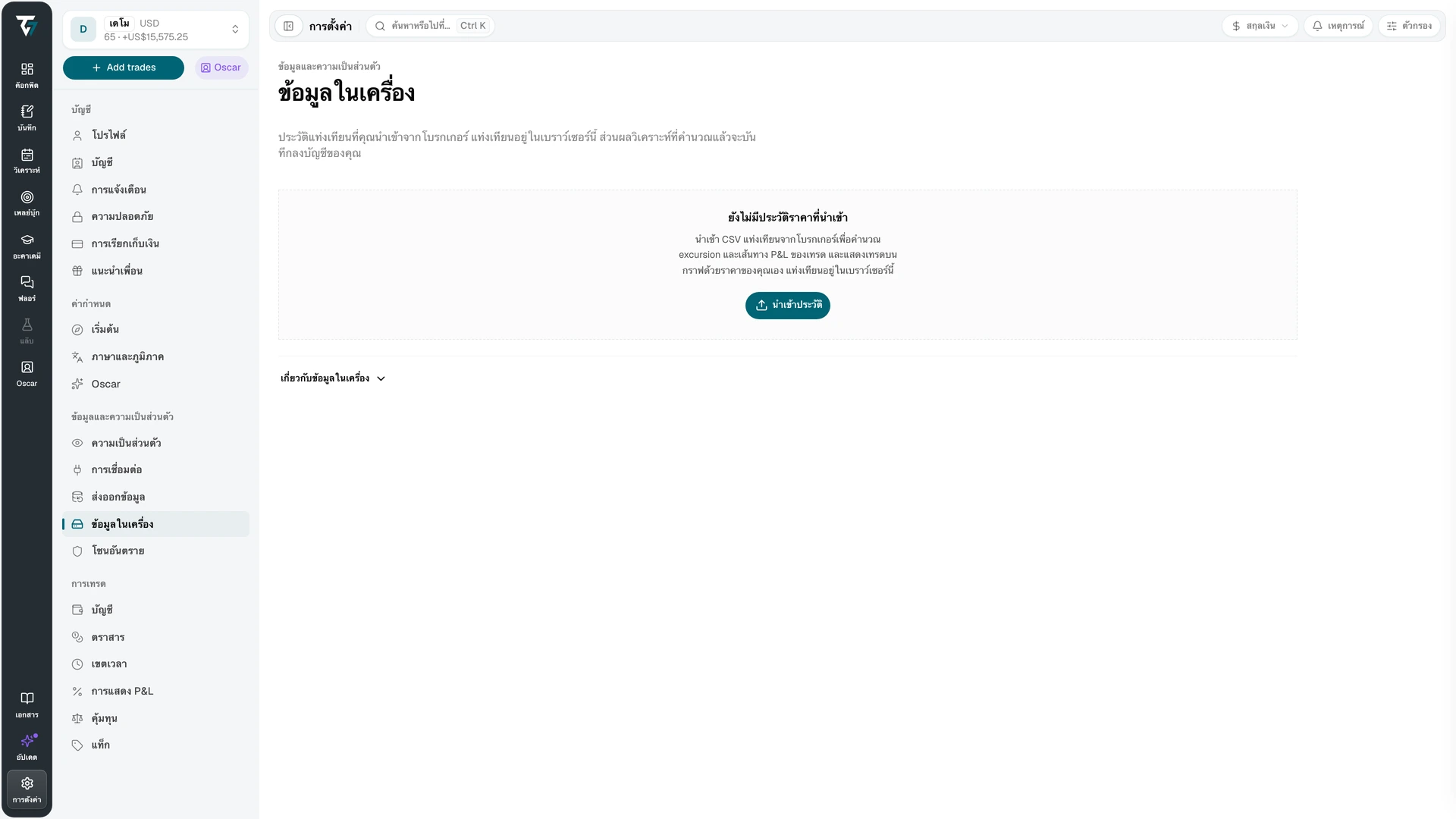
แท่งเทียนอยู่ในเบราว์เซอร์นี้ ระบบบันทึกเฉพาะผลการคำนวณลงบัญชีของคุณ เบราว์เซอร์อื่น หรือเบราว์เซอร์นี้หลังล้างข้อมูลเว็บไซต์ จะไม่มีประวัตินี้ จึงควรเก็บไฟล์ต้นฉบับไว้
ข้อมูลในเครื่องไม่พร้อมใช้งานในมุมมองเมนเทอร์ ออกจากมุมมองเมนเทอร์เพื่อจัดการประวัติของคุณเอง
ข้อมูลอยู่ที่ไหน
| เก็บในเบราว์เซอร์นี้ | บันทึกลงบัญชีของคุณ |
|---|---|
| แท่งเทียน | ผลลัพธ์เทรดที่คำนวณแล้ว |
การลบประวัติจะลบแท่งเทียนออกจากเบราว์เซอร์นี้ ส่วนผลลัพธ์ที่บันทึกลงบัญชีแล้วจะยังอยู่ ผลลัพธ์เหล่านี้ยังใช้ได้บนอุปกรณ์อื่นและในมุมมองบัญชีที่แชร์ และมีเครื่องหมายว่าคำนวณจากแท่งเทียนที่อัปโหลด
เบราว์เซอร์อาจล้างข้อมูลเว็บไซต์เมื่อพื้นที่เหลือน้อย เปิด เกี่ยวกับข้อมูลในเครื่อง เพื่อดูว่าไซต์นี้ใช้พื้นที่จัดเก็บของเบราว์เซอร์เท่าใด และได้รับการป้องกันจากการล้างอัตโนมัติหรือไม่ หากไม่ได้รับการป้องกัน ให้เก็บไฟล์ต้นฉบับไว้ หรือส่งออกเป็นข้อมูลสำรอง
รูปแบบ CSV
หนึ่งแถวต่อหนึ่งแท่งเทียน: timestamp, open, high, low, close และ volume (ไม่บังคับ) เวลาประทับคือเวลาเริ่มต้นของแท่งเทียน รองรับตัวคั่นเป็นจุลภาค อัฒภาค และแท็บ และแถวหัวคอลัมน์เป็นตัวเลือก
| ข้อจำกัด | ค่า |
|---|---|
| ขนาดไฟล์ | 100 MB ต่อการนำเข้า |
| แท่งเทียนต่อประวัติ | 2 ล้านแท่ง |
| กรอบเวลาที่รองรับโดยตรง | 1s, 5s, 15s, 1m และ 5m |
ระบบอ่านกรอบเวลาและลำดับวันที่จากไฟล์ ไฟล์ที่มีแถวราคาผิดรูปแบบ แท่งเทียนซ้อนทับกัน แถวซ้ำที่ขัดแย้งกัน หรือเวลาท้องถิ่นที่เกิดขึ้นสองครั้ง จะถูกปฏิเสธทั้งไฟล์ และไม่มีข้อมูลใดถูกเปลี่ยนแปลง
นำเข้าประวัติ
เลือก นำเข้าประวัติ แล้วเลือกไฟล์ หรือวางไฟล์ลงในกล่องโต้ตอบ Tradeways จะอ่านทั้งไฟล์ก่อนบันทึกข้อมูลใด ๆ และแสดงตัวอย่าง:
- แท่งเทียน: จำนวนแท่งเทียนในไฟล์ และจำนวนที่เติมจากราคาปิดก่อนหน้า
- กรอบเวลา: ตรวจจับจากไฟล์
- ลำดับวันที่: ตรวจจับได้ หรือคุณเลือกเอง
- เขตเวลาของไฟล์: ใช้กับเวลาประทับที่ไม่มีออฟเซ็ต ค่าเริ่มต้นคือเขตเวลาที่คุณใช้แสดงผล
- ช่วงที่ครอบคลุม: ช่วงเวลาที่แท่งเทียนครอบคลุม
แต่ละการตั้งค่ามีเครื่องหมายว่าตรวจจับได้หรือเลือกเอง และคุณเปลี่ยนค่าที่ระบบอนุมานได้ก่อนบันทึก เมื่อไฟล์อ่านได้สองลำดับวันที่ ให้เลือกช่วงที่ตรงกับไฟล์ที่คุณส่งออก เมื่อไฟล์ไม่ระบุกรอบเวลา ให้เลือกกรอบเวลาที่ใช้ตอนส่งออก การเปลี่ยนไฟล์หรือการตั้งค่าจะทำให้ Tradeways อ่านไฟล์ใหม่
ไฟล์ไม่ได้ระบุตราสาร คุณจึงระบุในขั้นตอนถัดไป:
- ประเภทสินทรัพย์ และ สัญลักษณ์ ให้ตรงกับไฟล์ที่ส่งออกจากโบรกเกอร์
- สำหรับ Futures เลือก สัญญา สำหรับสัญญาที่ระบุชัดเจนหนึ่งสัญญา หรือ รูทต่อเนื่อง สำหรับชุดราคาที่ต่อสัญญาแล้ว รูทต่อเนื่องใช้กับกราฟเท่านั้น เพราะการวิเคราะห์เทรดต้องใช้สัญญาที่ระบุชัดเจน
- นำเข้าไปยัง: บัญชีที่ประวัตินี้เป็นของ ค่าเริ่มต้นคือบัญชีที่ใช้งานอยู่
- ใช้กับบัญชีอื่นด้วย: บัญชีอื่นที่ควรใช้แท่งเทียนชุดเดียวกัน
ระบบจับคู่เฉพาะเทรดในตราสารเดียวกันทุกประการ แท่งเทียนเก็บเพียงชุดเดียว ไม่ว่าจะมีกี่บัญชีใช้ร่วมกัน
การนำเข้าไปยังตราสารที่มีประวัติอยู่แล้วจะต่อประวัติเดิม แท่งเทียนที่มีเวลาประทับตรงกันจะถูกแทนที่ และแท่งเทียนใหม่จะถูกเพิ่ม กรอบเวลาต้องตรงกับประวัติที่เก็บไว้ หากต้องการเปลี่ยนไปใช้กรอบเวลาอื่น ให้ลบประวัติที่เก็บไว้ก่อน
ระบบถือว่าแต่ละไฟล์เป็นการส่งออกที่สมบูรณ์ของช่วงเวลาของไฟล์นั้น ช่วงที่ไม่มีเทรดภายในไฟล์จะเติมด้วยแท่งเทียนแบนที่ราคาปิดก่อนหน้าและวอลุ่มเป็นศูนย์ ช่องว่างระหว่างไฟล์ที่แยกกันจะยังคงขาดอยู่ และไม่ถูกเติมด้วยราคาจากระบบ
รายการประวัติ
ประวัติที่เก็บไว้แต่ละชุดอยู่หนึ่งแถว พร้อมตราสาร ช่วงที่ครอบคลุม กรอบเวลา และบัญชีที่ใช้ แถวจะแสดง ไม่มีช่องว่าง หรือจำนวนช่องว่าง คอลัมน์บัญชีจะปรากฏเมื่อคุณมีมากกว่าหนึ่งบัญชี เวลาใช้การตั้งค่าเขตเวลาของคุณ
การค้นหาตามสัญลักษณ์และตัวกรองบัญชีจะปรากฏเมื่อรายการมีประวัติมากกว่าไม่กี่ชุด
บรรทัดเหนือรายการรายงานสิ่งที่การวิเคราะห์เบื้องหลังกำลังทำ: ตรวจสอบเทรด คำนวณ บันทึก ออฟไลน์ หรือเกิดข้อผิดพลาดพร้อม ลองบันทึกอีกครั้ง ตัวเลขคือจำนวนเทรดที่อัปเดตในเซสชันนี้ ไม่ใช่จำนวนเทรดที่บันทึกไว้ทั้งหมด การวิเคราะห์ทำงานเฉพาะเมื่อเปิด Tradeways ไว้ในเบราว์เซอร์ที่เก็บแท่งเทียน
รายละเอียดประวัติ
เลือกแถวเพื่อเปิดรายละเอียด:
- เพิ่มประวัติ นำเข้าแท่งเทียนเพิ่มเข้าประวัตินี้
- ส่งออก CSV ดาวน์โหลดข้อมูลสำรอง ไฟล์คงช่องว่างไว้ ดังนั้นการนำเข้าอีกครั้งจะได้ช่วงที่ครอบคลุมเหมือนเดิม
- ช่วงที่ครอบคลุม แสดงช่วงเวลาที่ครอบคลุมและช่องว่าง
- บัญชี เลือกบัญชีที่ใช้แท่งเทียนเหล่านี้ บัญชีที่มีประวัติของตัวเองสำหรับตราสารเดียวกันจะใช้ประวัตินั้นก่อน บัญชีที่ใช้ประวัติที่ใช้ร่วมกันอีกชุดสำหรับตราสารนั้นอยู่แล้วจะเพิ่มไม่ได้ การนำบัญชีออกไม่ทำให้ผลวิเคราะห์ที่บันทึกไว้หายไป
- ลบข้อมูล ลบประวัติทั้งชุด หรือลบตามช่วงวันที่
ลบตามช่วงวันที่
เลือกวันแรกและวันสุดท้าย ระบบวัดวันตามเขตเวลาของคุณ และรวมวันสุดท้าย หน้าจะแสดงจำนวนแท่งเทียนที่จะถูกลบก่อนคุณยืนยัน ช่วงที่ลบจะกลายเป็นช่องว่าง และช่องว่างระหว่างช่วงที่คุณเก็บไว้จะคงอยู่
การลบหรือแก้ไขประวัติที่ใช้ร่วมกันมีผลกับทุกบัญชีที่ใช้ประวัตินั้น หลังลบ กราฟจะกลับไปใช้ราคาจากระบบเมื่อมีข้อมูล และคุณนำเข้าไฟล์ใหม่ได้อีกครั้ง
กราฟและตัวชี้วัดของเทรด
เมื่อเทรดมีแท่งเทียนในเครื่อง รายละเอียดเทรด จะแสดงแท่งเทียนเหล่านั้นบนกราฟแทนราคาจากระบบ ปุ่ม อัปโหลดข้อมูลกราฟ ของกราฟเปิดการนำเข้าเดียวกันสำหรับตราสารของเทรด โดยตัวอย่างแสดงช่วงเวลาของเทรด ตัวอย่างบอกว่าไฟล์ครอบคลุมเทรดทั้งหมด บางส่วน หรือไม่ครอบคลุมเลย ไฟล์ที่ไม่ครอบคลุมเทรดยังเพิ่มเข้าประวัติได้
แท่งเทียนในเครื่องเป็นแหล่งราคาเดียวของตราสารนั้น ราคาจากระบบไม่เติมช่องว่างของแท่งเทียนเหล่านี้ และกราฟจะแจ้งเมื่อไม่มีแท่งเทียนที่อัปโหลดครอบคลุมช่วงนั้น
ตัวชี้วัดแต่ละค่าต้องใช้แท่งเทียนที่ครอบคลุมช่วงเวลาของตัวเอง MFE และ MAE ต้องครอบคลุมทั้งเทรด ส่วนการเคลื่อนไหวต่อต้องใช้ช่วงหลังปิดเทรด ส่วนหนึ่งอาจยังไม่พร้อมใช้งานขณะที่อีกส่วนสมบูรณ์ และระบบบันทึกเหตุผลไว้ด้วย ตัวชี้วัดยังต้องใช้แท่งเทียนที่ละเอียดพอจะแยกรายการจับคู่คำสั่งของเทรดได้ รายการจับคู่คำสั่งยังใช้ราคาที่บันทึกไว้
เซิร์ฟเวอร์ตรวจสอบโครงสร้างของผลลัพธ์และ P&L ที่ได้จากรายการจับคู่คำสั่ง แต่ตรวจสอบราคาของแท่งเทียนเองไม่ได้ ผลลัพธ์เหล่านี้จึงมีป้ายว่าคำนวณจากแท่งเทียนที่อัปโหลด หากเทรดหรือตราสารเปลี่ยน ผลลัพธ์ที่บันทึกไว้จะถูกซ่อนจนกว่าจะคำนวณใหม่