Tradewaysdocs

Mentoring

Chia sẻ chỉ đọc một tài khoản giao dịch với mentor, hoặc làm việc cùng students từ phía mentor, với quyền chi tiết và thread feedback tích hợp.

Mentoring

Trang mentoring tại /mentoring tồn tại cho hai kiểu trao đổi không thật sự phù hợp ở nơi khác: một trader trao quyền chỉ đọc tài khoản của mình cho người họ tin tưởng để nhận feedback, và một mentor ở phía bên kia của việc bàn giao đó, đi qua trades của student. Cùng một user Tradeways có thể là student trong một relationship và là mentor trong relationship khác; vẫn là cùng một trang, chỉ khác vai trò.

Trang mentoring với relationships trong sidebar và dashboard student trong detail view

Hai vai trò, một trang

Role switcher ở đầu sidebar chuyển giữa As StudentAs Mentor. Danh sách relationships bên dưới cập nhật theo vai trò, và phần còn lại của trang hiển thị detail view cho relationship bạn đã chọn.

Nếu bạn chưa có relationship trong vai trò active, sidebar sẽ nói rõ điều đó và liên kết đến invite flow.

Bắt đầu relationship

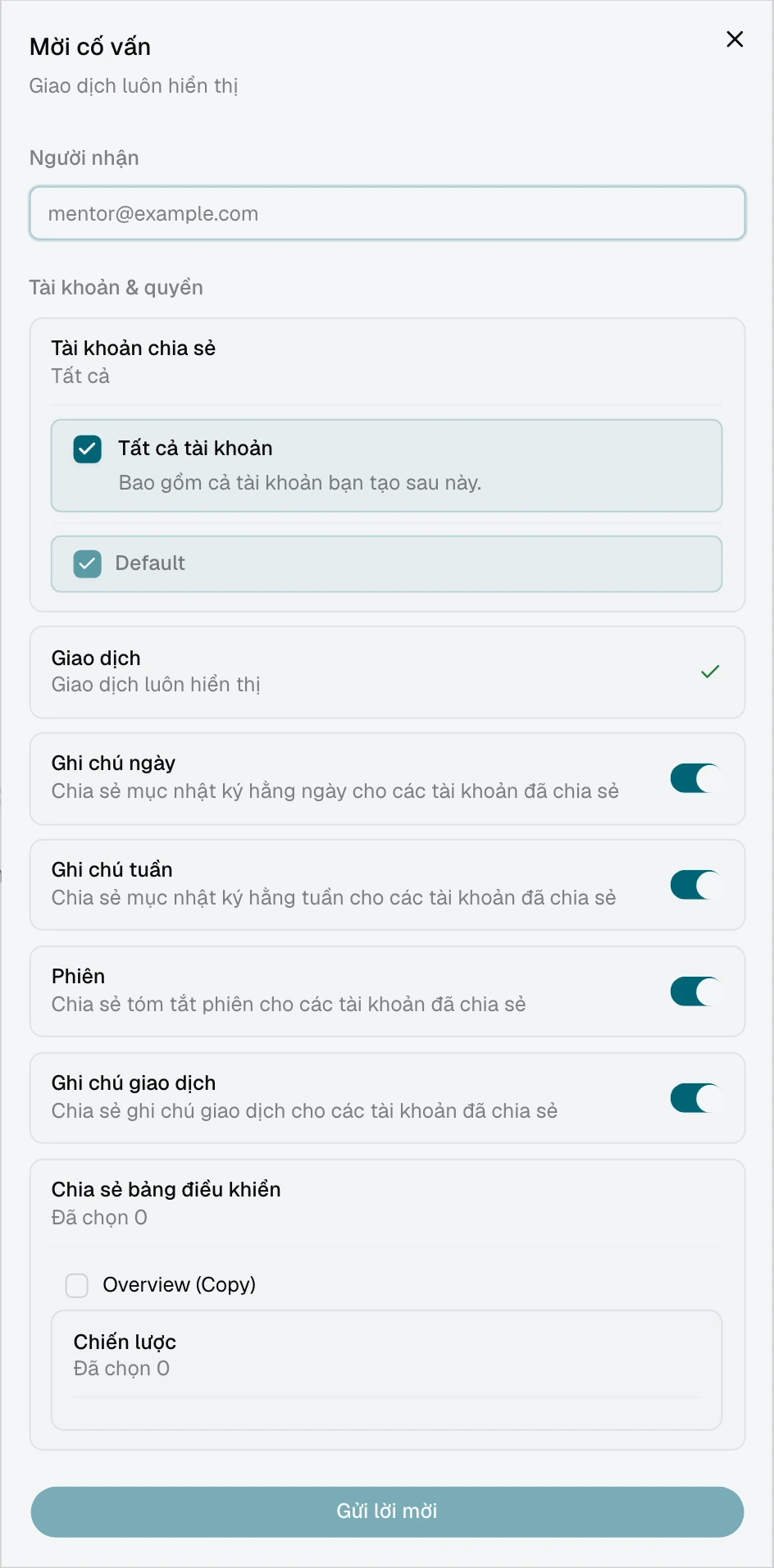
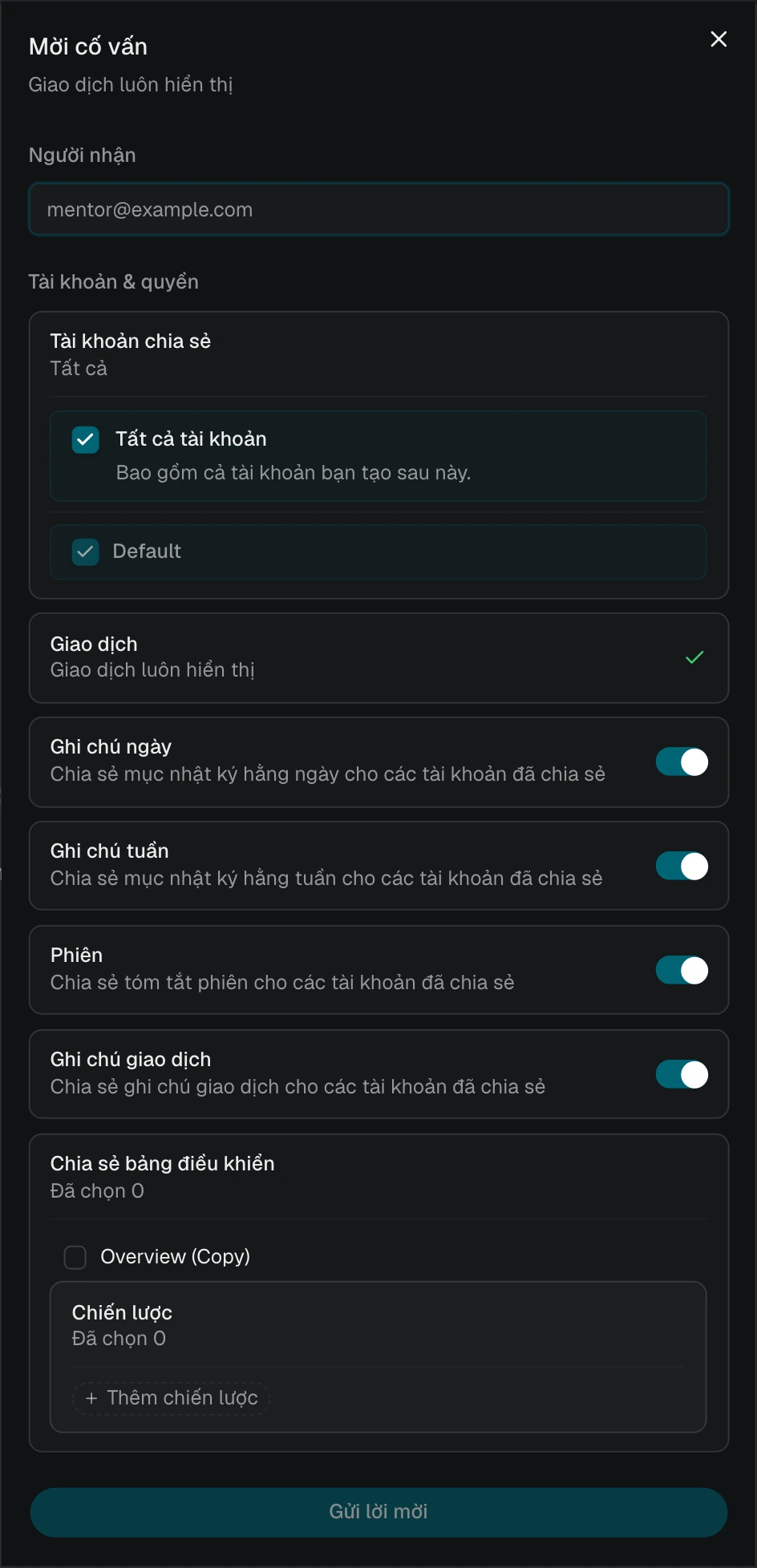
Bên nào cũng có thể gửi invitation đầu tiên. Email là thứ duy nhất bạn cần.

Với vai trò student mời mentor

  1. Chuyển sang As Student trong sidebar.
  2. Nhấp Invite.
  3. Nhập email của mentor.
  4. Chọn các tài khoản bạn muốn chia sẻ.
  5. Đặt permissions theo từng tài khoản.
  6. Gửi.

Mentor nhận email có liên kết. Ngay khi họ chấp nhận, relationship hoạt động với đúng permissions bạn đã đặt.

Với vai trò mentor mời student

  1. Chuyển sang As Mentor trong sidebar.
  2. Nhấp Invite.
  3. Nhập email của student.
  4. Gửi.

Student nhận email có liên kết. Khi họ chấp nhận, họ chọn tài khoản và permissions trước khi relationship được finalize, nên kể cả invitation do mentor khởi tạo vẫn đặt student vào quyền kiểm soát thứ được chia sẻ.

Invitations đang chờ

Invitations đang chờ xuất hiện trong sidebar với trạng thái:

  • Invitations Outgoing có nút Hủy để rút lại trước khi phía kia phản hồi.
  • Invitations Incoming có nút AcceptDecline.

Khi một invitation bị declined, nó kết thúc; bạn cần gửi invitation mới. Giới hạn theo plan được áp dụng: nếu plan của bạn chỉ cho phép một active relationship và bạn đã có một relationship, invite flow sẽ báo trước để bạn không phí một email.

Permissions: student luôn kiểm soát

Đây là phần đáng hiểu nhất trong mentoring trước khi bạn chia sẻ bất cứ thứ gì. Trades luôn hiển thị ở chế độ chỉ đọc trên tài khoản được chia sẻ. Mọi thứ khác là opt-in, theo từng tài khoản, và có thể thay đổi bất cứ lúc nào.

PermissionChia sẻ gì
DailyDaily journal entries
WeeklyWeekly journal entries
SessionsSession recaps
Ghi chú giao dịchNotes gắn với từng trade riêng lẻ
chiến lượcchiến lược cụ thể cùng notes/rules của chúng (picker)
Bảng điều khiểnBảng điều khiển cụ thể (picker)
PagesCác trang journal cụ thể (picker)
FeedbackCho phép mentor gửi feedback messages

Mỗi toggle độc lập. Permissions strategy, dashboard và page dùng multi-select pickers để bạn có thể chia sẻ, ví dụ, chỉ strategy "ES Range" và weekly review dashboard mà không lộ phần còn lại. Tài khoản có thể được thêm vào và gỡ khỏi relationship sau đó; view của mentor về tài khoản đó đơn giản biến mất khi bạn gỡ.

Thay đổi có hiệu lực ngay. Nếu mentor đang xem dashboard của bạn đúng lúc bạn đổi toggle, view của họ cập nhật theo thời gian thực.

Mentor thấy gì

Khi xem với vai trò mentor, sidebar liệt kê students được nhóm theo tên. Dưới mỗi tên là các tài khoản họ đã chia sẻ, với đọc nhanh về hoạt động: số trade, win rate, P&L và thời điểm trade gần nhất.

Chọn một tài khoản student sẽ mở dashboard widget đầy đủ trong detail view. Nó dùng cùng widget system như Bảng điều khiển chính, với đầy đủ quyền edit, drag, resize và configure. Mục tiêu là mentor có thể xây workspace theo từng student: có thể là setup sạch về compliance và drawdown cho discretionary scalper, layout khác cho algo trader.

Toolbar detail-view cung cấp:

  • Edit tiện ích — chuyển dashboard sang edit mode để sắp xếp lại và thêm widgets.
  • Mở trong tab mới — mở dashboard của student trong tab riêng, hữu ích khi bạn muốn chart trên một màn hình và feedback notes trên màn hình khác.
  • Feedback — mở feedback panel mà không rời dashboard.

Feedback panel trượt vào từ cạnh của detail view để viết messages cho student đã chọn. Xem Phản hồi bên dưới.

Student thấy gì

Khi xem với vai trò student, sidebar liệt kê mentors của bạn. Chọn một người sẽ mở detail view với hai section.

Permissions

Một section có thể thu gọn hiển thị mọi permission toggle, quản lý tài khoản và các selector dashboard / page / strategy. Đây là cùng bộ control bạn đã dùng trong invitation flow, và chúng tiếp tục hoạt động tại đây để bạn siết hoặc mở rộng quyền truy cập bất cứ lúc nào.

Feedback thread

Bên dưới permissions là cuộc trò chuyện đang diễn ra với mentor này. Xem Phản hồi bên dưới.

Thu hồi quyền truy cập

Ở cuối chế độ xem student, nút Thu hồi kết thúc relationship. Hộp thoại xác nhận nói rõ: việc thu hồi là vĩnh viễn, mọi dữ liệu tài khoản đã chia sẻ rời khỏi view của mentor, và lịch sử feedback biến mất cùng nó.

Feedback

Feedback thread với tin nhắn văn bản và tham chiếu trade

Feedback là cuộc trò chuyện dạng thread giữa mentor và student bên trong một relationship. Nó cố ý không phải chat chung chung: nó biết về trades và journal entries trên tài khoản được chia sẻ, nên bạn có thể tham chiếu trực tiếp thay vì dán screenshots.

Bạn có thể gửi gì

  • Text — tin nhắn tiêu chuẩn.
  • Images — upload screenshots, charts hoặc hình ảnh đã annotate.
  • Trade references — liên kết đến một trade cụ thể trong tài khoản được chia sẻ; phía còn lại có thể nhấp vào.
  • Tham chiếu journal — liên kết đến một daily, weekly hoặc session entry cụ thể.

Lọc theo tài khoản

Nếu relationship bao phủ nhiều tài khoản, dropdown ở đầu thread lọc messages theo tài khoản để cuộc trao đổi về prop account không bị lẫn với live account.

Hành động trên message

Hover bất kỳ message nào để hiện:

  • Edit — đổi nội dung message.
  • Xóa — xóa message (có xác nhận).
  • Copy — copy văn bản vào clipboard.

Read receipts

Mỗi message hiển thị indicator sentread cập nhật theo thời gian thực.

Replies

Mentor kiểm soát việc student có thể reply hay không qua toggle Allow Student Replies. Khi replies tắt, student thấy gợi ý giải thích rằng mentor đã tắt replies cho relationship này. Hữu ích cho coaching một chiều khi mentor muốn kiểm soát nhịp độ.

Messages cũ hơn

Messages cũ hơn được tải theo yêu cầu qua Load earlier messages ở đầu thread.

Kết thúc relationship

Bên nào cũng có thể kết thúc relationship:

Vai tròHành độngỞ đâu
StudentNhấp Thu hồi (cần xác nhận)Section Permissions
MentorNhấp Hủy trên invitations đang chờSidebar invitation card

Kết thúc relationship chuyển status của nó thành revoked, gỡ mọi tài khoản đã chia sẻ khỏi view của mentor, và xóa feedback history cho cả hai bên. Hãy lên kế hoạch phù hợp: không có archive để quay lại.

Xem thêm

On this page