Tradewaysdocs

Mentoring

把交易账户以只读方式共享给 Mentor,或者作为 Mentor 陪伴学员一起复盘他们的 Trade,配合精细的权限设置和内置的 Feedback 对话。

Mentoring

/mentoring 上的 Mentoring 页面是为两类不太适合放在别处的互动而设计的:一类是交易者把自己账户的只读访问权交给信任的人,请对方给出 Feedback;另一类是站在这次交接另一端的 Mentor,陪着学员一起复盘 Trade。同一个 Tradeways 用户可以在一段关系里是学员,在另一段关系里是 Mentor,页面是同一个,只是角色不同。

Mentoring page with relationships in the sidebar and a student dashboard in the detail view

两种角色,同一个页面

侧边栏顶部的角色切换器可以在 As Student(作为学员)和 As Mentor(作为 Mentor)之间切换。下方的关系列表会随角色更新,页面其余部分则显示当前所选关系的详情视图。

如果当前角色下还没有任何关系,侧边栏会提示这一点,并附上邀请流程的入口链接。

开启一段关系

任意一方都可以发出第一份邀请。你只需要一个邮箱地址。

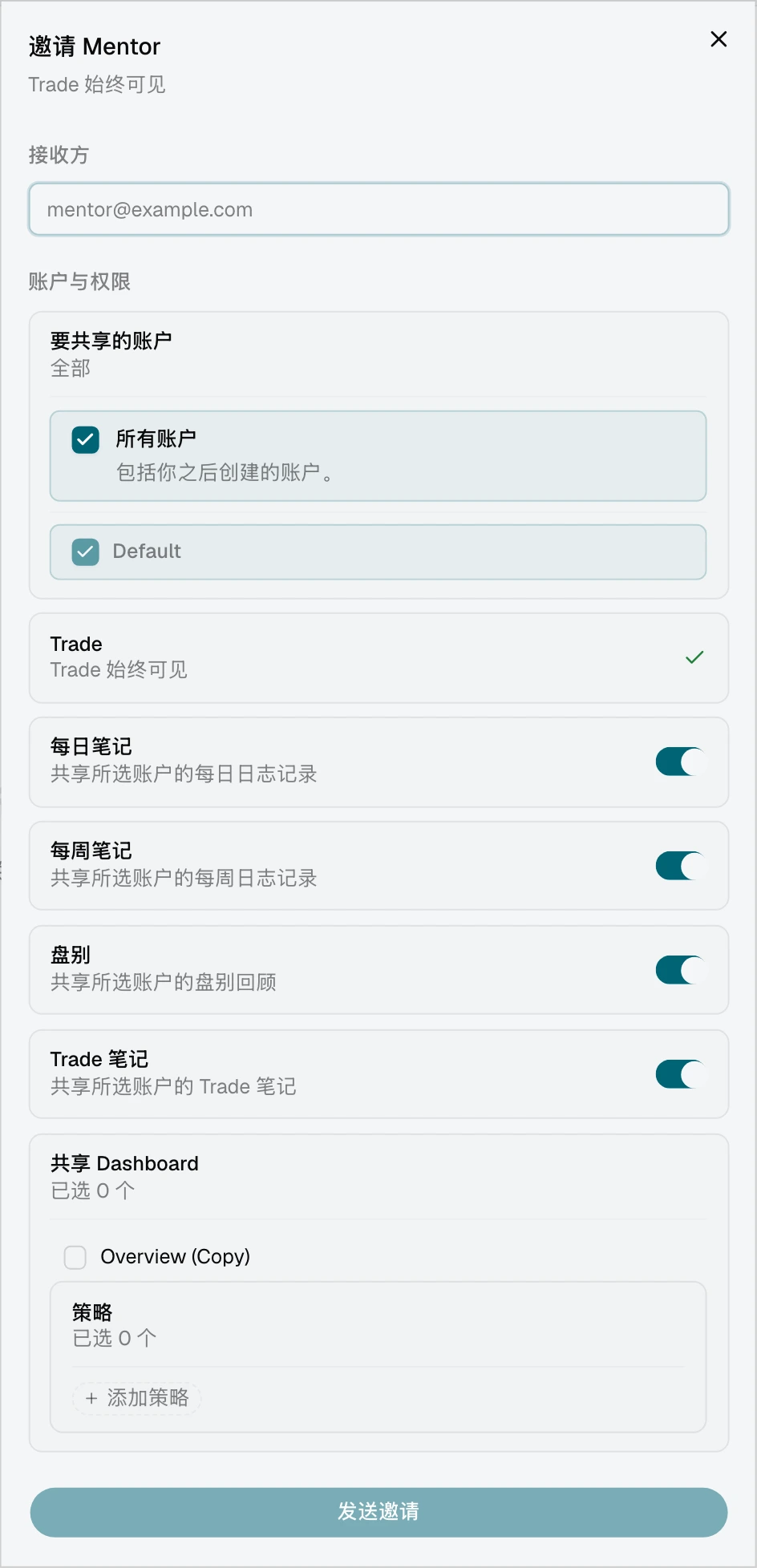
作为学员邀请 Mentor

  1. 在侧边栏切换到 As Student
  2. 点击 Invite
  3. 输入 Mentor 的邮箱地址。
  4. 选择想要共享的账户。
  5. 为每个账户设置权限。
  6. 发送。

Mentor 会收到一封带链接的邮件。对方一旦接受,这段关系就会按你设置的权限即时生效。

作为 Mentor 邀请学员

  1. 在侧边栏切换到 As Mentor
  2. 点击 Invite
  3. 输入学员的邮箱地址。
  4. 发送。

学员会收到一封带链接的邮件。接受时,学员要先选好账户和权限,关系才会正式建立。所以即便邀请是由 Mentor 发起的,共享什么内容仍然由学员说了算。

待处理的邀请

待处理的邀请会连同状态一起显示在侧边栏:

  • 发出的邀请带一个 Cancel 按钮,可以在对方回应前撤回。
  • 收到的邀请带 AcceptDecline 按钮。

邀请一旦被拒绝就到此为止,你需要重新发一份。套餐上限同样适用:如果你的套餐只允许一段活跃关系,而你已经有一段了,邀请流程会在你白白浪费一封邮件之前提醒你。

权限:始终由学员掌控

这是在共享任何内容之前最值得弄清楚的部分,也是 Mentoring 的核心。在共享的账户上,Trade 始终可见(只读)。其余一切都是按账户逐项授权、随时可改的。

权限共享的内容
Daily每日交易日志条目
Weekly每周交易日志条目
Sessions盘别回顾
Trade Notes附在单个 Trade 上的笔记
Strategies特定策略及其笔记/规则(选择器)
Dashboards特定 Dashboard(选择器)
Pages特定日志页面(选择器)
Feedback允许 Mentor 发送 Feedback 消息

每个开关都是独立的。策略、Dashboard 和页面权限用的是多选选择器,所以你可以只共享某一项,比如只共享你的 "ES Range" 策略和每周复盘 Dashboard,而不暴露其余内容。账户可以在事后加入或移出这段关系;一旦你把它移除,Mentor 对那个账户的视图就会直接消失。

改动会立即生效。如果你切换某个开关的那一刻 Mentor 正在看你的 Dashboard,他们的视图会实时更新。

Mentor 看到的内容

以 Mentor 身份查看时,侧边栏按姓名分组列出学员。每个姓名下方是该学员共享的账户,并附上一眼可读的活跃情况:Trade 数量、胜率、P&L,以及最近一笔 Trade 发生的时间。

选中某个学员账户,详情视图里会打开一个完整的 Widget Dashboard。它用的是和主 Dashboard 相同的 Widget 系统,可以完整地编辑、拖动、调整大小和配置。重点在于,Mentor 可以为每个学员搭建一套工作区:给做主观交易的 scalper 配一套清爽的合规和 Drawdown 布局,给算法交易者配另一套布局。

详情视图的工具栏给你提供:

  • Edit Widgets — 把 Dashboard 切换到编辑模式,重新排列和添加 Widget。
  • Open in New Tab — 在独立标签页里打开学员的 Dashboard,当你想把图表放一块屏幕、把 Feedback 笔记放另一块屏幕时很方便。
  • Feedback — 不离开 Dashboard 就打开 Feedback 面板。

Feedback 面板会从详情视图的一侧滑入,用来给所选学员写消息。参见下方的 Feedback

学员看到的内容

以学员身份查看时,侧边栏列出你的 Mentor。选中其中一位会打开包含两个部分的详情视图。

权限

一个可折叠的区块,显示所有权限开关、账户管理,以及 Dashboard / 页面 / 策略选择器。这和你在邀请流程里用过的是同一套控件,它们在这里也照常生效,所以你随时可以收紧或放宽访问权限。

Feedback 对话

权限下方是你和这位 Mentor 之间持续进行的对话。参见下方的 Feedback

撤销访问权限

在学员视图最底部,Revoke 按钮会结束这段关系。确认对话框会把话说清楚:撤销是永久的,所有共享的账户数据都会从 Mentor 的视图中消失,Feedback 历史也会随之一并消失。

Feedback

Feedback thread with text messages and trade references

Feedback 是一段关系里 Mentor 与学员之间以对话形式进行的交流。我们刻意没有把它做成通用聊天:它了解共享账户上的 Trade 和交易日志条目,所以你可以直接引用它们,而不必贴截图。

你可以发送的内容

  • Text — 标准消息。
  • Images — 上传截图、图表或带标注的图片。
  • Trade references — 链接到共享账户里的某一笔具体 Trade,对方可以点进去查看。
  • Journal references — 链接到某一条具体的每日、每周或盘别日志条目。

按账户筛选

如果这段关系涵盖多个账户,对话顶部的下拉菜单可以按账户筛选消息,这样关于自营账户的对话就不会和实盘账户混在一起。

消息操作

把鼠标悬停在任意消息上,会出现:

  • Edit — 修改消息文本。
  • Delete — 删除消息(需确认)。
  • Copy — 把文本复制到剪贴板。

已读回执

每条消息都会显示 sent(已发送)和 read(已读)指示,并实时更新。

回复

学员能否回复,由 Mentor 通过 Allow Student Replies 开关控制。当回复关闭时,学员会看到一条提示,说明 Mentor 在这段关系里关闭了回复。这适合 Mentor 想自己掌握节奏的单向辅导。

更早的消息

更早的消息会通过对话顶部的 Load earlier messages 按需加载。

结束一段关系

任意一方都可以结束这段关系:

角色操作位置
学员点击 Revoke(需确认)权限区块
Mentor在待处理邀请上点击 Cancel侧边栏邀请卡片

结束一段关系会把它的状态变为已撤销,把每一个共享账户从 Mentor 的视图中移除,并删除双方的 Feedback 历史。请提前规划好:没有可以事后找回的存档。

另请参阅

On this page