

快速上手
设置 Tradeways 个人资料和首个交易账户,选择货币,按需添加目标,并导入 Trade。按照引导完成设置和产品导览。
快速上手
激活账户后,Tradeways 会打开引导式设置。它会在你进入主工作区前准备第一个交易账户。
激活账户
完成付费结账后,Tradeways 会确认付款,并在需要时要求你验证邮箱。新账户需要创建密码;如果该邮箱已关联账户,请直接登录。选择打开 Tradeways以继续进入应用。
访客通行证链接会打开 Tradeways 网站,并显示方案、使用期限和免费。无需银行卡。输入邮箱,验证发送到该邮箱的 6 位数验证码,接受当前条款并兑换通行证。然后创建密码或登录,再选择打开 Tradeways。
如果激活链接不完整或已失效,请输入结账时使用的邮箱,申请新的设置链接。如果激活仍在处理中,请先等待设置邮件,再申请其他链接。
引导式设置
设置包含 6 个步骤。左侧面板会列出步骤并显示你当前的位置。选择返回可回到上一步。你也可以选择已经完成的步骤。
你可以选择跳过设置来关闭设置。Tradeways 会记录此操作,并且不会再次打开设置。
1. 欢迎
输入你希望 Tradeways 显示的名称。选择开始。
2. 个人资料
选择你交易的市场:股票、期货、Forex、加密货币或 CFD。然后选择你的经验水平。这些选项会设置整个应用的默认值。你可以不做选择直接继续,也可以稍后更改这两项。
3. 账户
为账户指定一个清晰的名称。使用可区分 Broker、环境或策略的名称。必须输入名称才能继续。选择结算货币。
你也可以添加初始余额。此值为可选项。计算百分比回报、账户净值和目标时需要此值。之后可以在账户交易中添加或修正。
Tradeways 会在此设置打开前创建第一个账户。此步骤会更新该账户,而不会创建第二个账户。
4. 目标
目标为可选项。设置期间最多可以添加 10 个目标。选择要跟踪的项目:净盈亏、最大单日亏损、胜率或交易天数,然后设置目标值和周期。根据目标类型,周期为总计或每月。创建目标前,必须在账户步骤中输入初始余额。
如果账户名称和初始余额符合受支持的规则集,Tradeways 可以建议 prop firm 的目标和限额。应用前,请检查每个建议值。如果返回账户步骤并更改名称或初始余额,已应用的 prop firm 目标会被移除,因为限额基于这些值。更改货币会移除你添加的所有目标。
5. Trade
选择导入我的 Trade,完成设置并立即打开导入流程。选择先探索一下,继续使用演示账户并稍后导入。
6. 完成
此步骤只会在选择先探索一下后出现。选择导入我的 Trade会在上一步完成设置。
摘要会显示你的市场、账户名称和货币、初始余额以及目标。检查这些信息,然后选择进入 Tradeways。
产品导览
设置完成后,Tradeways 会在桌面端启动引导式导览。导览会介绍 Dashboard、Trade 日志、交易日志、策略、添加 Trade按钮、Dashboard 切换器和账户切换器。导览在演示账户中进行。最后一张卡片会切换到你自己的账户。
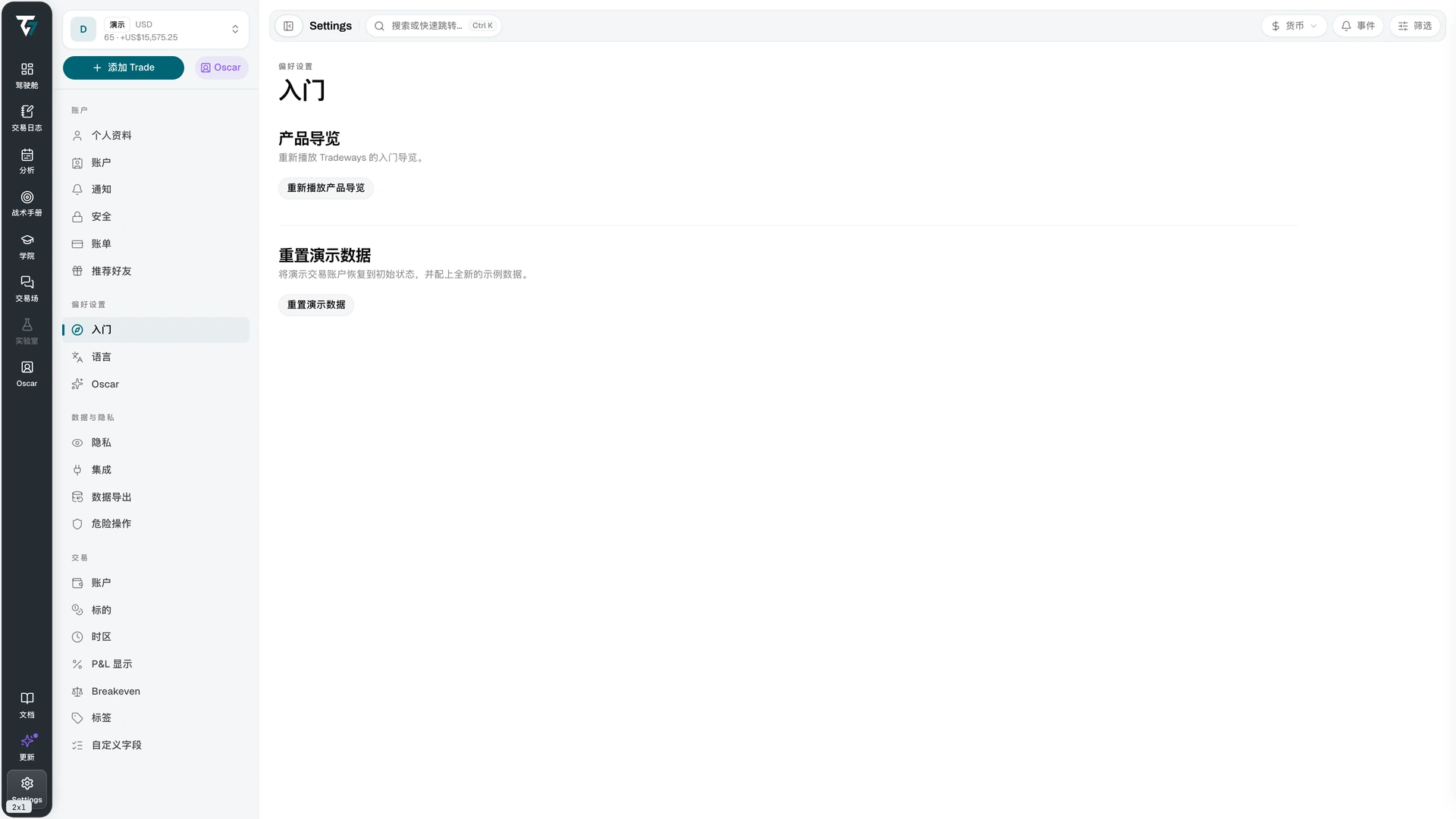
要再次运行导览,请打开设置,选择快速上手,再选择重新播放产品导览。你还可以在同一页面将演示账户重置为新的示例数据。
了解工作区
图标栏可打开各个工作区。侧边栏会显示所选工作区中的页面和记录。从 Cockpit 开始查看 Dashboard 和 Trade。添加更多账户后,请使用侧边栏顶部的账户切换器。
参阅导航了解所有工作区。合并多个账户的结果前,请参阅所有账户。
添加第一批 Trade
选择侧边栏顶部的添加 Trade。面板提供 3 种添加方式:
- 上传文件 — 选择 Broker 导出文件,并在确认导入前检查所有警告和重复项。
- 自动同步 — 连接交易平台以自动同步 Trade。设置完成后直接打开的导入流程不会提供此选项。
- 手动录入 — 根据成交记录一笔 Trade。
你的 Dashboard、分析、交易日志和复盘会使用所选账户中的 Trade。