

导入 Trade
将任意 Broker 导出文件或电子表格导入 Tradeways。拖入文件、检查各列的识别方式、配置标的,并在确认前检查 Trade、警告和重复记录。
导入 Trade
选择侧边栏顶部的添加 Trade,然后选择上传文件。


导入分为4个阶段:来源、上传、检查和完成。只要 Tradeways 不在解析或保存数据,你就可以返回上一步。
你无需选择 Broker 或平台,Tradeways 会根据文件判断格式。如果该账户以前导入过文件,添加 Trade 会直接打开上传步骤。选择返回可查看其他选项。
对支持的连接使用自动同步。如果要根据成交记录输入一笔 Trade,请使用手动录入。
拖入文件
将文件拖放到上传区域,或从设备中选择文件。文件可以是 Broker、交易平台或其他交易日志的导出文件,也可以是你自己维护的电子表格。
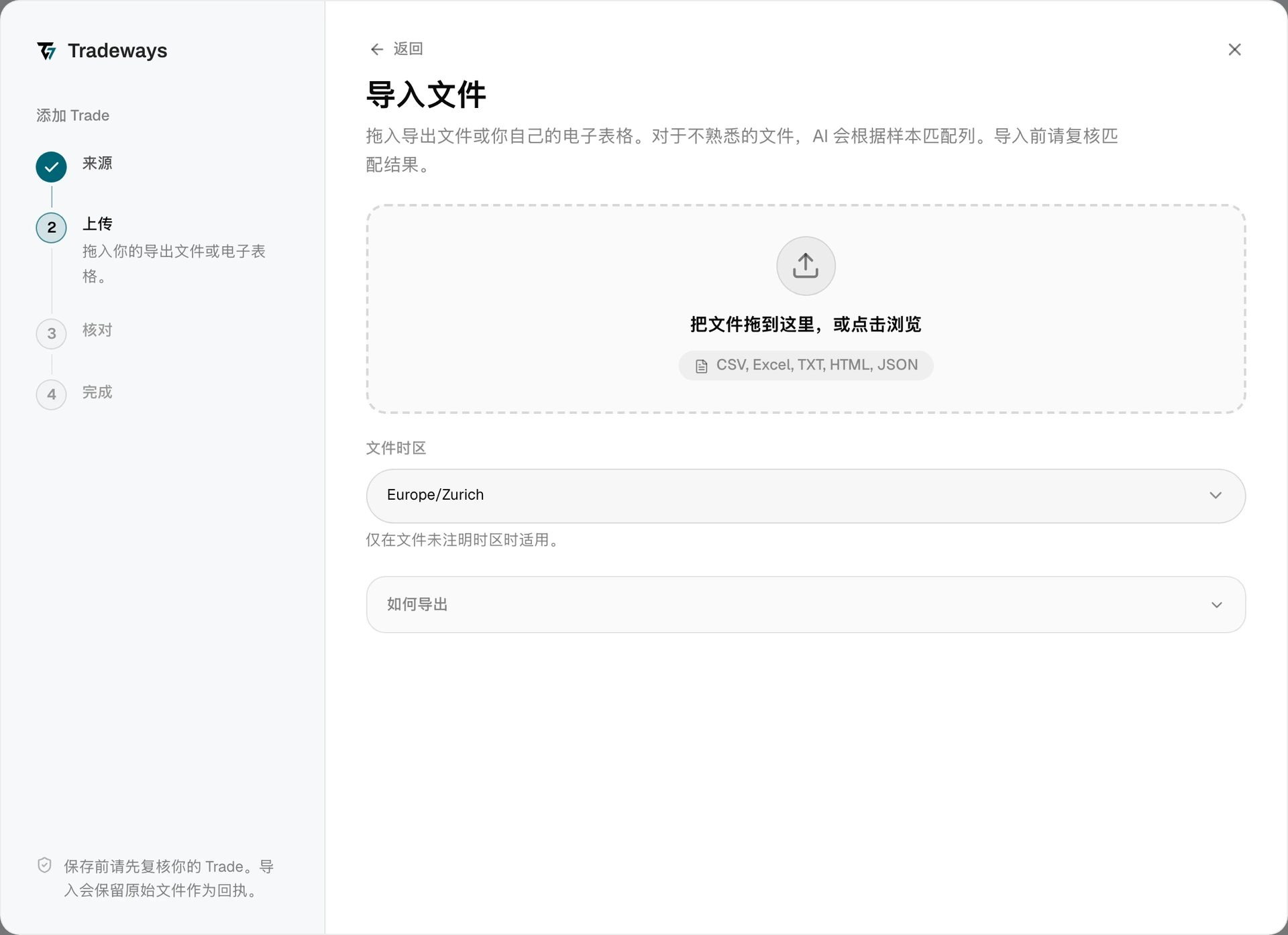
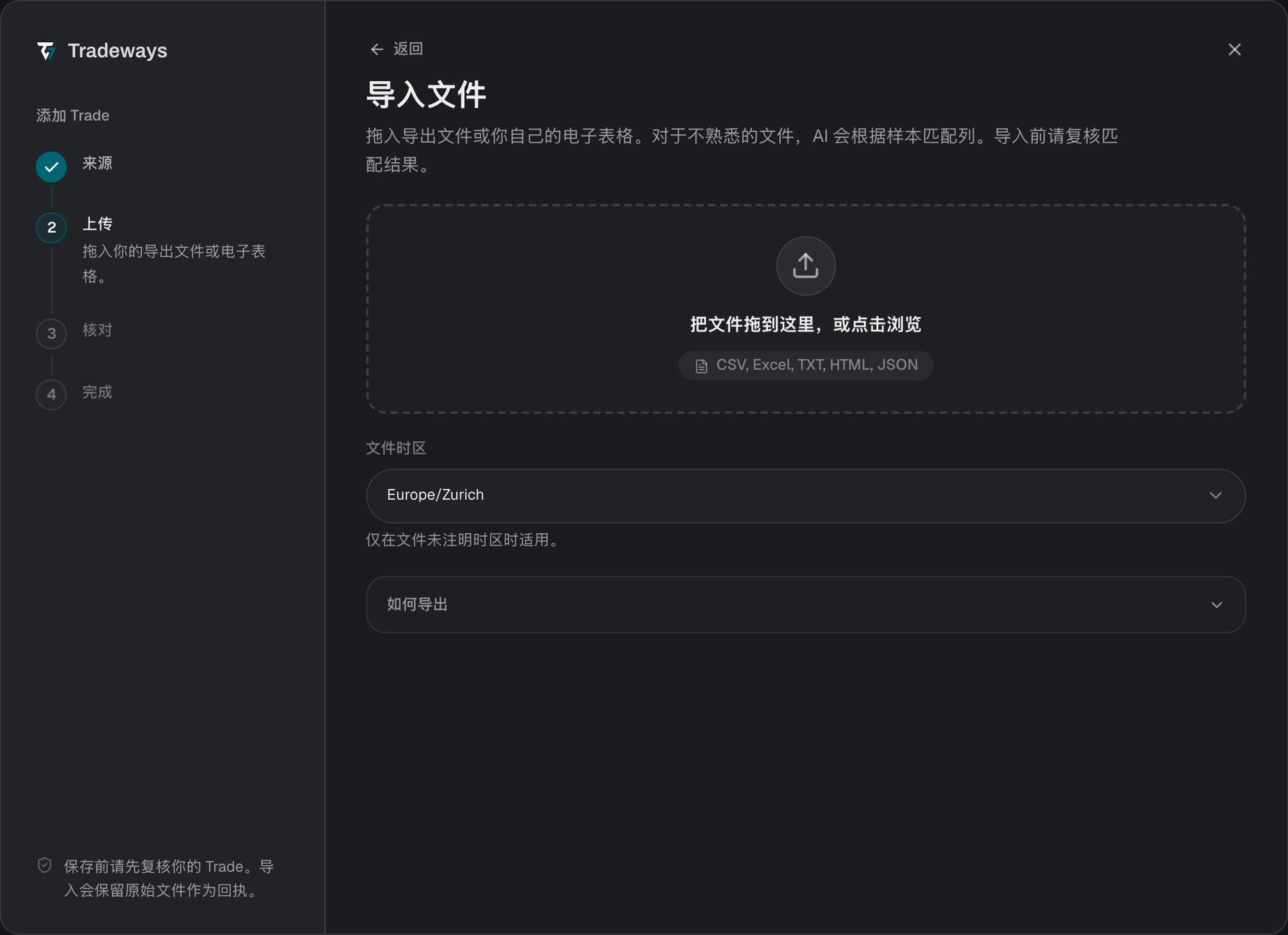
Tradeways 会读取文件并检查成交。在匹配未知布局的列时,上传步骤会显示正在匹配列…。你可以取消后台检查。直接在页面上运行的解析器只能在当前任务完成后停止。
文件列表上方会显示文件的读取方式。已识别加名称,例如已识别:NinjaTrader,表示 Tradeways 使用该来源的规则读取文件。已匹配列表示 Tradeways 已匹配文件中的列。布局已知时,标签还会加上产品名称。
每次导入只读取一个文件。Interactive Brokers 是例外:请一起选择所有年度文件。
已识别的导出文件
Tradeways 会根据布局识别以下来源的导出文件,并使用为其定制的规则读取:Interactive Brokers、MetaTrader 4、MetaTrader 5、NinjaTrader、Rithmic R|Trader、ATAS Journal、Sierra Chart、Topstep、TradeTracer、Tradezella和Edgewonk。每个页面都说明了该来源的导出步骤、文件要求和限制。
上传步骤中的如何导出会显示上述每个来源的导出步骤。
已识别的导出文件只会按其来源的规则读取。如果这些规则无法读取文件,Tradeways 会显示错误并停止,不会改用其他方式读取。
其他文件
对于不属于已识别导出文件的文件,Tradeways 会将表格的列匹配到 Trade 字段,例如代码、买卖方向、数量、时间、价格、费用和 P&L。
匹配由 AI 模型完成。它会收到文件名、表头行及其下方的少量数据行,以及每一列的值类型(日期、数字、勾选标记、少量标签),并附上不同的值;如果某一列的值很多,则提供样本。整句文本的列只会提供两个样本,其余单元格仍留在你的文件中。它还会收到你的自定义字段名称及其选项、你的标签和你的策略,以便将列匹配到这些项目。模型会给出每一列的含义,包括被它排除的列。随后 Tradeways 按固定规则读取每一行。模型不会创建或更改 Trade。
列匹配是导入的一部分,不取决于 Oscar 设置。
一行可以是一笔成交、一笔含入场和出场的 Trade,也可以是以买入和卖出各占一行表示的一笔 Trade。文件中可能混有 Trade 以外的行,例如入金、股息或已取消的订单。Tradeways 只导入已成交的 Trade。如果文件不含已成交的 Trade,例如入金清单、持仓报告或余额历史,就没有可导入的内容,Tradeways 会明确告知。
Tradeways 会记住布局的读取方式。之后表头行相同的文件,在所有账户中都会以同样的方式读取。这样可保证重复检测可靠,因为同一行在每次上传时都有相同的标识。
文件类型
所选文件合计最多 10 MiB。Excel 工作簿展开后还必须符合 64 MiB 的大小限制和 2,000 个压缩包条目的限制;请仅将交易工作表导出为 CSV,或拆分过大的工作簿。文件名必须以下列扩展名之一结尾。Tradeways 会在读取文件前检查文件名,文件选择器也提供相同的类型。
| 文件 | 扩展名 | 说明 |
|---|---|---|
| 分隔文本 | .csv, .tsv, .txt | 支持任意分隔符和常见文本编码。 |
| Excel 工作簿 | .xlsx | 工作簿含多个工作表时,读取包含 Trade 的工作表。 |
| HTML 报告 | .html, .htm | 包含 Trade 的表格。 |
| JSON | .json | 记录列表,位于顶层或某一个键下。 |
不读取旧版二进制 Excel 格式 .xls。请在电子表格程序中打开文件,另存为 .xlsx,然后重新选择。其他扩展名的文件一律不读取。请将数据导出为所列类型之一,不要重命名文件。
不支持 PDF 对账单和截图。表格需要有一行表头,且每笔成交或每笔 Trade 占一行。每次导入只读取一个表格。无法导入将代码、数量和价格写在同一个文本单元格中的文件,也无法导入把一笔 Trade 的每一方各写成一行的流水账。
设置文件时区
文件时区适用于文件中未注明自身时区的时间。默认使用你的 Tradeways 时区。拖入文件前,请选择 Broker 或平台使用的时区。时区错误可能会将成交移到其他交易时段或交易日。
自带 UTC 偏移或时区的时间会直接转换,不受此选择影响。一旦 Tradeways 确认文件自带时区,上传步骤就不再要求选择时区,预览会显示每个时间都标明了时区。Topstep 和 Tradezella 的导出文件就是这样读取的。时间为 UTC 的文件会显示 UTC。
对于不属于已识别导出文件的文件,如果文件注明了时区,例如列标题中的 Time (UTC),Tradeways 会自动选择该时区。请在预览中检查 Trade 时间。
如果要在拖入文件后更改时区,请在上传步骤的文件时区下选择其他时区,或在预览的时间行中选择。Tradeways 会按该时区重新读取文件。上传步骤中的重新读取会在不做任何更改的情况下重新读取所选文件。
Tradezella 的导出文件不注明货币。Tradeways 识别文件后,请选择 P&L 和成本使用的导出货币。选择后,Tradeways 才会读取 Trade。
检查列
列显示文件中每一列的读取方式。通过匹配列读取的每个文件都可使用:
- 如果文件可以读取但没有得到任何 Trade,或自动列匹配不可用,它会自动打开。你可以手动分配列。
- 在预览的来源行中,选择编辑列即可打开。
每一行代表用于设置一行包含的内容:一笔成交、一笔含入场和出场的 Trade,或以买入和卖出各占一行表示的一笔 Trade。其下会显示文件的每一列,包括表头、前几个值以及它对应的字段。不合适的可以修改:
- 选择其他字段,例如入场时间或费用。
- 选择不导入可排除某一列。
- 选择你的某个自定义字段,或选择新字段,创建一个以该列命名的字段。
如果外汇文件记录的是基础货币单位或标准手,请检查数量单位。500 个基础货币单位与 500 手是不同的数量。
选择应用,即可按你的修改重新读取文件。必填字段尚未分配列时,应用不可用,提示信息会列出这些字段。选择重新匹配会丢弃当前分配,并从头重新匹配列。
Tradeways 会记住你修正过的布局。你的修正会取代之前的结果,用于之后表头行相同的文件。表头超出匹配限制的布局无法被记住。
请在确认某个布局的首次导入前更正列。一行的标识由其代码、买卖方向、数量、时间、价格、金额和 ID 列中的值决定。如果之后为这些字段分配了其他列,Tradeways 就无法识别该布局中已在你的交易日志里的行,这些行可能会被再次导入。
备注、标签和自定义字段
文件可以带有你为每笔 Trade 记录的内容。Tradeways 会将其与 Trade 一起导入:
- 备注会成为 Trade 的备注。只有名称表示备注的列才会进入此处,例如 Notes、Comments 或 Review。多个备注列会合并为一条备注,每部分标明其列名。
- 标签会添加到 Trade。你还没有的标签会被创建。
- 策略会关联到你已有的同名策略。目标账户演示范围之外的名称、已锁定的策略和其他名称会被忽略。导入不会创建策略。
- 自定义字段会接收匹配列的值。列会匹配到含义相同的现有自定义字段,名称或语言不同也可以。没有匹配字段的列可以成为新的自定义字段。围绕单一主题的文本列,例如 Chart story 或 Lessons,会成为独立的文本字段;你自己的评分和检查项,例如入场评分、清单勾选或假设检查,也会成为字段。日期、时间、价格、数量、行号以及 Trade 自身盈亏结果(盈利或亏损)的列绝不会成为自定义字段。选择类字段的新值会添加到其选项中。
Stop loss 和 Take profit 列会成为 Trade 的价位。以 Tick、Pip 或点表示与入场价之间距离的列会被换算为价格。以 Tick 表示的距离需要已知 Tick 大小的标的,以 Pip 表示的距离需要外汇货币对;否则该价位会被省略。
新标签和自定义字段会为所有账户创建。确认前,请在预览中选择编辑列,查看哪些列会以这种方式导入,并将不需要的列设为不导入。
交易日志数据会应用到本次导入创建的 Trade。已在你的交易日志中的 Trade 会保留其备注、标签和字段值。
过长的值会被截短,不会中断导入:备注或文本值限 5,000 个字符,标签限 50 个字符。一笔 Trade 最多从文件中获取 50 个标签、20 个策略和 50 个自定义字段值。当这些限制导致交易日志数据被截短或省略时,预览会发出警告。原始文件会保留在导入回执中。
解决文件错误
| 提示或结果 | 原因 | 操作 |
|---|---|---|
| Tradeways 支持读取 .csv、.tsv、.txt、.xlsx、.html 和 .json 文件 | 文件名以其他扩展名结尾。 | 将数据导出为这些文件类型之一。 |
| Tradeways 无法打开此工作簿格式 | 文件是二进制 .xls 工作簿。 | 另存为 .xlsx 后重新选择。 |
| 文件中的表格无法读取 | 带引号的值无法被一致地读取。 | 重新导出文件,或在导入前修复带引号的单元格。 |
| 此文件中没有找到表格 | 文件中没有 Tradeways 可以读取的表格。 | 将数据导出为 CSV 或 Excel。 |
| 此文件未列出 Trade | 文件中没有已成交的 Trade。 | 导出 Trade 或成交历史,而不是余额、入金或持仓报告。 |
| 暂时无法匹配列 | 列匹配当前不可用。 | 手动分配列,或选择重新匹配重试。 |
| 列打开并显示提示 | 文件已读取,但所分配的列没有得到任何 Trade。 | 更正列并选择应用。 |
| 已识别的导出文件报告错误 | 其来源的规则无法读取文件,例如缺少必需的列。 | 按该来源页面的说明重新导出文件。 |
| 重复和代码检查未完成 | 文件读取后,预览检查失败。 | 选择重试。无需重新选择文件。 |
如果文件的读取方式与你预期的不同,请查看文件列表上方的标签。如果已识别来源的导出文件显示已匹配列,说明它的布局与其来源页面描述的不同,因此没有使用该来源的规则。
配置标的
如果某个代码没有完整的标的设置,Tradeways 可能会在预览前停止。检查检测到的资产类别、Tick 大小或合约设置、P&L 货币以及其他必填字段。继续之前,请保存每个标的。
不要猜测这些值。请使用 Broker 或交易所提供的合约规格。标的设置会影响每笔匹配 Trade 的 P&L。
期货导出文件可能还需要匹配合约。代码列或单独列中的合约代码,例如 MESM25,会从文件中读取。为每个仍未解决的根代码选择正确日期的合约。如果文件没有足够信息供你安全选择,请返回上传步骤。
检查预览
预览会将成交归入 Trade。在保存任何内容之前,它是对文件的一次检查。请检查 Trade 数量、跳过的行、重复成交、警告、策略和检测到的佣金。
Trade 上方的摘要说明了文件的读取方式:
- 来源显示已识别的导出文件,例如 NinjaTrader 导出文件。对于其他文件,它显示布局名称或你的文件,并标明列由 AI 匹配或按你的设置匹配的列。编辑列会打开列分配。
- 导入到显示接收这些 Trade 的账户及其货币。
- 时间显示读取时间所用的时区,或说明每个时间都标明了时区。时区有误时,请在此处更改。
- P&L 核对会将 Tradeways 根据价格、数量和费用计算出的 P&L 与文件中注明的 P&L 进行比较,并显示一致或不一致的 Trade 数量。存在不一致时,请在导入前检查价格、数量和费用列以及标的设置。
- 同时导入列出本次导入会添加的笔记、标签、策略和自定义字段。尚不存在的标签或自定义字段会标注**(新建)。找不到的策略会标注(未找到,已跳过)**。
每笔 Trade 占一行,显示开仓时间、方向和代码、数量、平均入场价和出场价以及 P&L。未平仓 Trade 会有标记;接续交易日志中未平仓持仓的 Trade 会注明它将更新现有 Trade。P&L 按导入的计算方式得出,即根据价格加上文件中以相同货币列出的成本;无法计算时,该行显示短横线。如果文件注明了不同的 P&L,该行会以**文件:**加警告显示。选择一行可查看其成交。
已导入的成交会被排除。再次上传范围重叠的导出文件是安全的。如果所有成交都是重复项,则没有内容可导入。
未解决的警告仍是需要你决定的数据。如果预览与 Broker 对账单不符,请更正来源文件、列或标的设置。
完成导入
只有在预览与对账单一致后,才确认导入。Tradeways 保存 Trade 时,请保持页面打开。
小型导入可能会在完成后关闭。大型导入会打开报告。报告会分别显示已创建、已跳过、重复和失败的记录。
如果部分导入失败,已报告为创建成功的 Trade 会继续保留。可以执行此操作时,请从报告中重试失败的任务。你也可以再次上传同一个文件。重复检测会防止已保存的成交被创建两次。
重复检测要求每笔成交都有标识符。已识别的导出文件使用其来源页面描述的标识符。对于其他文件,Tradeways 会根据行本身生成标识符。如果文件包含没有标识符的成交,Tradeways 会在预览中发出警告。部分导入后重试此类文件,可能会为这些成交创建重复项。
不要为了重新执行失败的导入而删除成功的 Trade。请先使用报告和防止重复的重试流程。