

手动导入
Edgewonk
从 Edgewonk 导出 Trade,并将其导入 Tradeways。
Edgewonk
从 Edgewonk Trade 导出工作簿导入 Trade。
从 Edgewonk 导出
- 打开 Edgewonk,前往 Trade 导出区域。
- 将 Trade 导出为 Excel 文件。
- 如果 Edgewonk 生成
.xls文件,请在 Excel 或 LibreOffice 中打开该文件,并另存为.xlsx。
上传到 Tradeways
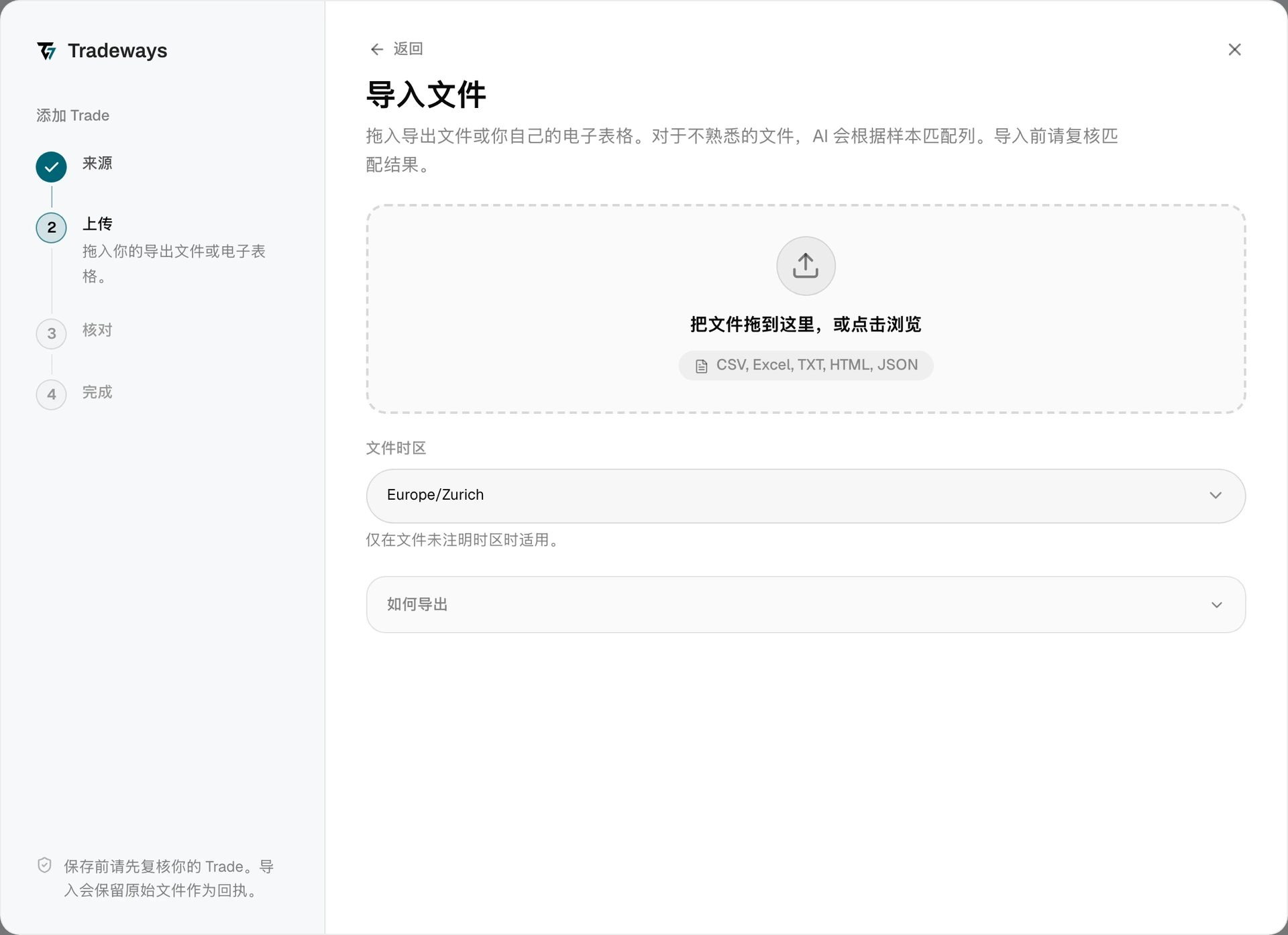
- 在交易日志中,选择添加 Trade,然后选择上传文件。
- 在文件时区下,选择 Edgewonk 时间戳使用的时区。工作簿不包含时区。
- 将 XLSX 文件拖放到上传区域,或从设备中选择文件。
- 查看预览,并核对成交数量、代码和佣金。
- 确认导入。
Tradeways 会根据布局识别此导出文件,并使用本页的规则读取。不具备此布局的文件会按未知布局读取:Tradeways 会匹配其列,本页的规则不适用。请参阅导入 Trade。
文件要求
- 使用
.xlsx工作簿。系统会拒绝旧版.xls导出文件。 - 工作表必须包含以下列:
Opening Time、Type [buy/sell]、Symbol、Size / Quantity、Closing Time、Entry Price、Closing Price、Commission和Net Profit。仅支持英语列标题。 - Tradeways 会扫描工作簿中的每个工作表,并使用第一个符合此布局的工作表。
- 金额以美元读取。
支持的数据
每一行代表一笔 Trade,并会转换为一笔入场成交和一笔出场成交。Commission 是往返交易成本,系统会将其转换为每份合约的费率。系统会保留 Net Profit,以便与对账单核对。
系统会移除期货代码中的交易所后缀,因此 MESM25_FUT_CME 和 ESU5.CME 会分别解析为 MES 和 ES。这两种格式中的价格采用交易所原生单位,因此系统会将其除以 100。
限制
- 没有成交 ID。 Edgewonk 数据行不包含 Broker 成交 ID。Tradeways 会根据行中的值生成稳定标识符。如果你在 Edgewonk 中编辑一笔 Trade 后再次导出,变更后的行会作为新 Trade 导入,而不是更新原有 Trade。
- 每行一笔 Trade。 分批入场会以平均价格显示为一笔成交。
- 必须选择时区。 时区选择错误会使 Trade 归入其他交易时段或交易日。