

手动导入
NinjaTrader
从 NinjaTrader Control Center 导出成交,并将其导入 Tradeways。
NinjaTrader
通过 CSV 从 NinjaTrader Control Center 导入成交。Tradeways 会保留具体的期货合约,在有佣金数据时将其导入,并自动将成交归组为 Trade。
准备 Executions 表格
- 在 NinjaTrader 中打开 Control Center,然后选择 Executions 选项卡。
- 右键点击表格,然后选择 Properties。
- 确保以下列可见:
Instrument、Action、Quantity、Price、Time和ID。 - 保持账户列(
Account、Account Display Name或Account Name)和Commission可见,以便 Tradeways 检测包含多个账户的导出文件并导入佣金费率。 - 使用 Filter By Account,确保表格仅包含一个账户的成交。
支持模拟成交。
从 NinjaTrader 导出
- 右键点击 Executions 表格,然后选择 Export...。
- 选择 CSV 并保存文件。
请保留原始英文表头。行内采用本地格式的日期、小数值和货币值均受支持。
上传到 Tradeways
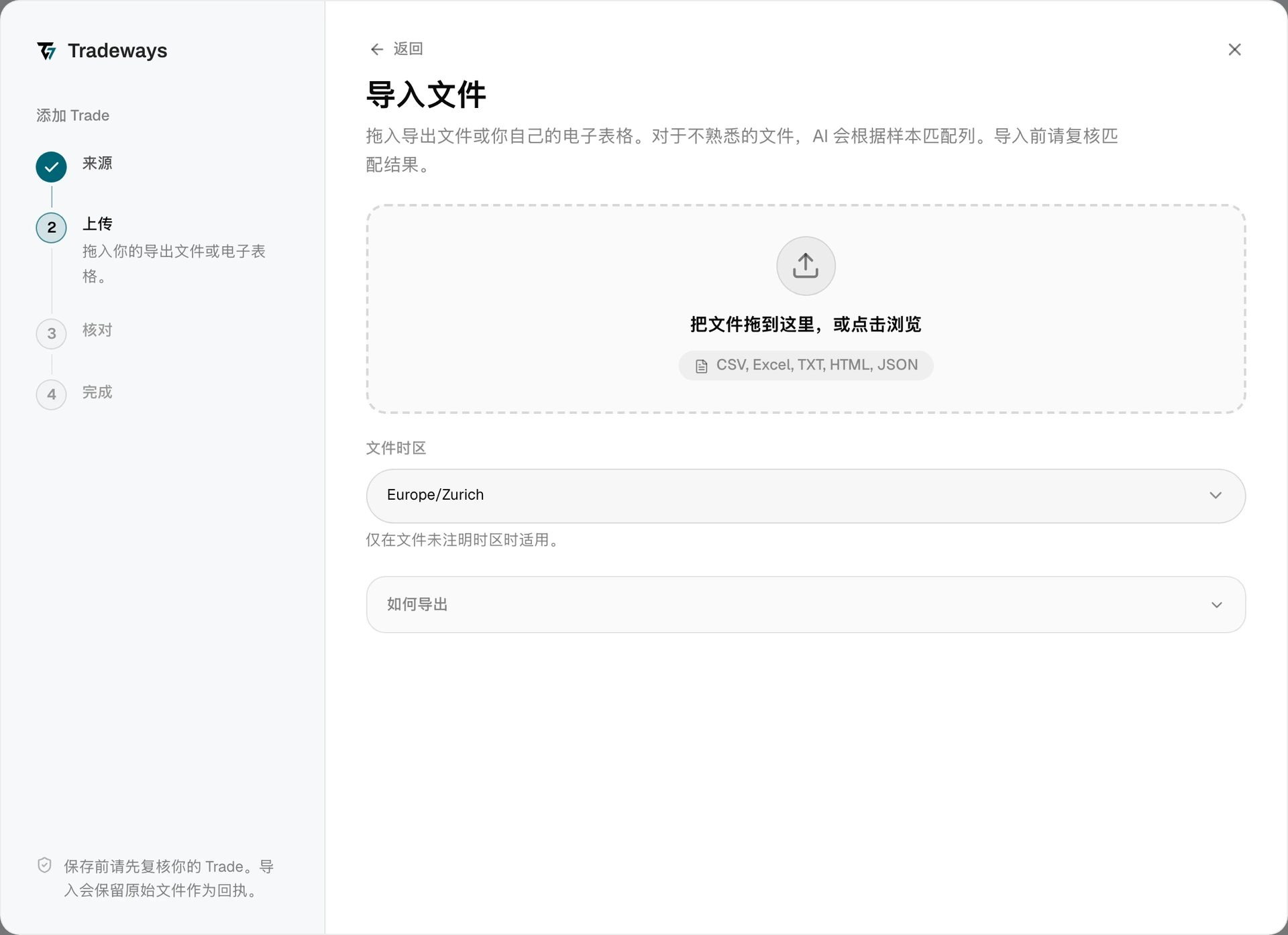
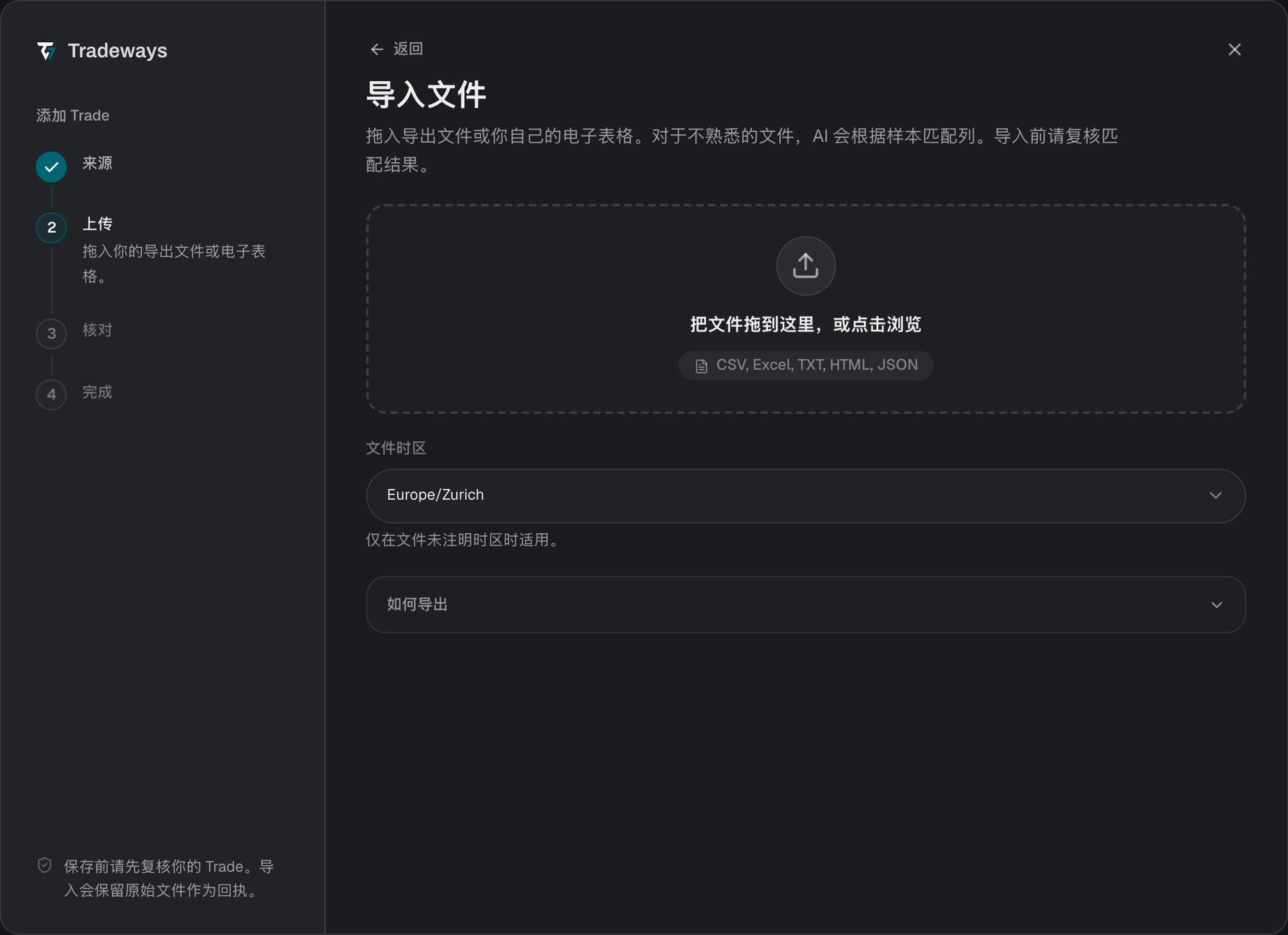
- 在交易日志中,点击添加 Trade → 上传文件。
- 在文件时区下,选择与 NinjaTrader Settings → General 中配置相同的时区。NinjaTrader 按此时区显示成交时间,Tradeways 会在导入时将其转换为 UTC。
- 将 CSV 文件拖放到上传区域,或点击浏览选择文件。
- 查看预览,并检查成交数量、已归组的 Trade、合约代码和佣金。
- 点击导入确认。
Tradeways 会根据布局识别此导出文件,并使用本页的规则读取。不具备此布局的文件会按未知布局读取:Tradeways 会匹配其列,本页的规则不适用。请参阅导入 Trade。
Tradeways 使用 NinjaTrader 成交 ID 检测重复数据。重新上传同一文件,或在导入中断后重试,都不会创建重复成交。
文件要求
- 使用 Control Center Executions CSV 导出文件。NinjaTrader 的规则不适用于 Excel 和 Trade Performance 导出文件。
- 文件必须包含
Instrument、Action、Quantity、Price、Time和ID。 - 每个可接受的行都需要唯一的成交 ID。ID 为空或重复的行会在预览中显示为已跳过。
- 每次仅导出一个来源账户。包含多个账户的文件会在显示预览前被阻止。
- 佣金为可选数据。如果有佣金数据,Tradeways 会按交易账户的货币将其导入。