

Einrichtung
API-Schlüssel in Tradeways holen, das Tradeways-Modul in ATAS installieren, den Indikator zu einem Chart hinzufügen und das Konto-Routing wählen.
Einrichtung
1. API-Schlüssel in Tradeways holen
Klicke in Tradeways oben rechts auf Trades hinzufügen → Auto-Sync → ATAS-Indikator. Ein neuer API-Schlüssel wird erzeugt und einmalig angezeigt — kopiere ihn. Alternativ kannst du ihn manuell unter Einstellungen → Integrationen anlegen.
Neue Schlüssel haben standardmäßig Zugriff auf alle deine Handelskonten, eine Konto-ID musst du nicht kopieren.
2. Tradeways-Modul in ATAS installieren
Die meisten Nutzer sollten das Modul direkt aus ATAS installieren:
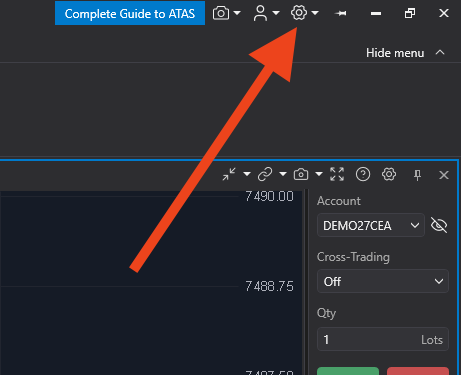
Öffne das ATAS-Einstellungsmenü über das Zahnrad-Symbol in der oberen Leiste.
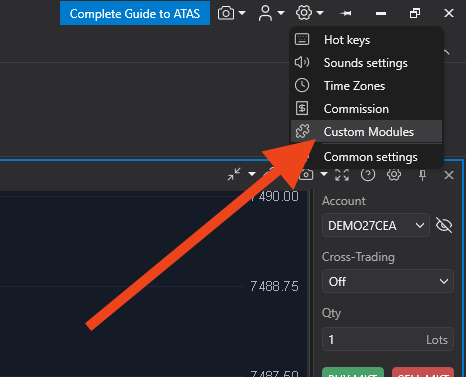
Wähle Custom Modules aus dem Dropdown.
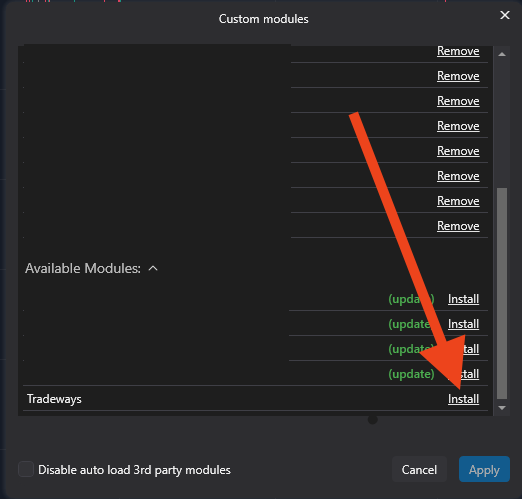
Klicke in der Liste der verfügbaren Module bei Tradeways auf Install.
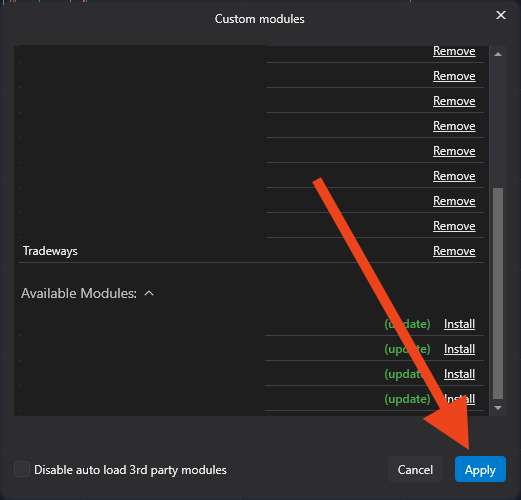
Klicke auf Apply, um die Installation zu bestätigen.
Manuelle Indikator-Datei
Wenn das Tradeways-Modul in ATAS noch nicht verfügbar ist oder der Support dich zur direkten Installation auffordert, nutze stattdessen den manuellen Download:
- Lade die aktuelle Tradeways-Indikator-Datei herunter.
- Öffne in ATAS Settings → Custom Modules.
- Nutze die Option für eine eigene Moduldatei und wähle die heruntergeladene
Tradeways.dll. - Klicke auf Apply und starte ATAS neu, falls der Indikator nicht sofort erscheint.
Nutze die ATAS-Modulliste, sobald sie verfügbar ist. Die manuelle Datei ist derselbe Indikator, Updates sind aber einfacher, wenn ATAS das Modul verwaltet.
3. Indikator zu einem Chart hinzufügen
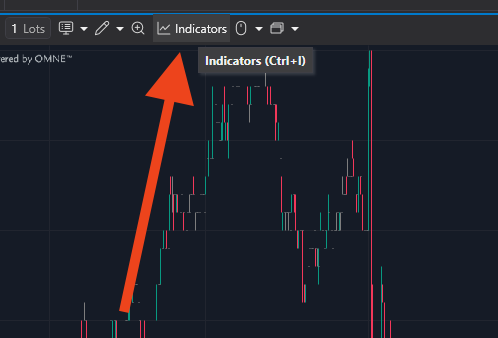
Öffne ein Chart und klicke in der Chart-Toolbar auf Indicators.
Suche nach Tradeways, füge deinen API-Schlüssel rechts in das Feld API Key ein und klicke auf Add to chart.
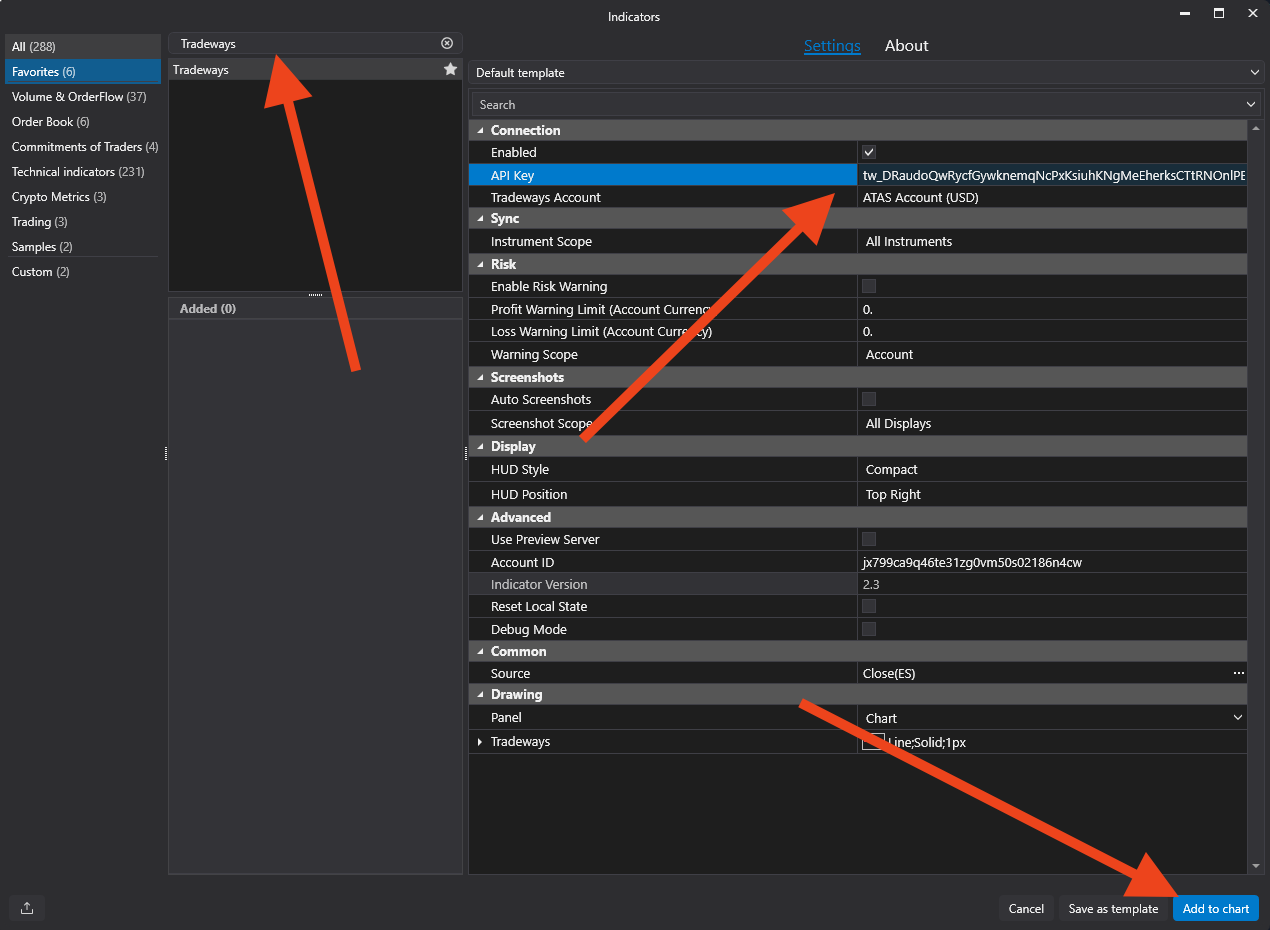
Das Dropdown Tradeways Account füllt sich automatisch aus dem API-Schlüssel.
4. Konto-Routing wählen
Das Dropdown Tradeways Account enthält zwei Arten von Einträgen:
- Ein bestimmtes Konto — jeder Fill auf diesem Chart wird in genau diesem Tradeways-Konto erfasst, egal von welchem Broker-Konto er stammt. Ideal, wenn eine ATAS-Installation einem Tradeways-Konto entspricht.
- Automatisch – nach Konto trennen — jedes Broker-Konto, das du tradest, wird einem eigenen Tradeways-Konto zugeordnet, anhand der Broker-Konto-ID. Ideal, wenn du mehrere Prop- oder Live-Konten aus einer ATAS-Installation tradest. Beim ersten Erkennen verwendet Tradeways ein aktives Nicht-Demo-Konto mit exakt demselben Namen oder legt ein neues Zielkonto an und merkt sich danach die Zuordnung.
Bei Automatisch meldet der Indikator deine Broker-Konten an Tradeways, sobald die Verbindung steht und jedes Mal, wenn du das Konto wechselst — so kannst du unter Einstellungen → Integrationen schon vor dem ersten Trade festlegen, welchem Tradeways-Konto jedes Broker-Konto zugeordnet wird. Siehe Verbundene Broker-Konten.
Fertig — Fills synchronisieren jetzt in Echtzeit zu Tradeways. Alle Optionen findest du unter Einstellungen.
Start
Der Tradeways-Indikator für ATAS synchronisiert Trades, TP/SL-Levels und Screenshots in Echtzeit, leitet jedes Broker-Konto ins richtige Tradeways-Konto und zeigt optional eine Risikowarnung im HUD.
Einstellungen
Alle Optionen des Tradeways-ATAS-Indikators — Connection, Sync, Risikowarnungen, Screenshots, HUD-Anzeige und Advanced — sowie die Verwaltung der gemeldeten Broker-Konten.