

Gemeinsame Komponenten
So verhalten sich Seitenleiste, Kontowechsler, Werkzeugleiste, Befehlspalette, Ereignisglocke und P&L-Moduswechsler in Tradeways.
Gemeinsame Komponenten
Einige UI-Elemente begleiten dich auf jeder Seite: die Arbeitsbereichsleiste, die Seitenleiste und die Werkzeugleiste über der Seite. Diese Seite erklärt, was sie über das offensichtliche Verhalten hinaus tun.
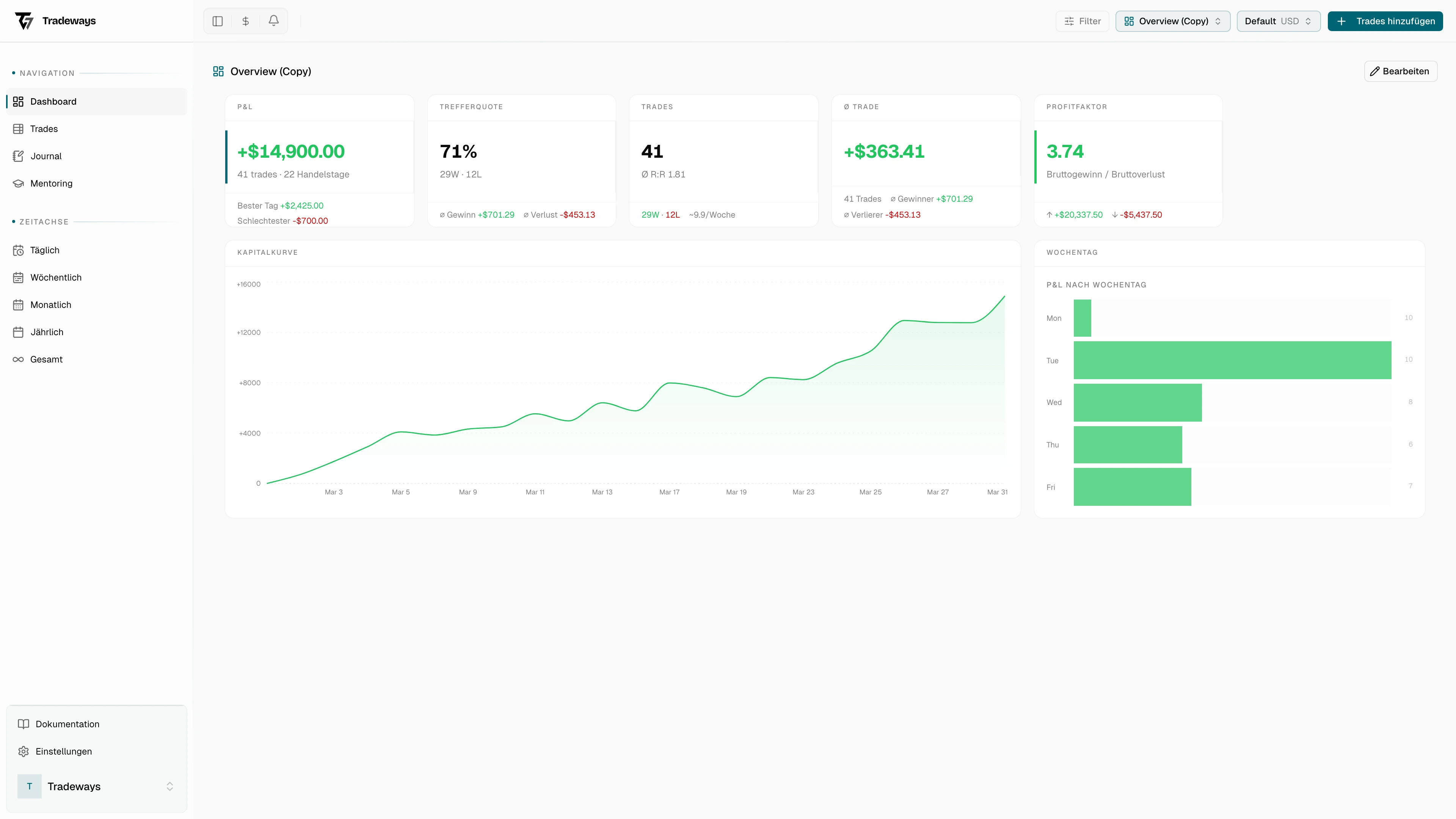
Seitenleiste
Die Seitenleiste ist die zweite Ebene der App-Navigation. Die Arbeitsbereichsleiste links davon wählt den Arbeitsbereich aus, die Seitenleiste führt die Seiten dieses Arbeitsbereichs auf. Von oben nach unten gliedert sie sich in Konto, Aktion, Navigation und Identität:
- Der Kontowechsler.
- Trades hinzufügen und der Button Oscar in einer Zeile. Eine Seite kann den Oscar-Button durch eine eigene Aktion ersetzen.
- Die Seitenliste in beschrifteten Gruppen. Einige Arbeitsbereiche ersetzen sie durch ein eigenes Panel.
- Dein Benutzermenü.
Zwei Verhaltensweisen sind besonders wichtig. Die Journal-Seiten verschwinden, wenn du keinen Journal-Zugriff hast. Das passiert bei einem betreuten Konto, das ohne Journal-Berechtigung geteilt wurde: Du siehst die Trades weiterhin, aber der Journal-Eintrag würde dem Kontoinhaber gehören. Strategien und Auswertung verschwinden genauso, wenn der Strategie-Zugriff nicht freigegeben wurde.
Wenn du ein betreutes Konto öffnest, ist Trades hinzufügen deaktiviert und der Kontowechsler zeigt die Beschriftung Nur Lesen mit dem Namen des Kontoinhabers. So ist immer klar, wessen Konto du gerade betrachtest.
Der Arbeitsbereich Floor blendet den Kontowechsler und die Aktionszeile aus. Seine Kanalliste nutzt die gesamte Spalte.
Werkzeugleiste
Die Werkzeugleiste ist die einzige Navigationszeile innerhalb der Seitenkarte. Links enthält sie den Schalter für die Seitenleiste (Cmd+B oder Ctrl+B) und den Titel der aktuellen Seite. Auf einer Dashboard- oder Strategieseite wird stattdessen der Name des geöffneten Dashboards oder der geöffneten Strategie angezeigt.
Rechts befinden sich die Suche und drei Steuerelemente, die überall gelten: P&L-Modus, Ereignisse und Filter. Filter öffnet das globale Filterpanel und zeigt an, wie viele Filter aktiv sind. Weitere Informationen findest du unter Filter. Auf mittelgroßen und kleineren Bildschirmen entfallen die Beschriftungen und nur die Symbole bleiben sichtbar. Seiten mit Widgets fügen links neben dieser Gruppe ein weiteres Steuerelement hinzu: Widget hinzufügen auf einer Seite ohne Widgets, Widgets auf einer Seite mit Widgets und Bearbeiten auf einem Dashboard. Wer ein geteiltes Dashboard oder eine Seite ohne Widgets ansieht, sieht keines davon.
Befehlspalette
Das Suchfeld in der Werkzeugleiste öffnet die Befehlspalette. Cmd+K oder Ctrl+K öffnet sie ebenfalls von überall in der App. Mit den Pfeiltasten bewegst du dich durch die Einträge, Enter führt die ausgewählte Zeile aus und Esc schließt die Palette.
Bei einer leeren Suchanfrage führt die Palette Sprungziele auf: Aktionen (einen Trade manuell hinzufügen), Navigieren (jede erreichbare Seite in jedem Arbeitsbereich), Dashboards, Strategien und Settings-Seiten. Während der Eingabe werden diese Ergebnisse eingegrenzt und passende Trades, Notizen und Settings-Bereiche ergänzt. Außerdem kann die Palette auf Grundlage deiner Eingabe Vorschläge zum Filtern von Trades anbieten.
Die Notizsuche berücksichtigt auch Text, der aus PDFs extrahiert wurde. Ein PDF-Badge kennzeichnet diese Ergebnisse. Die Extraktion kann unvollständig oder nicht verfügbar sein, daher bleibt das ursprüngliche PDF die maßgebliche Quelle.
Bei der Navigation über die Palette bleibt das aktive Konto ausgewählt. In einem betreuten Konto sind die Gruppen Aktionen, Dashboards und Strategien ausgeblendet, da sie zu deinem eigenen Konto und nicht zum aktuell angezeigten Konto gehören.
Kontowechsler
Das Steuerelement oben in der Seitenleiste listet deine Trading-Konten auf und zeigt das aktive Konto mit seiner Abrechnungswährung, der Anzahl geschlossener Trades und seinem P&L für den aktuellen Filter. Standardmäßig werden nur Konten aufgeführt, die du als Favoriten markiert hast. Wenn kein Konto markiert ist, werden stattdessen alle deine eigenen Konten angezeigt. Die Favoritenliste ist optional und kein erzwungener Filter.
Alle Konten erscheint oben, sobald du mindestens zwei Konten hast, die keine Demokonten sind.
Betreute Konten, die du als Favoriten markiert hast, erscheinen in einem eigenen Abschnitt unter deinen eigenen Konten, damit der Kontextwechsel bewusst erfolgt. Während du dich in einem betreuten Konto befindest, enthält das Menü außerdem den Eintrag Verlassen, über den du zu Mentoring zurückkehrst.
Beim Kontowechsel bleibst du auf derselben Seite, jetzt mit dem neuen Konto aktiv. Eine Ausnahme: Wenn du dich auf einem bestimmten Dashboard unter /dashboard/<ref> befindest, leitet dich der Wechsel zu /dashboard weiter. Eigene Dashboards gehören zu genau einem Konto, daher würde das Ziel im neuen Konto nicht existieren.
Konten verwalten öffnet einen Dialog zum Erstellen, Bearbeiten, Archivieren und Löschen von Konten. Die vollständige Verwaltungsoberfläche findest du unter Konten.
Ereignisglocke
Das Steuerelement Ereignisse in der Werkzeugleiste ist ein Feed mit Ereignissen auf deinen Konten. Das Badge zeigt bis „9+“ an, wie viele Einträge du noch nicht gelesen hast. Klicke auf einen Eintrag, um zum zugehörigen Trade, Dashboard, zur Mentoring-Seite oder zum Kanal zu springen.
Ereignisse umfassen den Lebenszyklus von Trades (importiert, erstellt, geschlossen, gelöscht), Uploads (Bilder, die einem Trade angehängt wurden), Konto- und Dashboard-Änderungen (erstellt, gelöscht, archiviert, aus dem Archiv wiederhergestellt), den vollständigen Mentor-Workflow (gesendete und beantwortete Einladungen, Berechtigungsänderungen, freigegebene oder entzogene Konten und Feedback-Austausch in beide Richtungen) sowie Community-Aktivitäten (Erwähnungen, Antworten auf deine Nachrichten und Community-Einladungen).
Zeitstempel sind relativ: „gerade eben“, „vor 5 Min.“, „vor 2 Std.“, „vor 3 T.“. Wenn du das Panel öffnest, darin scrollst oder es fokussierst, markiert Tradeways die sichtbaren ungelesenen Ereignisse nach einer kurzen Verzögerung als gelesen. Wenn du das Panel öffnest, indem du den Zeiger über die Werkzeugleiste bewegst, bleiben sie ungelesen, bis du mit dem Panel interagierst. Wenn du den Zeiger über einen ungelesenen Eintrag bewegst, erscheint ein Häkchen, mit dem du nur diesen Eintrag als gelesen markieren kannst. Alle als gelesen markieren in der Kopfzeile des Panels markiert die gesamte Liste auf einmal.
Ereignisse erscheinen in Echtzeit. Alles, was auf deinen Konten passiert, ist ohne Aktualisierung sichtbar, einschließlich Aktivitäten aus laufenden Hintergrundimporten und Feedback, das dein Mentor oder Schüler gerade gesendet hat. Unter Ereignisbenachrichtigungen findest du die vollständige Liste und die Aufbewahrungsdauer.
P&L-Moduswechsler
Das Steuerelement P&L-Modus in der Werkzeugleiste legt fest, wie jeder P&L-Wert in der App dargestellt wird. Es ist nur eine Anzeigeeinstellung, deine zugrunde liegenden Trade-Daten ändern sich nicht. Die Einstellung wird pro Konto gespeichert.
| Modus | Symbol | Zeigt P&L als |
|---|---|---|
| Ticks (1-Lot) | # | auf ein Standardlot normalisierte Ticks |
| Ticks (gewichtet) | Diagramm | anhand der tatsächlichen Positionsgröße skalierte Ticks |
| Währung | $ | Abrechnungswährung des Kontos, abzüglich Kommission |
| Prozent | % | Prozent des Kontoeigenkapitals (zeitgewichtete Rendite) |
| R-Vielfaches | ÷ | P&L geteilt durch deinen durchschnittlichen realisierten Verlust |
In der Werkzeugleiste passt sich die Beschriftung der Tick-Modi an die dominante Anlageklasse des aktiven Kontos an. Futures zeigen Ticks, Forex zeigt Pips, CFD und Krypto zeigen Punkte, Aktien zeigen Cents.
Zwei Modi haben eine Voraussetzung. Prozent erfordert Startkapital: Die erste Transaktion des Kontos definiert diesen Ausgangswert und darf null sein, muss aber vorhanden sein. Wenn du noch keine hinzugefügt hast, wird die Option mit einem Hinweis und einem direkten Link zu den Kontoeinstellungen angezeigt. Das R-Vielfache erfordert mindestens einen geschlossenen Verlust-Trade, da der durchschnittliche realisierte Verlust als Nenner dient. Bis dahin wird die Option mit einem Hinweis angezeigt und kann nicht ausgewählt werden.
Unter Alle Konten bietet der Umschalter beide Tick-Modi, Währung und das R-Vielfache an. Prozent ist nicht verfügbar, da sich das Kontokapital zwischen den Konten unterscheidet. Die Auswahl für Alle Konten wird getrennt vom Modus der einzelnen Konten gespeichert.
Unter P&L-Anzeigemodi findest du die Umrechnungslogik und erfährst, wo die einzelnen Modi verwendet werden und wo die Währungsdarstellung erzwungen wird, zum Beispiel bei Aggregationen über mehrere Währungen.
Formularelemente
Einige Eingabeelemente erscheinen an mehreren Stellen. Ihr Verhalten ist überall gleich.
Die Währungsauswahl listet ISO-4217-Währungscodes auf. Es gibt eine kompakte Variante (nur Code, z. B. „USD“) für enge Stellen in der UI und eine ausführliche Variante (Code, Symbol und Name, z. B. „USD $, US-Dollar“) für Einstellungsformulare. Die Anzahl der Dezimalstellen richtet sich nach der Währung: JPY zeigt keine, BHD drei und die meisten Währungen zwei.
Die Datumsauswahl ist ein Popover-Kalender mit Dropdowns für Monat und Jahr, über die du schnell springen kannst. Ein expliziter frühester und spätester auswählbarer Monat verhindert, dass Formulare zur Trade-Erfassung auf ein Datum vor der Erstellung deines Kontos verweisen.
Das Instrumentformular wird auf der Seite Instrumente und im Importablauf verwendet. Welche Felder angezeigt werden, hängt von der Anlageklasse ab. Futures, Forex und CFD arbeiten mit Ticks (Tick-Größe, Punktwert, P&L-Währung sowie Börse bei Futures). Aktien und Krypto arbeiten mit der Kontowährung (Kontraktmultiplikator, Lotgröße, P&L-Währung). Bei Forex- und Krypto-Paaren wird die P&L-Währung aus dem Symbol abgeleitet, EURUSD ergibt also USD. Eine Warnung erscheint, wenn die P&L-Währung des Instruments von der Abrechnungswährung des Kontos abweicht, da dann jeder Trade darauf über eine FX-Umrechnung läuft.
Der Segment-Umschalter ist die Buttonreihe, die in der gesamten App für Moduswechsel, Ansichtswechsel und schnelle Filterauswahlen verwendet wird. Die ausgewählte Option ist immer hervorgehoben und die Tastaturnavigation wird unterstützt.
Anlageklassen-Badge
Ein kleines umrandetes Pill-Label, das ein Instrument nach Anlageklasse kennzeichnet: Futures, Forex, Aktien, Krypto oder CFD. Du siehst es in Trade-Listen, der Instrumentkonfiguration und in den Trade-Details. Die Beschriftung ist übersetzt. Die Auswahl an Anlageklassen ist festgelegt und wird von Import, P&L-Berechnung und Anzeige gemeinsam verwendet.
Speicherstatus
Der Journal-Editor und einige andere automatisch speichernde Formulare zeigen einen farbigen Punkt mit einer Beschriftung, damit du immer weißt, ob deine Arbeit gespeichert wurde:
| Status | Punkt | Beschriftung |
|---|---|---|
| Noch keine Notiz | grau | Keine Notiz |
| Gespeichert | grün | Gespeichert |
| Wird erstellt | blau (pulsierend) | Wird erstellt... |
| Ungespeicherte Änderungen | bernsteinfarben | Ungespeicherte Änderungen |
| Wird gespeichert | blau (pulsierend) | Wird gespeichert... |
Wenn die Anzeige länger als einige Sekunden bernsteinfarben bleibt, obwohl du nicht tippst, ist das Speichern fehlgeschlagen. Meist liegt ein Verbindungsproblem vor. Der nächste Tastendruck oder das erneute Laden der Seite löst einen weiteren Versuch aus.