

Diario
Registra el contexto diario, semanal, mensual, anual, de sesiones, de trades y de páginas del cuaderno.
Diario
Abre Diario desde la barra de íconos. La barra lateral del Diario tiene tres vistas: Calendario, Feed y Biblioteca. El botón con el signo más abre el menú de creación. Desde allí puedes crear una entrada diaria, una entrada semanal, una sesión, una página, una página PDF, una carpeta o una plantilla. Las entradas mensuales y anuales no están en el menú de creación. Ábrelas desde las páginas mensual y anual con la marca de diario, o búscalas en Feed y en la Cronología de la Biblioteca una vez que existan.


Calendario
El Calendario agrupa la actividad del Diario por fecha. Selecciona una fecha para abrir o crear su entrada diaria. Úsalo cuando sepas cuándo ocurrió un evento.
Debajo de la cuadrícula mensual, el día seleccionado muestra su entrada diaria, sus sesiones, sus notas de Trade y la entrada semanal de esa semana.
Las fechas siguen la zona horaria que seleccionaste. Un Trade puede aparecer en otra fecha después de corregir la zona horaria de una importación.
Feed
Feed muestra la actividad reciente del Diario en orden cronológico, agrupada en Hoy, Ayer y fechas anteriores. Úsalo para continuar el trabajo reciente entre distintos tipos de entrada.
Los chips de filtro limitan la lista a Diaria, Semanal, Mensual, Anual, Sesiones, Nota del Trade o Páginas. Selecciona varias entradas para eliminarlas juntas.
Un Feed vacío indica que no existe ninguna entrada del Diario que coincida. Crea una entrada, borra los filtros o cambia la cuenta activa si esperabas ver contenido.
Biblioteca
La Biblioteca tiene cinco secciones contraíbles:
- Páginas — el árbol de páginas, con carpetas.
- Sesiones — todas las entradas de sesión.
- Cronología — las entradas diarias, semanales, mensuales y anuales actualizadas más recientemente.
- Plantillas — tus plantillas.
- Papelera — las entradas y plantillas eliminadas.
Crea una página, una carpeta o una plantilla desde el encabezado de la sección o desde el menú de creación del Diario. Renombra, mueve, duplica o elimina un elemento desde su menú de acciones. Las opciones para renombrar y duplicar están disponibles en páginas, sesiones y notas de Trade.


Al eliminar un elemento, este pasa a la Papelera. Restáuralo desde la Papelera si se eliminó por error. Eliminar permanentemente y Vaciar Papelera son acciones irreversibles.
Entradas por periodo
Una entrada diaria pertenece a una fecha del calendario. Una entrada semanal pertenece a una semana. Una entrada mensual pertenece a un mes, y una entrada anual, a un año. Hay una entrada por periodo y cuenta. Cada una se asocia al primer día de su periodo en tu zona horaria. Las entradas diarias y semanales también pueden aparecer en Detalle del Trade para los trades del periodo correspondiente.
Las páginas diaria, semanal, mensual y anual abren su entrada en un panel lateral. Una parte de un periodo que tiene una entrada, como un día en la página semanal o un mes en la página anual, lleva una marca de diario que la abre. Al pasar el cursor sobre una parte sin entrada aparece una marca tenue que crea una.
Si tienes más de una cuenta de trading, Sincronización entre varias cuentas en los ajustes del Diario determina el alcance de estas entradas. Combinado mantiene una entrada compartida entre todas las cuentas. Por cuenta mantiene una entrada separada para cada cuenta.
Una entrada semanal, mensual o anual se abre con un bloque de resumen calculado a partir de los trades de su periodo: cantidad de trades, P&L neto, tasa de aciertos y el mejor y el peor Trade.
Las entradas de periodo eliminadas pasan a la Papelera y se pueden restaurar como cualquier otra entrada.
Las plantillas se pueden aplicar automáticamente desde los ajustes del Diario o seleccionar en el editor. Revisa el contenido actual antes de reemplazarlo con una plantilla.
Sesiones
Una entrada de sesión registra una parte definida de un día de trading. El cuadro de creación solicita una fecha y hora de inicio y de finalización. Los ajustes predefinidos establecen Hoy, Ayer, Últimos 7 días o Últimos 30 días. Después de crear la sesión, asígnale un nombre en el encabezado del editor.
Una sesión también se abre con un bloque de resumen calculado a partir de los trades de su periodo. Usa Volver a generar resumen en el encabezado del editor para reconstruirlo después de que cambie el registro de trades.
Editor y guardado
El editor admite encabezados, listas con viñetas, numeradas y de tareas, tablas, bloques de código, citas en bloque, divisores, enlaces, imágenes y trades insertados. Escribe una barra diagonal para abrir el menú de inserción. En Trading, Trade inserta un Trade. Un Trade insertado se puede mostrar como tarjeta o como chip.
Selecciona una imagen de una entrada para verla a tamaño completo. En una imagen que subiste, selecciona Dibujar para marcarla con las mismas herramientas que las capturas de pantalla de trades, descritas en Detalle del Trade. El dibujo se guarda por separado de la imagen y aparece sobre la imagen en la entrada. Una imagen de una nota de Trade también aparece en ese Trade y comparte un mismo dibujo con él, así que un cambio en cualquiera de los dos lugares se ve en ambos. Las capturas de pantalla de un Trade insertado se abren en el mismo visor, y también puedes dibujar sobre ellas ahí. No se puede dibujar en una vista de solo lectura ni en una entrada de la Papelera.
Las imágenes pueden ser PNG, JPEG, GIF o WebP. Puedes agregar una imagen a una entrada que todavía no existe; Tradeways crea primero la entrada y luego sube la imagen. Si la subida falla, aparece un mensaje de error. Selecciona la imagen para intentarlo de nuevo.
El indicador de guardado identifica estos estados:
- Todavía no existe una entrada.
- La entrada se está creando.
- Los cambios no están guardados.
- Los cambios se están guardando.
- La versión actual está guardada.


Espera a que aparezca Guardado antes de cerrar una pestaña después de un problema de conexión.
El historial de versiones está en el encabezado del editor. Incluye guardados automáticos y puntos de control manuales. Guardar punto de control registra el contenido actual. Restaurar esta versión reemplaza la entrada activa y primero guarda una copia de seguridad del contenido actual.
En el modo Combinado, aparece un conflicto de sincronización cuando tus entradas de periodo tienen contenido diferente entre cuentas. Revisa las versiones y conserva la correcta. Las demás versiones se sobrescriben.
Contenido de notas en PDF
Una nota diaria, semanal, de sesión, de página, de estrategia o de Trade puede usar un PDF como contenido en lugar de texto enriquecido. Selecciona el control PDF en el editor o crea una Página PDF desde el menú del Diario. También puedes soltar un PDF sobre una nota vacía. Solo se aceptan archivos PDF de hasta 20 MB.
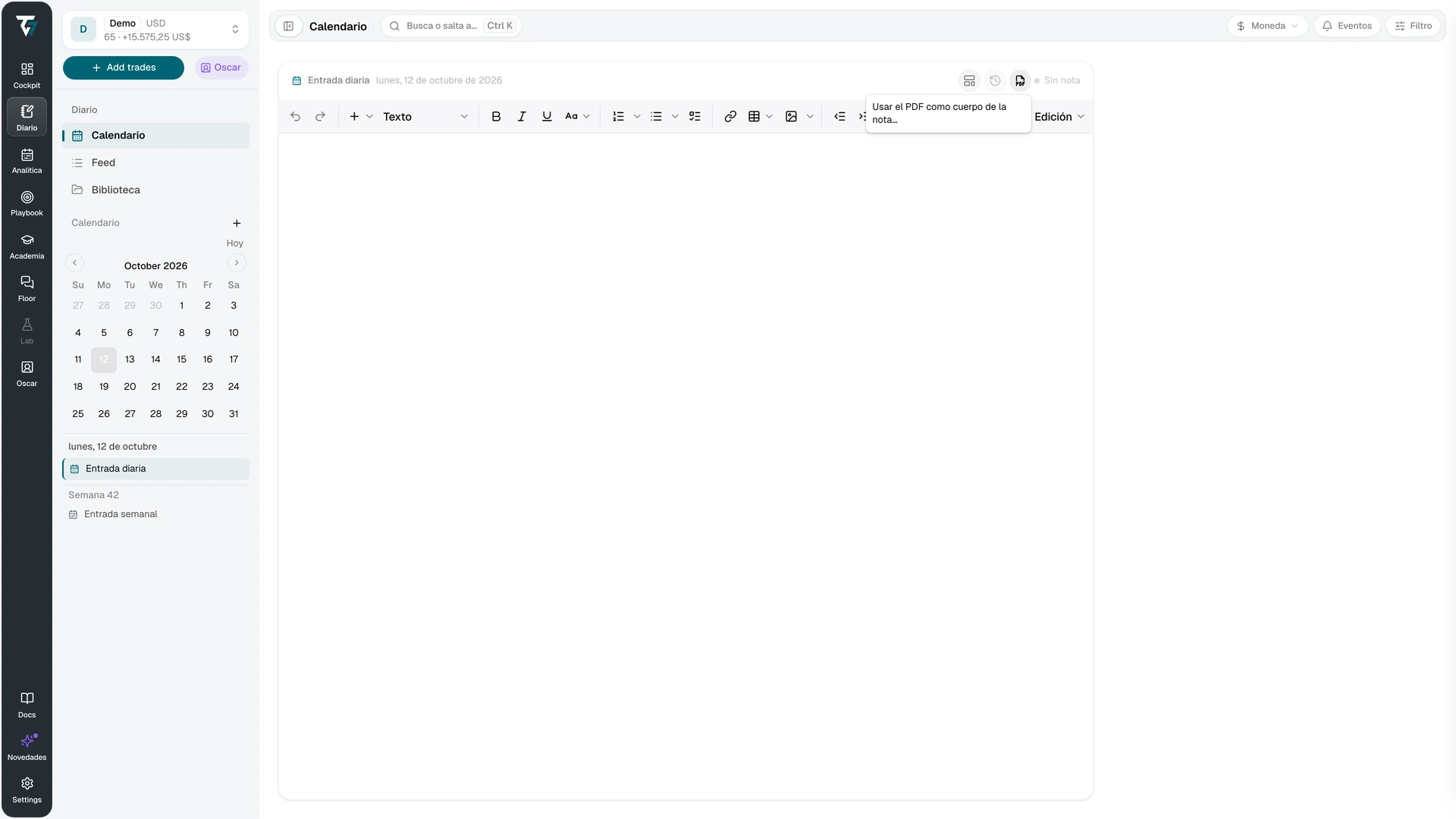
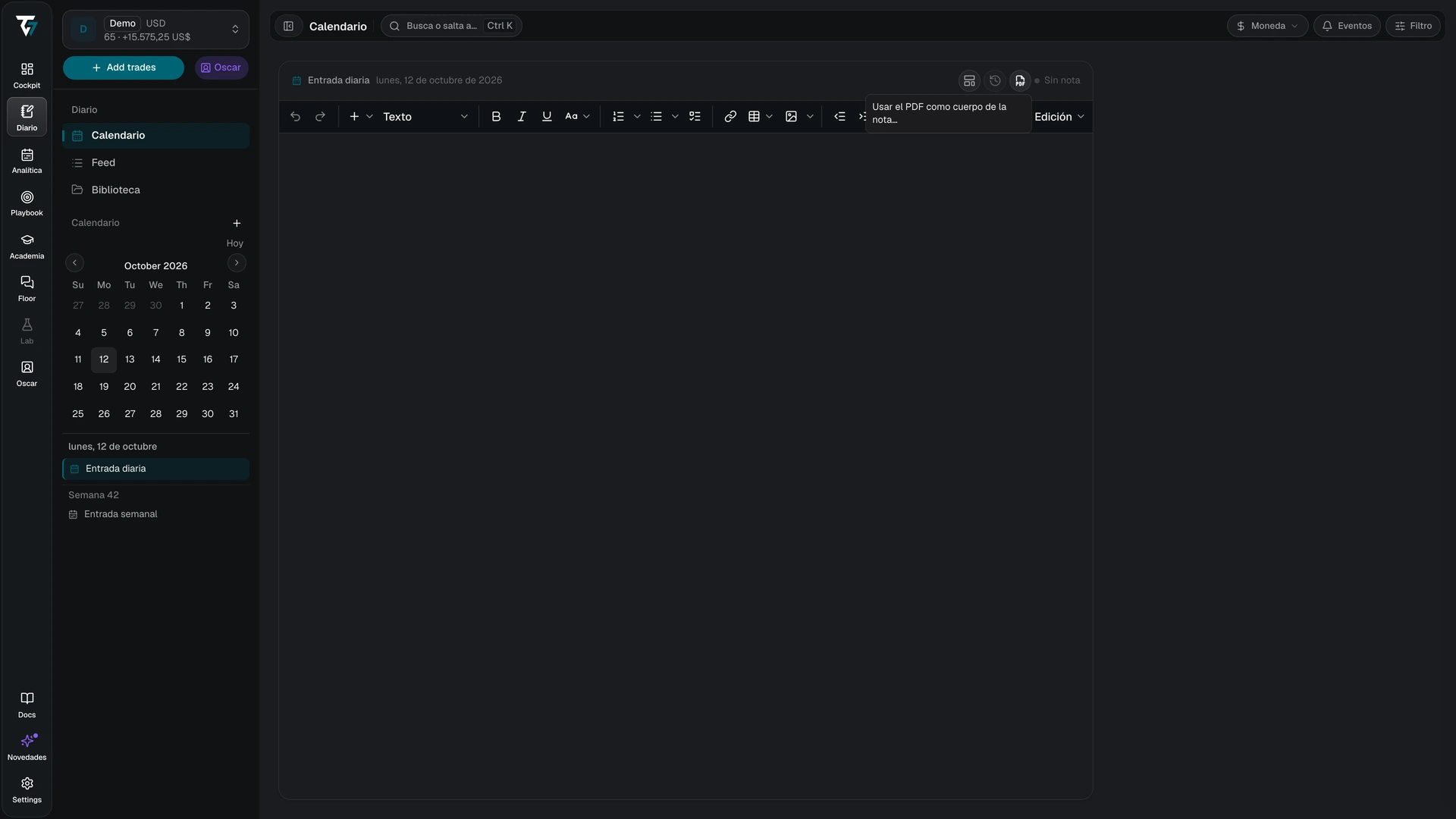
Si adjuntas un PDF a una nota que ya tiene texto, el texto se guarda como una versión y se oculta. Al eliminar el PDF, se borra el archivo y se restaura el texto. Puedes reemplazar el PDF actual. El estado de la carga y del registro aparece junto a los controles del editor, con la opción Reintentar después de que falle una carga o eliminación.
En una pantalla ancha, alterna entre Documento y Texto extraído. Las pantallas estrechas abren primero el texto extraído y mantienen disponible la opción Abrir PDF. La extracción de texto puede seguir procesándose, fallar o no encontrar texto legible. La extracción se detiene después de 300 páginas e identifica el resultado como parcial.
El texto extraído se obtiene automáticamente del PDF y es el texto que usa la búsqueda del Diario. Una insignia PDF identifica las notas cuyo contenido es un documento en las listas y los resultados de búsqueda del Diario. La edición de texto normal, las plantillas y las acciones de versión no están disponibles hasta que elimines el PDF. El acceso compartido de Mentor permite leer una nota PDF autorizada, pero no modificarla.
Plantillas
Las plantillas proporcionan contenido reutilizable. Crea y edita plantillas en la sección Plantillas de la Biblioteca. Una plantilla puede ser global o pertenecer a una cuenta. El cuadro de aplicación muestra este alcance.
En los ajustes del Diario, una plantilla se puede aplicar automáticamente a nuevas entradas diarias, semanales, mensuales, anuales, de Trade y de sesión. Las entradas diarias también admiten configuraciones distintas para cada día de la semana.
Aplica una plantilla manualmente desde el botón de plantillas del encabezado del editor. Esta reemplaza el contenido actual de la entrada. Restaura el contenido anterior desde el historial de versiones.
Trades y notas vinculados
Una nota de Trade pertenece a un Trade. Las entradas diarias, semanales, mensuales y anuales pertenecen a su periodo. Una página se puede vincular a un Trade sin copiar su contenido.
Detalle del Trade tiene pestañas para la nota del Trade, la entrada diaria, la entrada semanal y las notas vinculadas. Abre un elemento vinculado desde allí. Al desvincularlo, se elimina la conexión. No se elimina el elemento del Diario.
El acceso compartido de Mentor sigue los permisos definidos por el propietario de la cuenta. Si falta la navegación o el contenido del Diario, es posible que el propietario no lo haya compartido. La vista de Mentor es de solo lectura.