

Detalle del Trade
Revisa un Trade, sus cálculos, gráfico, contexto del Diario, ejecuciones, ajustes, niveles y opciones para compartir.
Detalle del Trade
Abre un Trade desde el Trade Log, un Dashboard, una cronología, Revisión o una entrada vinculada del Diario. La acción para volver regresa al origen cuando ese contexto está disponible. Los controles anterior y siguiente recorren el conjunto de trades relacionado. Desde el Trade Log, siguen el orden actual de la tabla. En la página completa del Trade, las flechas izquierda y derecha hacen lo mismo, al igual que las teclas J y K.
Revisión integra el mismo espacio de trabajo del Trade junto a su lista de verificación. Allí, la lista de verificación se encarga de la navegación entre trades, el estado de revisión y los campos personalizados, por lo que el Trade integrado no los incluye. En pantallas más pequeñas, Ver Trade y Lista de verificación permiten alternar entre ambos sin perder tu posición. Abrir Trade completo abre la página independiente.
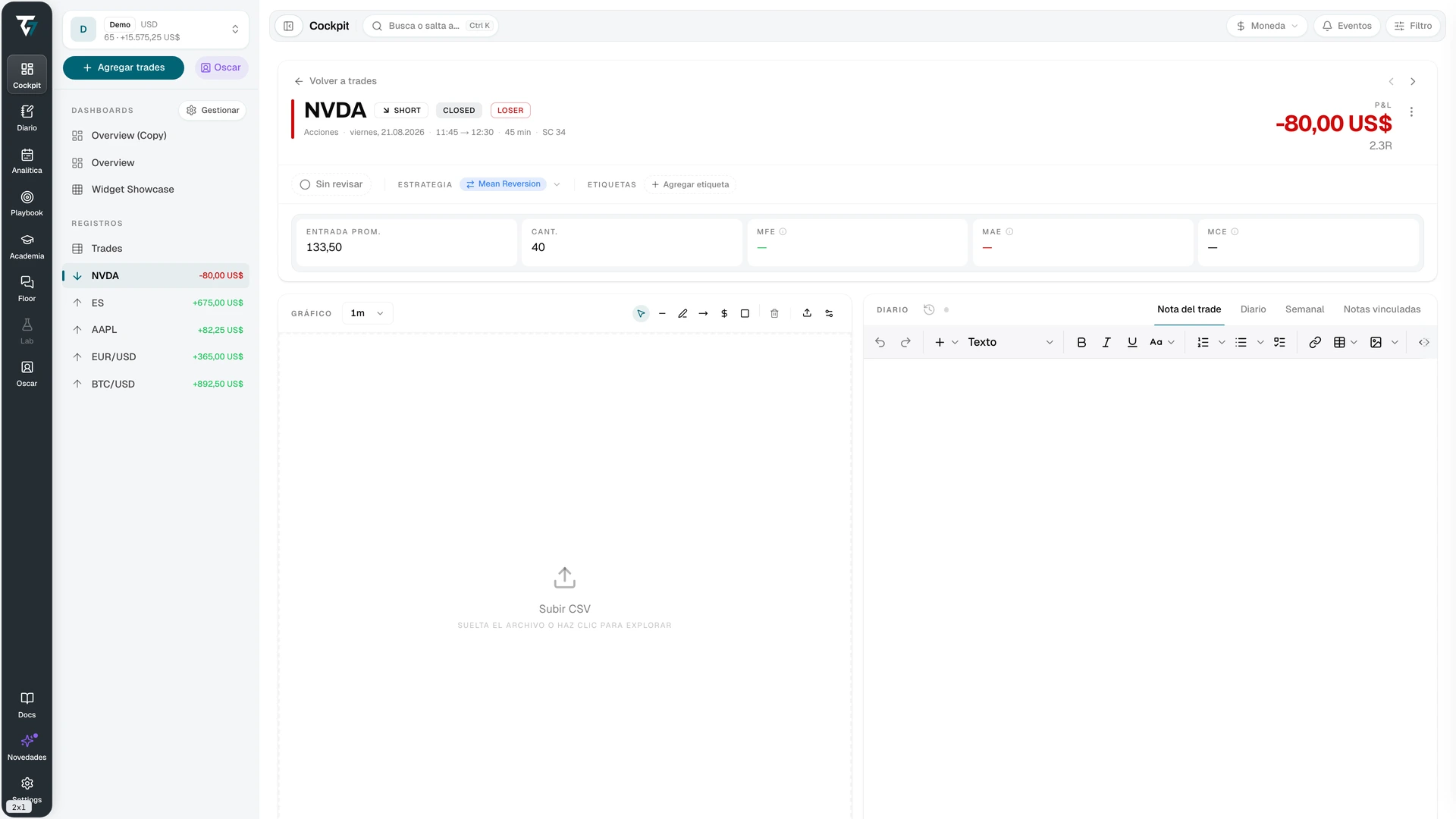
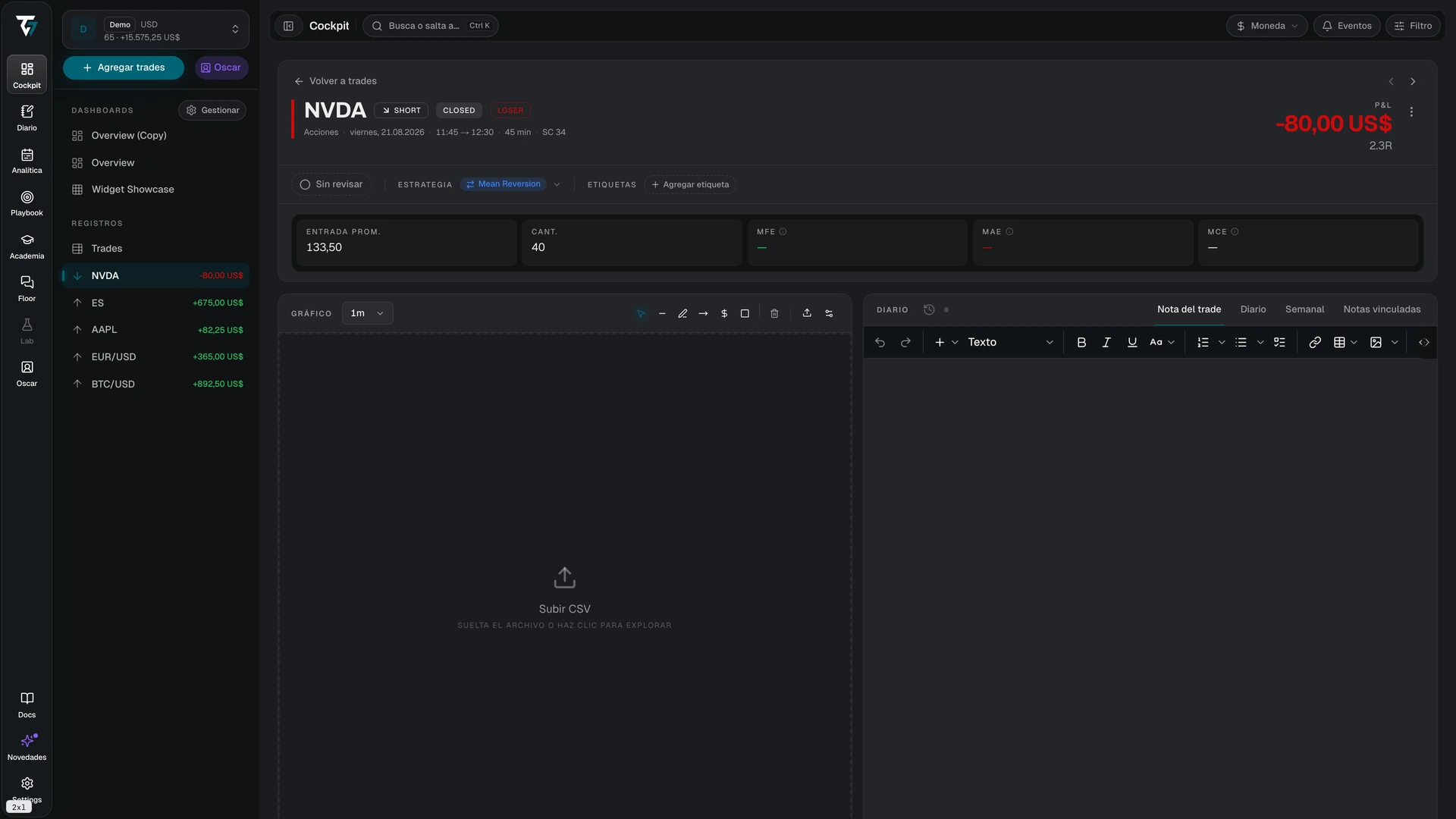
Resumen
El encabezado identifica el símbolo, el contrato de futuros, la dirección, el estado y el resultado. Una línea de contexto debajo agrega la clase de activo, la fecha, las horas de apertura y cierre, la duración y la semana calendario. Debajo, una fila de cifras con etiqueta muestra la entrada promedio, la cantidad y las métricas de excursión. Las cifras de P&L bruto y ajustes solo aparecen en los modos de visualización de moneda y porcentaje, y solo cuando el Trade tiene esos valores. La cifra de comisión aparece en todos los modos de visualización cuando el Trade tiene comisión.
El P&L neto incluye la comisión y los ajustes compatibles. El P&L bruto excluye la comisión. Un indicador de monto sin convertir significa que no había un tipo de cambio a la moneda de la cuenta para la fecha del Trade, por lo que el monto permanece en la moneda del instrumento. El indicador «Excluye comisiones sin convertir» significa que una o más comisiones o ajustes están en otra moneda y no tienen un tipo de cambio para su fecha, por lo que quedan fuera del total.
MFE, la máxima excursión favorable, es el mejor P&L abierto mientras mantuviste el Trade. MAE, la máxima excursión adversa, es el peor. MCE, la máxima excursión de continuación, indica cuánto continuó el movimiento después del cierre, medido durante un periodo equivalente a cinco veces la duración del Trade. Abre la explicación de cada métrica para ver su intervalo de tiempo y su fuente. Un estado pendiente significa que los datos de mercado o el cálculo aún no están completos.
La página del Trade se lee en el modo de visualización de P&L de la selección de cuentas actual, el mismo modo del encabezado, por lo que un Trade abierto desde Todas las cuentas conserva ese modo. El P&L y las cifras de excursión muestran un guion hasta que se cargan los valores de ese modo, para que ninguna cifra aparezca un instante en otra unidad. En el modo Múltiplo de R, las tarjetas de excursión se dividen por la pérdida realizada promedio de la propia cuenta del Trade. En el modo Ticks (1 lote) muestran el movimiento de un contrato desde la entrada promedio.
En la página completa del Trade, usa el control de revisión para marcarlo como revisado o no revisado. Asigna estrategias y etiquetas desde los controles del encabezado.
Gráfico
El gráfico muestra los datos de precio disponibles con marcadores de ejecución, marcadores de nivel y la zona de riesgo y beneficio. Cambia el intervalo temporal para consultar otro periodo. El control de ubicación vuelve al Trade. Las herramientas de dibujo se guardan con el Trade.
La configuración del gráfico controla los colores de las velas, la cuadrícula, el cursor en cruz y la forma, el tamaño, las etiquetas y los colores de los marcadores de ejecución. La configuración se aplica a todos los gráficos, no solo a un Trade.
Algunos instrumentos se dibujan con un mercado de referencia en lugar del Feed de tu Broker. Una nota debajo del gráfico identifica el instrumento utilizado y explica por qué los precios pueden variar ligeramente.
El botón Subir datos del gráfico de la barra de herramientas del gráfico importa un CSV de velas de tu broker para dibujar el Trade con tus propios precios. La vista previa de la importación indica si el archivo cubre este Trade por completo, en parte o nada. Las velas permanecen en este navegador y las usan todas las cuentas que selecciones. Cuando existen, reemplazan los precios de Tradeways para ese instrumento, y sus huecos no se rellenan. Una nota debajo del gráfico indica cuándo los precios son velas subidas. Administra, respalda y elimina las velas almacenadas en Datos locales.
Cuando las velas subidas cubren todo el Trade, Tradeways calcula MFE, MAE y la trayectoria del P&L en este navegador y guarda los resultados en tu cuenta. La explicación de cada métrica indica entonces las velas subidas como su fuente. Una métrica queda pendiente o no disponible cuando las velas no cubren su ventana de tiempo o son demasiado gruesas para separar las ejecuciones.
Que no haya datos para el gráfico no significa que falte el Trade. Los datos de mercado pueden no estar disponibles para el instrumento, el contrato o el intervalo de tiempo. Las ejecuciones siguen siendo la fuente del registro del Trade.
Diario
El área del Diario tiene cuatro vistas:
- Nota del Trade guarda la nota de este Trade.
- Diaria muestra una vista previa de la entrada del Diario para la fecha del Trade.
- Semanal muestra una vista previa de la entrada del Diario para esa semana.
- Notas vinculadas muestra las páginas, sesiones y entradas diarias y semanales que vinculaste al Trade.
Abre una vista previa en el Diario cuando necesites el editor completo. Una cuenta compartida solo muestra el contenido del Diario que su propietario permitió.
Tradeways recuerda la vista del Diario que seleccionaste en este navegador y abre la misma vista en otros trades. Si esa vista no está disponible para el Trade actual o por los permisos de la cuenta compartida, se abre la primera vista disponible.
Estas vistas muestran un PDF cuando una nota lo usa como contenido. Usa Documento o Texto extraído para leerlo, o Abrir PDF para abrir el archivo por separado. En una nota que puedes editar, el control PDF reemplaza o elimina el documento. Las cuentas compartidas pueden leer las notas PDF permitidas, pero no modificarlas.
Ejecuciones, ajustes y niveles
Las ejecuciones determinan la dirección, la cantidad, los precios promedio, el estado y el P&L del Trade. Solo puedes agregar una ejecución mientras el Trade está abierto. Un Trade de futuros también necesita un contrato resuelto. Edita o elimina una ejecución solo cuando puedas conciliar el resultado con el estado de cuenta del Broker. Un Trade no puede contener una posición que cruce el punto neutral y vuelva a abrirse en la dirección opuesta.
Los ajustes registran swaps, dividendos, financiamiento, costos de préstamo o una comisión adicional. Cada entrada tiene un tipo, un monto en la moneda de la cuenta y una fecha. El signo determina si suma o resta al P&L. Los ajustes importados pueden tener otra moneda.
Los niveles de Take Profit y Stop Loss registran el plan y su historial. Un nivel puede indicar que procede de un Broker. El reemplazo, la activación o la eliminación de un nivel permanece visible en su historial.
Los cambios en las ejecuciones, los ajustes, los instrumentos o los niveles pueden recalcular el P&L, el resultado, las relaciones de riesgo y los análisis. En Revisión, estas modificaciones también actualizan la lista de verificación y el resumen de cumplimiento.
Contexto adicional
Los campos personalizados usan las definiciones de campos de la cuenta. Cada campo es una casilla, una selección o un cuadro de texto, y cada cambio se guarda por separado. Un campo de texto se guarda cuando sales de él; presiona Escape para descartar la edición. Si falla el guardado, el campo muestra un error. El estado vacío enlaza a la configuración cuando no existen campos.
Puedes agregar y eliminar imágenes del Trade. Selecciona una imagen para verla a tamaño completo. En el visor, las flechas izquierda y derecha pasan de una imagen del Trade a otra, no de un Trade a otro. Escape cierra el visor o, si la imagen tiene zoom, primero restablece el zoom. Se admiten archivos PNG, JPEG y WebP de hasta 10 MB cada uno. Las imágenes adjuntas a una nota vinculada también aparecen aquí.
Para marcar una imagen, ábrela aquí, desde la columna de imágenes del Trade Log o desde un Trade insertado en el Diario, y selecciona Dibujar o presiona D. Las herramientas son seleccionar y mover (V), lápiz (P), línea (L), flecha (A), nivel horizontal (H), zona (R), texto (T) y borrador (E). Mantén presionada Shift mientras dibujas una línea o una flecha para ajustarla en pasos de 45°. Con la herramienta de selección, arrastra una marca para moverla, arrastra sus controladores para cambiar su tamaño, presiona Delete para eliminarla o haz doble clic en un texto para editarlo. Los tamaños son extrafino, fino, medio y grueso. Una marca queda seleccionada después de dibujarla, y un nuevo color o tamaño se aplica a la marca seleccionada. Tab y Shift+Tab seleccionan la marca siguiente o anterior. Las flechas del teclado desplazan un poco la marca seleccionada; mantén presionada Shift para pasos más grandes. Con zoom, mantén presionada la barra espaciadora y arrastra para desplazarte. Deshacer y rehacer usan ⌘Z y ⇧⌘Z (Ctrl en Windows). Presiona ⌘S para guardar. Cancelar y Escape piden confirmación antes de descartar los cambios sin guardar.
Los dibujos se guardan por separado de la imagen, así que el original no cambia. El botón del ojo los oculta o los muestra, y las miniaturas también los muestran. Una imagen adjunta a una nota de Trade vinculada comparte un mismo dibujo con la nota, así que un cambio en cualquiera de los dos lugares se ve en ambos. Solo el propietario de la imagen puede dibujar; las personas con las que compartes la cuenta ven los dibujos, pero no pueden editarlos. Cuando el análisis de capturas con IA está activado, se vuelve a ejecutar cinco minutos después de tu último guardado e incluye tus dibujos. El análisis anterior sigue visible hasta que termina el nuevo.
El cumplimiento de la estrategia aparece cuando una estrategia con reglas se aplica al Trade. Las reglas automáticas muestran aprobado, fallido o no aplicable y no se pueden marcar ni desmarcar. Selecciona cualquier parte de la fila de una regla manual, incluido su texto y la etiqueta Fallida, para marcarla o desmarcarla. Una regla manual sin marcar queda pendiente mientras el Trade no esté revisado. Cuando marcas el Trade como revisado, Tradeways cuenta como fallidas todas las reglas manuales sin marcar. Marca el Trade como no revisado para devolverlas al estado sin marcar.
Acciones y recuperación
El menú de acciones permite editar el Trade, cambiar su instrumento o contrato, moverlo a otra cuenta, compartirlo mediante un enlace público, compartirlo en un canal de la comunidad, forzar su cierre o eliminarlo. El cierre forzado solo aparece mientras el Trade está abierto. Las acciones disponibles dependen del estado del Trade, la propiedad y los permisos.
El cierre forzado marca el Trade como cerrado en el momento actual y conserva el P&L realizado de las ejecuciones existentes. No agrega una ejecución de cierre ni asigna un precio a la cantidad que sigue abierta. Úsalo solo cuando no puedas recuperar la salida real. Mover un Trade puede cambiar su número y su contexto de informes.
Eliminar mueve el Trade a la papelera. Puedes restaurarlo desde allí durante 30 días.
Un estado de elemento no encontrado puede significar que se eliminó el Trade o que el contexto de la cuenta no permite el acceso. Un error de carga ofrece una acción para volver a intentarlo. No vuelvas a crear el Trade hasta confirmar que el registro original no existe.
Compartir
El Trade tiene dos acciones para compartir. Ambas son independientes del uso compartido de la cuenta y del acceso de Mentor.
Enlace público
«Compartir Trade» crea una página de solo lectura en una dirección pública. Cualquier persona que tenga el enlace puede abrirla sin una cuenta.
La página muestra el gráfico de precios con tus entradas y salidas, la dirección, los tiempos, el resultado, los niveles de precio, la lista de ejecuciones, los niveles de Stop Loss y Take Profit que definiste y las métricas de excursión, cada una como el movimiento de un contrato desde la entrada promedio. Nunca muestra tu nombre, cuenta, saldo, comisiones, notas, etiquetas ni otros trades.
La página es una instantánea. Se captura cuando creas el enlace y de nuevo cuando usas Actualizar. Los cambios posteriores en el Trade no aparecen hasta que actualices el enlace. «Ocultar ganancias y pérdidas» elimina el P&L y el tamaño de la posición de la página. «Dejar de compartir» revoca el enlace y la dirección deja de funcionar de inmediato. No se puede compartir un Trade con más de 500 ejecuciones.
Tarjeta de Trade de la comunidad
«Compartir en la comunidad» publica una instantánea del Trade en un canal de una de tus comunidades. Selecciona la comunidad y el canal, y agrega un comentario opcional. La tarjeta puede ocultar el P&L igual que un enlace público. La lista de canales solo incluye los canales donde puedes publicar. La tarjeta es inmutable: los cambios posteriores en el Trade no la modifican.