

जर्नल
दैनिक, साप्ताहिक, मासिक, वार्षिक, सेशन, Trade और नोटबुक का संदर्भ दर्ज करें।
जर्नल
आइकन रेल से जर्नल खोलें। जर्नल साइडबार में तीन व्यू हैं: कैलेंडर, Feed और लाइब्रेरी। प्लस बटन बनाने का मेन्यू खोलता है। इससे दैनिक एंट्री, साप्ताहिक एंट्री, सेशन, पेज, PDF पेज, फ़ोल्डर या टेम्पलेट बनाया जा सकता है। मासिक और वार्षिक एंट्री बनाने के मेन्यू में नहीं हैं। उन्हें मासिक और वार्षिक पेज से जर्नल मार्क के ज़रिए खोलें, या बन जाने के बाद Feed और लाइब्रेरी की टाइमलाइन में खोजें।


कैलेंडर
कैलेंडर जर्नल की गतिविधि को तारीख के अनुसार समूहित करता है। किसी तारीख की दैनिक एंट्री खोलने या बनाने के लिए उसे चुनें। जब आपको पता हो कि कोई घटना कब हुई थी, तब इसका उपयोग करें।
महीने की ग्रिड के नीचे चुने गए दिन की दैनिक एंट्री, उसके सेशन, उसके Trade नोट और उस सप्ताह की साप्ताहिक एंट्री दिखाई देती हैं।
तारीखें आपके चुने हुए टाइमज़ोन के अनुसार होती हैं। इंपोर्ट का टाइमज़ोन ठीक करने के बाद कोई Trade दूसरी तारीख पर दिख सकता है।
Feed
Feed जर्नल की हाल की गतिविधि को समय के क्रम में आज, कल और पुरानी तारीखों के समूह में दिखाता है। अलग-अलग तरह की एंट्री में हाल का काम जारी रखने के लिए इसका उपयोग करें।
फ़िल्टर चिप सूची को दैनिक, साप्ताहिक, मासिक, वार्षिक, सेशन, Trade नोट या पेज तक सीमित करते हैं। कई एंट्री को एक साथ हटाने के लिए उन्हें चुनें।
खाली Feed का अर्थ है कि कोई मेल खाती जर्नल एंट्री मौजूद नहीं है। अगर आपको सामग्री की उम्मीद थी, तो एंट्री बनाएं, फ़िल्टर हटाएं या सक्रिय खाता बदलें।
लाइब्रेरी
लाइब्रेरी में पांच समेटे जा सकने वाले सेक्शन हैं:
- पेज — फ़ोल्डर के साथ पेज ट्री।
- सेशन — हर सेशन एंट्री।
- टाइमलाइन — सबसे हाल में अपडेट की गई दैनिक, साप्ताहिक, मासिक और वार्षिक एंट्री।
- टेम्पलेट — आपके टेम्पलेट।
- ट्रैश — हटाई गई एंट्री और टेम्पलेट।
सेक्शन हेडर या जर्नल के बनाने वाले मेन्यू से पेज, फ़ोल्डर या टेम्पलेट बनाएं। किसी आइटम का नाम बदलने, उसे दूसरी जगह ले जाने, उसकी कॉपी बनाने या उसे हटाने के लिए उसके कार्रवाई मेन्यू का उपयोग करें। पेज, सेशन और Trade नोट का नाम बदला जा सकता है और उनकी कॉपी बनाई जा सकती है।


किसी आइटम को हटाने पर वह ट्रैश में चला जाता है। गलती से हटाए गए आइटम को ट्रैश से पुनर्स्थापित करें। स्थायी रूप से हटाएं और ट्रैश खाली करें की कार्रवाइयों को वापस नहीं लिया जा सकता।
अवधि की एंट्री
दैनिक एंट्री कैलेंडर की एक तारीख से जुड़ी होती है। साप्ताहिक एंट्री एक सप्ताह से जुड़ी होती है। मासिक एंट्री एक महीने से और वार्षिक एंट्री एक साल से जुड़ी होती है। हर अवधि और खाते के लिए एक एंट्री होती है। हर एंट्री आपके टाइमज़ोन में अपनी अवधि के पहले दिन से जुड़ी होती है। दैनिक और साप्ताहिक एंट्री संबंधित अवधि के Trade की Trade जानकारी में भी दिखाई दे सकती हैं।
दैनिक, साप्ताहिक, मासिक और वार्षिक पेज अपनी एंट्री साइड पैनल में खोलते हैं। अवधि का जो हिस्सा एंट्री रखता है, जैसे साप्ताहिक पेज पर कोई दिन या वार्षिक पेज पर कोई महीना, उस पर जर्नल मार्क होता है जो उसे खोलता है। बिना एंट्री वाले हिस्से पर होवर करने पर हल्का मार्क दिखता है जो एंट्री बनाता है।
एक से अधिक ट्रेडिंग खाते होने पर जर्नल सेटिंग की Multi-Account Sync सेटिंग तय करती है कि इन एंट्री का दायरा क्या होगा। Combined सभी खातों के लिए एक साझा एंट्री रखता है। Per Account हर खाते के लिए अलग एंट्री रखता है।
साप्ताहिक, मासिक या वार्षिक एंट्री अपनी अवधि के Trade से निकाले गए सारांश ब्लॉक के साथ खुलती है: Trade की संख्या, शुद्ध P&L, जीत दर और सबसे अच्छा व सबसे खराब Trade।
हटाई गई अवधि की एंट्री ट्रैश में जाती हैं और किसी दूसरी एंट्री की तरह पुनर्स्थापित की जा सकती हैं।
टेम्पलेट को जर्नल सेटिंग से अपने-आप लागू किया जा सकता है या एडिटर में चुना जा सकता है। मौजूदा सामग्री को टेम्पलेट से बदलने से पहले उसकी समीक्षा करें।
सेशन
सेशन एंट्री ट्रेडिंग दिन के एक तय हिस्से को दर्ज करती है। बनाने का डायलॉग शुरू और खत्म होने की तारीख व समय पूछता है। प्रीसेट आज, कल, पिछले 7 दिन या पिछले 30 दिन तय करते हैं। सेशन बनाने के बाद एडिटर हेडर में उसका नाम दें।
सेशन भी अपनी समय-सीमा के Trade से निकाले गए सारांश ब्लॉक के साथ खुलता है। Trade रिकॉर्ड बदलने के बाद इसे दोबारा बनाने के लिए एडिटर हेडर में सारांश दोबारा बनाएं का उपयोग करें।
एडिटर और सहेजना
एडिटर में हेडिंग, बुलेट, नंबर और टू-डू सूची, टेबल, कोड ब्लॉक, ब्लॉककोट, डिवाइडर, लिंक, इमेज और Trade एम्बेड का उपयोग किया जा सकता है। इन्सर्ट मेन्यू खोलने के लिए स्लैश टाइप करें। ट्रेडिंग के अंतर्गत Trade एक Trade एम्बेड जोड़ता है। एम्बेड किए गए Trade को कार्ड या चिप के रूप में दिखाया जा सकता है।
किसी एंट्री में इमेज को पूरे आकार में देखने के लिए उसे चुनें। अपनी अपलोड की हुई इमेज पर निशान लगाने के लिए ड्रॉ करें चुनें। इसमें वही टूल मिलते हैं जो Trade के स्क्रीनशॉट के लिए हैं, जिनका विवरण Trade की जानकारी में है। ड्रॉइंग इमेज से अलग सहेजी जाती है और एंट्री में इमेज के ऊपर दिखती है। Trade नोट की इमेज उस Trade पर भी दिखती है और उसके साथ एक ही ड्रॉइंग साझा करती है, इसलिए किसी एक जगह किया गया बदलाव दोनों जगह दिखता है। Trade एम्बेड के स्क्रीनशॉट भी इसी व्यूअर में खुलते हैं और आप वहां उन पर ड्रॉ कर सकते हैं। केवल पढ़ने वाले व्यू में या ट्रैश की एंट्री पर ड्रॉ नहीं किया जा सकता।
इमेज PNG, JPEG, GIF या WebP हो सकती हैं। आप ऐसी एंट्री में भी इमेज जोड़ सकते हैं जो अभी मौजूद नहीं है; Tradeways पहले एंट्री बनाता है और फिर इमेज अपलोड करता है। अपलोड विफल होने पर एक त्रुटि संदेश दिखता है। फिर कोशिश करने के लिए इमेज चुनें।
सहेजने का इंडिकेटर ये स्थितियां दिखाता है:
- अभी कोई एंट्री मौजूद नहीं है।
- एंट्री बनाई जा रही है।
- बदलाव सहेजे नहीं गए हैं।
- बदलाव सहेजे जा रहे हैं।
- मौजूदा वर्शन सहेजा गया है।


कनेक्शन में समस्या आने के बाद टैब बंद करने से पहले सहेजा गया दिखने की प्रतीक्षा करें।
वर्शन हिस्ट्री एडिटर हेडर में होती है। इसमें अपने-आप सहेजे गए वर्शन और मैनुअल चेकपॉइंट दिखते हैं। चेकपॉइंट सहेजें मौजूदा सामग्री दर्ज करता है। यह वर्शन पुनर्स्थापित करें लाइव एंट्री को बदलता है और पहले मौजूदा सामग्री का बैकअप सहेजता है।
Combined मोड में सिंक टकराव तब दिखता है, जब अलग-अलग खातों में आपकी अवधि की एंट्री की सामग्री अलग हो। वर्शन की समीक्षा करें और सही वर्शन रखें। दूसरे वर्शन ओवरराइट हो जाएंगे।
PDF नोट बॉडी
दैनिक, साप्ताहिक, सेशन, पेज, रणनीति या Trade नोट में रिच टेक्स्ट के बजाय एक PDF को उसकी बॉडी के रूप में इस्तेमाल किया जा सकता है। एडिटर में PDF कंट्रोल चुनें या जर्नल मेन्यू से PDF पेज बनाएं। आप खाली नोट पर PDF ड्रॉप भी कर सकते हैं। केवल 20 MB तक की PDF फ़ाइल स्वीकार की जाती है।
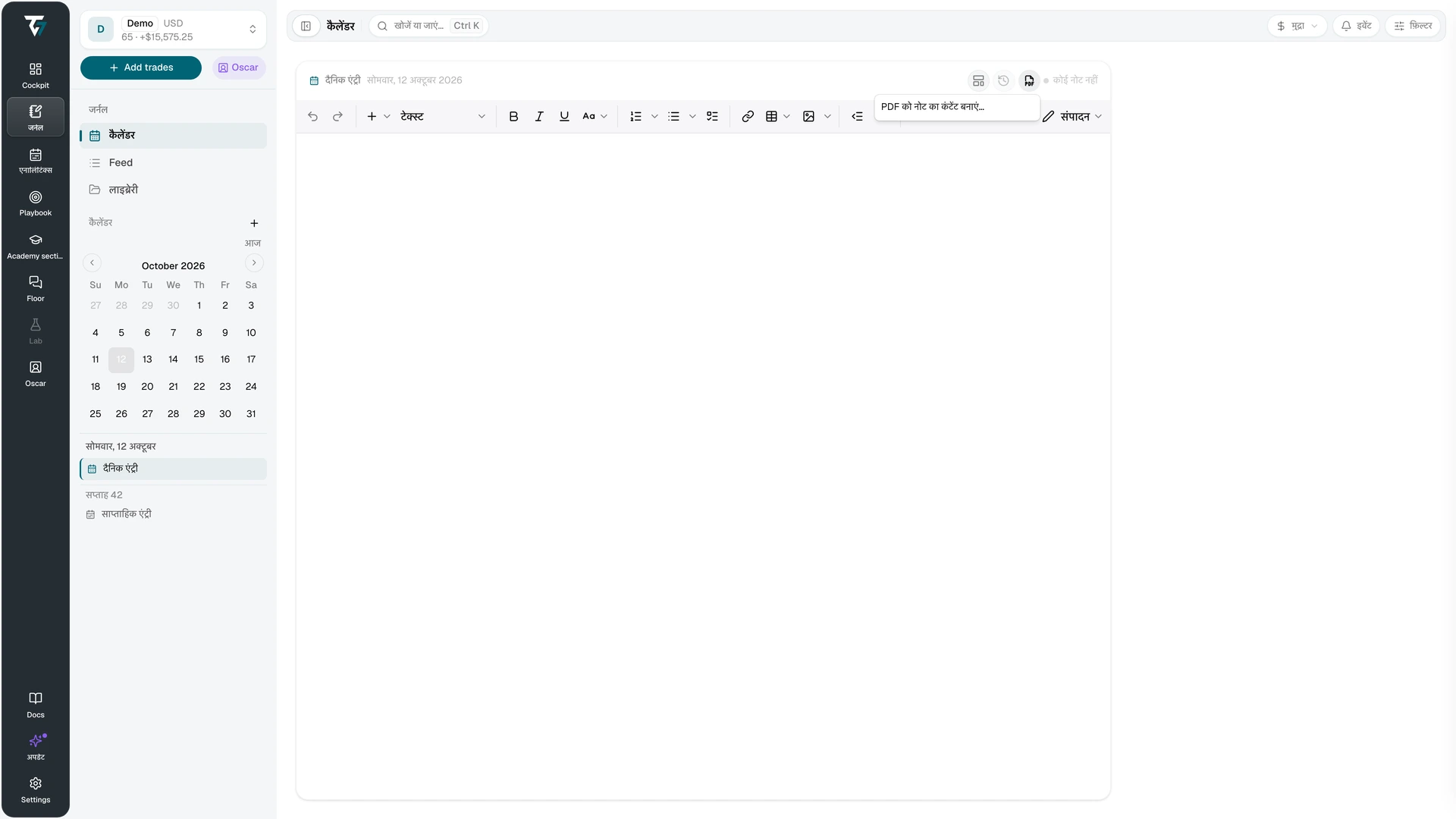
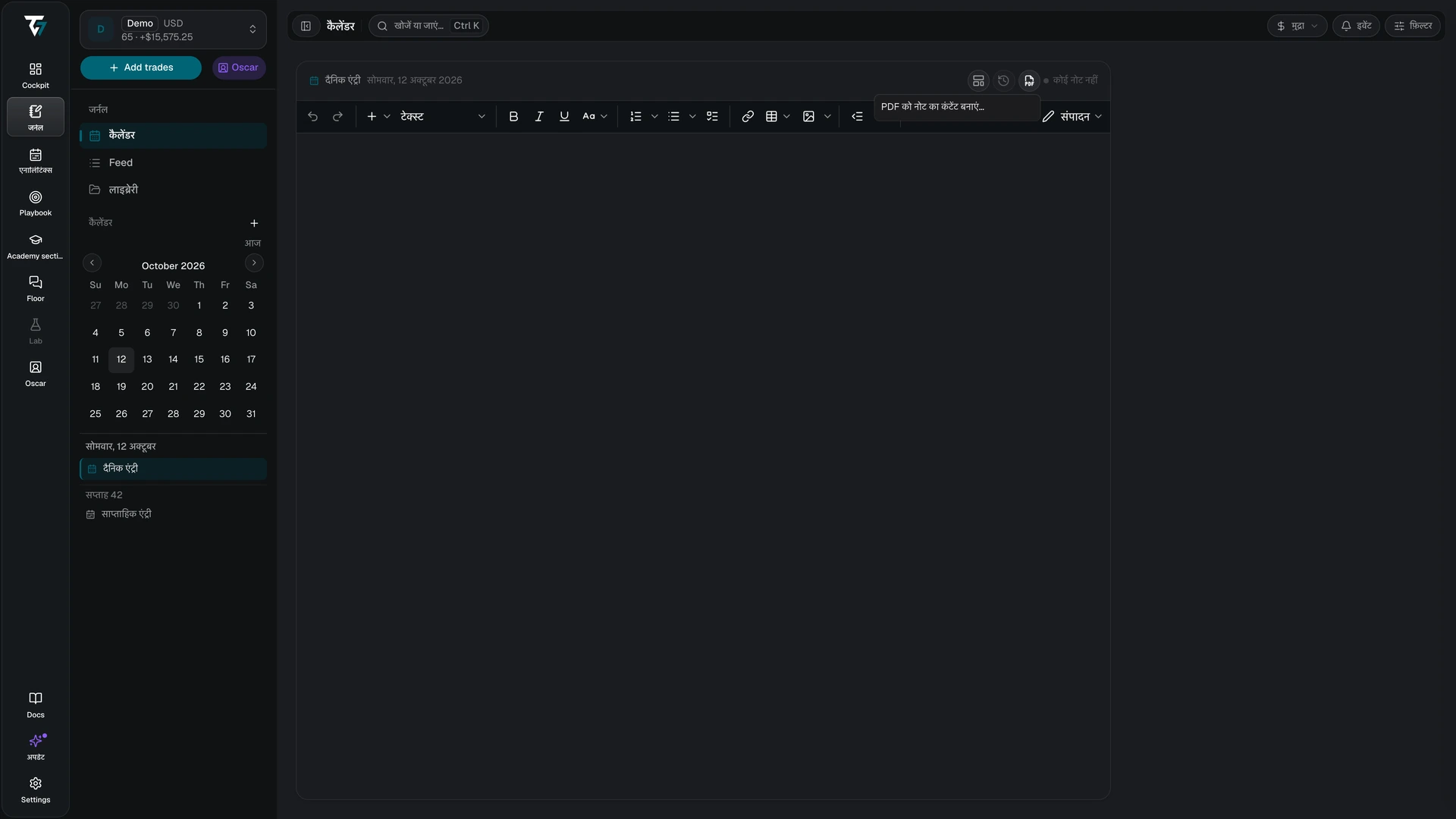
पहले से टेक्स्ट वाले नोट में PDF अटैच करने पर टेक्स्ट एक वर्शन के रूप में सहेजा और छिपा दिया जाता है। PDF हटाने पर फ़ाइल मिट जाती है और टेक्स्ट वापस दिखाई देता है। मौजूदा PDF को बदला जा सकता है। अपलोड और रिकॉर्ड की स्थिति एडिटर कंट्रोल के पास दिखती है और अपलोड या हटाने की कार्रवाई विफल होने पर दोबारा कोशिश करें उपलब्ध होता है।
चौड़ी स्क्रीन पर दस्तावेज़ और निकाला गया टेक्स्ट के बीच बदलें। छोटी स्क्रीन पहले निकाला गया टेक्स्ट खोलती है और PDF खोलें का विकल्प उपलब्ध रखती है। टेक्स्ट निकालने की प्रक्रिया जारी हो सकती है, विफल हो सकती है या पढ़ने योग्य टेक्स्ट नहीं मिल सकता। 300 पेज के बाद यह प्रक्रिया रुक जाती है और नतीजे को अधूरा बताती है।
निकाला गया टेक्स्ट मशीन द्वारा PDF से तैयार किया जाता है और जर्नल खोज इसी टेक्स्ट का उपयोग करती है। PDF बैज जर्नल की सूचियों और खोज नतीजों में दस्तावेज़-बॉडी वाले नोट की पहचान करता है। PDF हटाने तक सामान्य टेक्स्ट संपादन, टेम्पलेट और वर्शन की कार्रवाइयां उपलब्ध नहीं होतीं। साझा Mentor एक्सेस से अनुमति वाला PDF नोट पढ़ा जा सकता है, लेकिन उसे बदला नहीं जा सकता।
टेम्पलेट
टेम्पलेट दोबारा इस्तेमाल की जा सकने वाली सामग्री देते हैं। लाइब्रेरी के टेम्पलेट सेक्शन में टेम्पलेट बनाएं और संपादित करें। टेम्पलेट ग्लोबल हो सकता है या एक खाते तक सीमित हो सकता है। लागू करने वाला डायलॉग यह दायरा दिखाता है।
जर्नल सेटिंग में टेम्पलेट नई दैनिक, साप्ताहिक, मासिक, वार्षिक, Trade और सेशन एंट्री पर अपने-आप लागू हो सकता है। दैनिक एंट्री के लिए सप्ताह के हर दिन का अलग टेम्पलेट भी तय किया जा सकता है।
एडिटर हेडर में टेम्पलेट बटन से टेम्पलेट मैनुअल रूप से लागू करें। यह एंट्री की मौजूदा सामग्री को बदल देता है। पिछली सामग्री वर्शन हिस्ट्री से पुनर्स्थापित करें।
लिंक किए गए Trade और नोट
Trade नोट किसी एक Trade से जुड़ा होता है। दैनिक, साप्ताहिक, मासिक और वार्षिक एंट्री अपनी समय-अवधि से जुड़ी होती हैं। किसी पेज की सामग्री कॉपी किए बिना उसे Trade से लिंक किया जा सकता है।
Trade की जानकारी में Trade नोट, दैनिक एंट्री, साप्ताहिक एंट्री और लिंक किए गए नोट के टैब होते हैं। वहां से लिंक किया गया आइटम खोलें। लिंक हटाने पर केवल कनेक्शन हटता है, जर्नल आइटम नहीं।
साझा Mentor एक्सेस खाते के मालिक की तय की गई अनुमतियों के अनुसार मिलता है। जर्नल नेविगेशन या सामग्री न दिखने का अर्थ हो सकता है कि मालिक ने उसे शेयर नहीं किया है। Mentor व्यू केवल पढ़ने के लिए होता है।