

Trade की जानकारी
किसी एक Trade, उसकी गणनाओं, चार्ट, जर्नल संदर्भ, निष्पादनों, एडजस्टमेंट, लेवल और शेयरिंग की समीक्षा करें।
Trade की जानकारी
Trade Log, किसी Dashboard, टाइमलाइन, समीक्षा या लिंक की गई जर्नल एंट्री से कोई Trade खोलें। संदर्भ उपलब्ध होने पर वापस जाने की कार्रवाई आपको उसी स्रोत पर ले जाती है। पिछला और अगला कंट्रोल संबंधित Trade समूह में आगे-पीछे ले जाते हैं। Trade Log से खोलने पर ये टेबल के मौजूदा सॉर्ट का पालन करते हैं। पूरे Trade पेज पर बायां और दायां एरो की, साथ ही J और K की भी यही काम करती हैं।
समीक्षा में इसी Trade वर्कस्पेस को उसकी चेकलिस्ट के साथ दिखाया जाता है। वहां Trade नेविगेशन, समीक्षा स्थिति और कस्टम फ़ील्ड चेकलिस्ट में होते हैं, इसलिए साथ में दिखाए गए Trade में ये शामिल नहीं होते। छोटी स्क्रीन पर Trade देखें और चेकलिस्ट से अपनी जगह खोए बिना दोनों के बीच जा सकते हैं। पूरा Trade खोलें अलग Trade पेज खोलता है।
सारांश
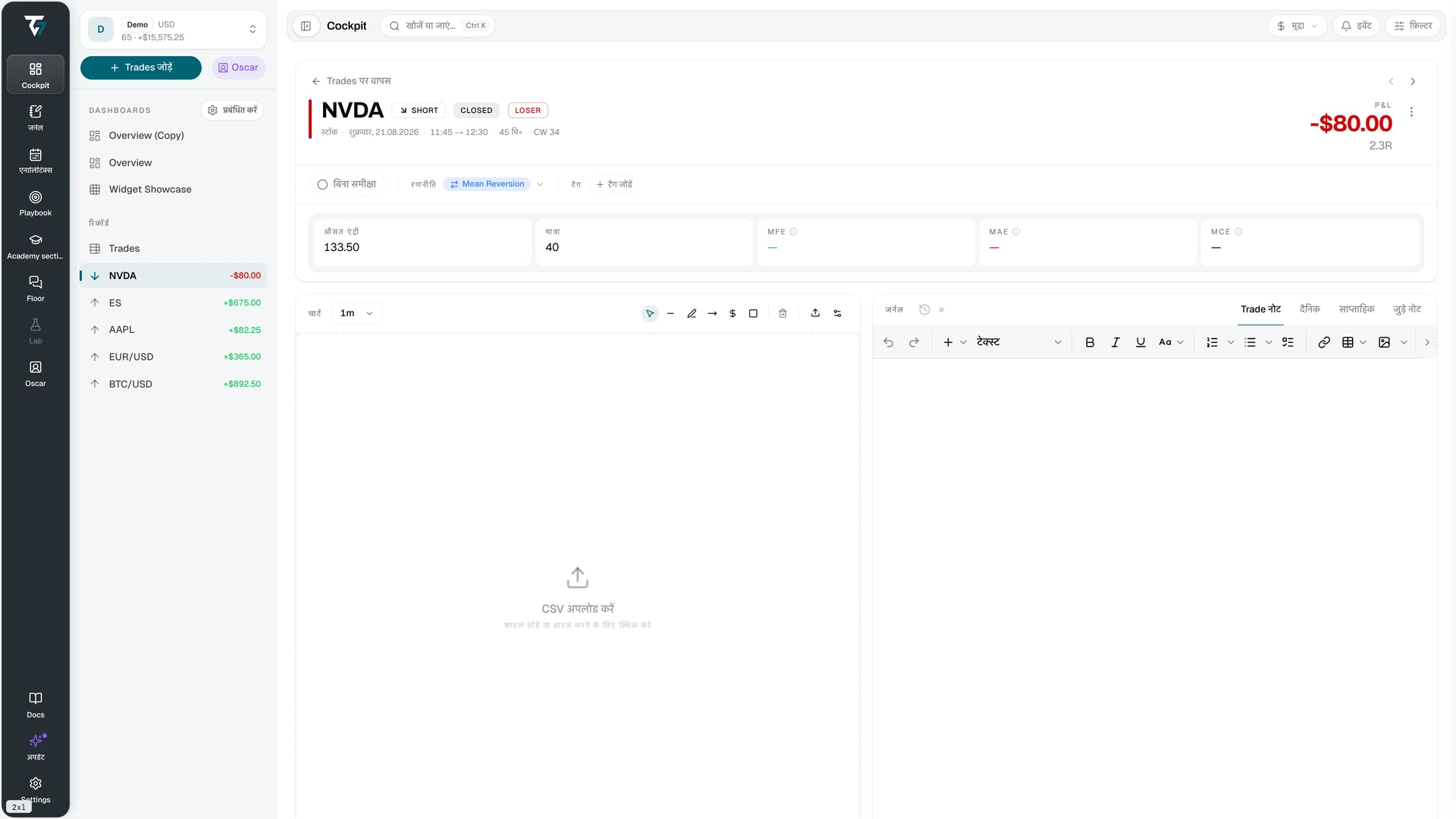
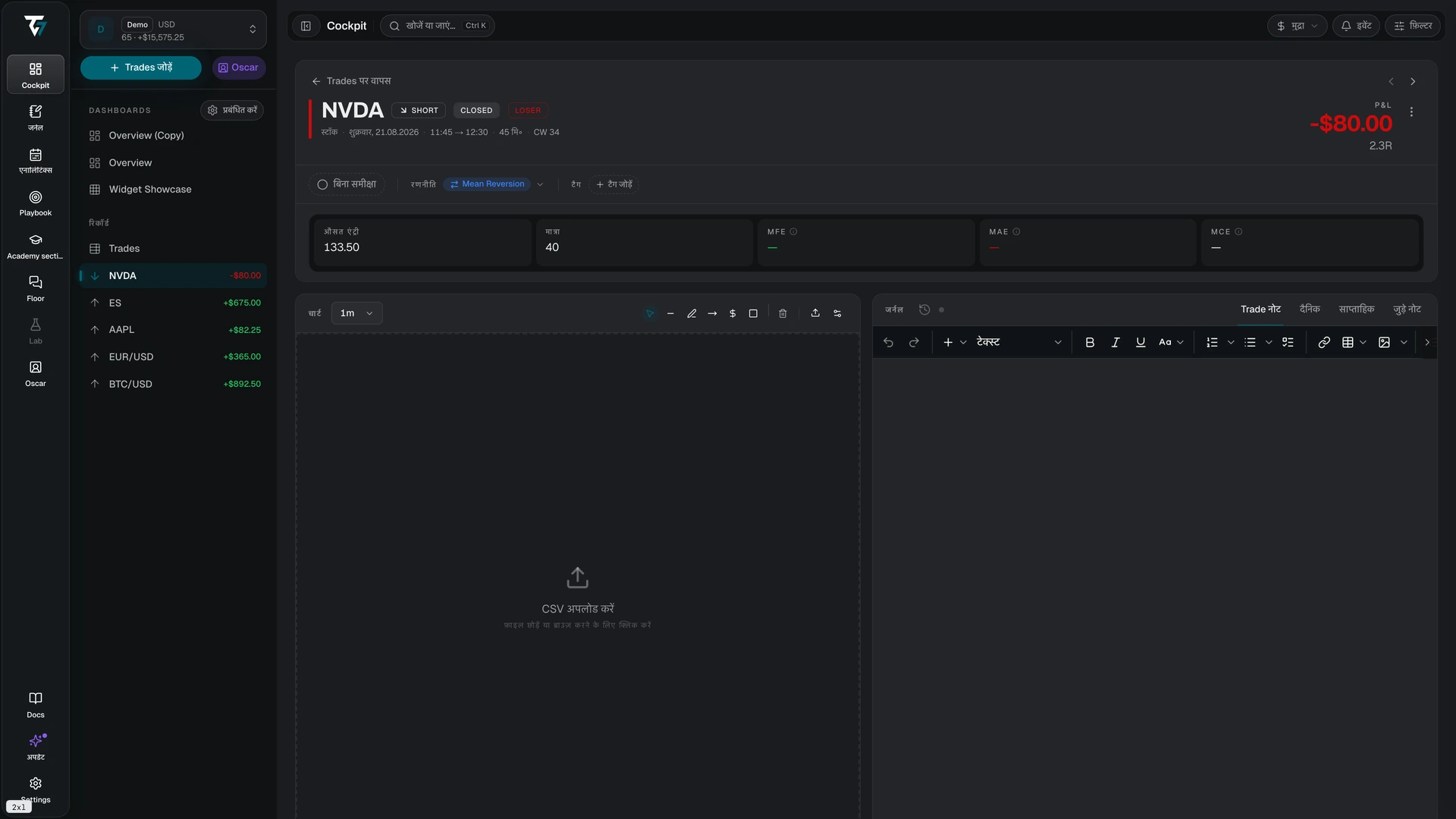
हेडर में सिंबल, फ्यूचर्स कॉन्ट्रैक्ट, दिशा, स्थिति और नतीजा दिखता है। उसके नीचे की संदर्भ पंक्ति में एसेट क्लास, तारीख, खुलने और बंद होने का समय, अवधि और कैलेंडर सप्ताह जुड़ते हैं। उसके नीचे लेबल वाले आंकड़ों की एक पंक्ति औसत एंट्री, मात्रा और MFE, MAE व MCE के आंकड़े दिखाती है। सकल P&L और एडजस्टमेंट के आंकड़े केवल मुद्रा और प्रतिशत डिस्प्ले मोड में, और Trade में ये वैल्यू होने पर ही दिखते हैं। Trade में कमीशन होने पर कमीशन का आंकड़ा हर डिस्प्ले मोड में दिखता है।
शुद्ध P&L में कमीशन और समर्थित एडजस्टमेंट शामिल होते हैं। सकल P&L में कमीशन शामिल नहीं होता। बिना कन्वर्ज़न का मार्कर बताता है कि Trade की तारीख के लिए खाते की मुद्रा में बदलने की विनिमय दर उपलब्ध नहीं थी, इसलिए राशि इंस्ट्रूमेंट की मुद्रा में ही रहती है। "बिना कन्वर्ज़न वाले शुल्क शामिल नहीं हैं" मार्कर बताता है कि एक या अधिक शुल्क या एडजस्टमेंट दूसरी मुद्रा में हैं और उनकी तारीख के लिए दर उपलब्ध नहीं है, इसलिए उन्हें कुल राशि में शामिल नहीं किया गया है।
MFE यानी अधिकतम अनुकूल बदलाव, Trade खुला रहने के दौरान मिला सबसे अच्छा ओपन P&L है। MAE यानी अधिकतम प्रतिकूल बदलाव, उस दौरान मिला सबसे खराब ओपन P&L है। MCE यानी बंद होने के बाद का अधिकतम जारी बदलाव बताता है कि Trade बंद होने के बाद मूवमेंट कितनी दूर तक जारी रही। इसे Trade रखने की अवधि से पांच गुना समय-सीमा में मापा जाता है। हर आंकड़े की समय-सीमा और स्रोत देखने के लिए उसका विवरण खोलें। लंबित स्थिति बताती है कि मार्केट डेटा या गणना का काम अभी पूरा नहीं हुआ है।
Trade पेज मौजूदा खाता स्कोप के P&L डिस्प्ले मोड में दिखता है, यानी हेडर वाले मोड में, इसलिए सभी खाते से खोला गया Trade वही मोड रखता है। उस मोड की वैल्यू लोड होने तक P&L और एक्सकर्शन के आंकड़े डैश दिखाते हैं, ताकि कोई आंकड़ा पल भर के लिए दूसरी इकाई में न दिखे। R multiple मोड में एक्सकर्शन टाइल उस Trade के अपने खाते के औसत realized घाटे से भाग देती हैं। Ticks (1-lot) मोड में वे औसत एंट्री से एक कॉन्ट्रैक्ट की मूवमेंट दिखाती हैं।
पूरे Trade पेज पर Trade को समीक्षा किया हुआ या समीक्षा नहीं किया हुआ चिह्नित करने के लिए समीक्षा कंट्रोल का उपयोग करें। हेडर कंट्रोल से रणनीतियां और टैग असाइन करें।
चार्ट
चार्ट उपलब्ध प्राइस डेटा को निष्पादन मार्कर, लेवल मार्कर और जोखिम/रिवॉर्ड ज़ोन के साथ दिखाता है। कोई दूसरा अंतराल देखने के लिए टाइमफ्रेम बदलें। लोकेट कंट्रोल स्क्रॉल करके Trade पर वापस ले जाता है। ड्रॉइंग टूल Trade के साथ सहेजे जाते हैं।
चार्ट सेटिंग से कैंडल के रंग, ग्रिड, क्रॉसहेयर और निष्पादन मार्कर का आकार, साइज़, लेबल और रंग नियंत्रित होते हैं। ये सेटिंग केवल एक Trade पर नहीं, हर चार्ट पर लागू होती हैं।
कुछ इंस्ट्रूमेंट आपके Broker के Feed के बजाय किसी रेफ़रेंस मार्केट के डेटा से बनाए जाते हैं। चार्ट के नीचे का नोट इस्तेमाल हुआ इंस्ट्रूमेंट बताता है और समझाता है कि कीमतों में थोड़ा अंतर क्यों हो सकता है।
चार्ट टूलबार का चार्ट डेटा अपलोड करें बटन आपके Broker की कैंडल CSV इंपोर्ट करता है, ताकि Trade आपके अपने प्राइस पर दिखे। इंपोर्ट प्रीव्यू बताता है कि फ़ाइल इस Trade को पूरा, आंशिक रूप से या बिल्कुल कवर नहीं करती। कैंडल इसी ब्राउज़र में रहती हैं और आपके चुने हर खाते के लिए इस्तेमाल होती हैं। जहां वे मौजूद हों, उस इंस्ट्रूमेंट के लिए वे Tradeways के प्राइस की जगह लेती हैं, और उनके गैप भरे नहीं जाते। जब प्राइस अपलोड की गई कैंडल से आ रहे हों, तो चार्ट के नीचे का नोट यह बताता है। सहेजी गई कैंडल को लोकल डेटा में मैनेज करें, उनका बैकअप लें और उन्हें हटाएं।
जब अपलोड की गई कैंडल पूरे Trade को कवर करती हैं, तो Tradeways इस ब्राउज़र में MFE, MAE और P&L पाथ निकालता है और नतीजे आपके खाते में सहेज देता है। हर मेट्रिक की व्याख्या में स्रोत के रूप में अपलोड की गई कैंडल का नाम आता है। अगर कैंडल किसी मेट्रिक की समय-विंडो को कवर न करें या निष्पादन को अलग करने के लिहाज़ से बहुत मोटी हों, तो वह मेट्रिक लंबित या अनुपलब्ध रहती है।
चार्ट डेटा न होने का यह अर्थ नहीं है कि Trade मौजूद नहीं है। इंस्ट्रूमेंट, कॉन्ट्रैक्ट या समय-अवधि के लिए मार्केट डेटा उपलब्ध नहीं हो सकता। Trade रिकॉर्ड का स्रोत निष्पादन ही रहते हैं।
जर्नल
जर्नल क्षेत्र में चार व्यू हैं:
- Trade नोट इस Trade का नोट रखता है।
- दैनिक Trade की तारीख वाली जर्नल एंट्री का प्रीव्यू दिखाता है।
- साप्ताहिक उस सप्ताह की जर्नल एंट्री का प्रीव्यू दिखाता है।
- लिंक किए गए नोट वे पेज, सेशन, दैनिक एंट्री और साप्ताहिक एंट्री दिखाता है जिन्हें आपने Trade से लिंक किया है।
पूरा एडिटर चाहिए तो प्रीव्यू को जर्नल में खोलें। साझा खाते में केवल वही जर्नल सामग्री दिखती है जिसकी अनुमति उसके मालिक ने दी है।
Tradeways इस ब्राउज़र में आपके चुने हुए जर्नल व्यू को याद रखता है और दूसरे Trades पर भी वही व्यू खोलता है। अगर वह व्यू मौजूदा Trade या साझा खाते की अनुमतियों के लिए उपलब्ध नहीं है, तो उसकी जगह पहला उपलब्ध व्यू खुलता है।
अगर नोट की बॉडी के रूप में PDF इस्तेमाल हुई है, तो इन व्यू में PDF दिखाई देती है। उसे पढ़ने के लिए दस्तावेज़ या निकाला गया टेक्स्ट इस्तेमाल करें, या फ़ाइल को अलग से खोलने के लिए PDF खोलें चुनें। जिस नोट को आप संपादित कर सकते हैं, उसमें PDF कंट्रोल से दस्तावेज़ बदला या हटाया जा सकता है। साझा खाते अनुमति वाले PDF नोट पढ़ सकते हैं, लेकिन उन्हें बदल नहीं सकते।
निष्पादन, एडजस्टमेंट और लेवल
निष्पादन से दिशा, मात्रा, औसत कीमतें, स्थिति और Trade का P&L तय होता है। निष्पादन केवल तब जोड़ा जा सकता है, जब Trade खुला हो। फ्यूचर्स Trade के लिए तय कॉन्ट्रैक्ट भी ज़रूरी है। निष्पादन को तभी संपादित या हटाएं, जब आप नतीजे का Broker स्टेटमेंट से मिलान कर सकें। एक Trade में ऐसी पोज़ीशन नहीं हो सकती जो शून्य होकर विपरीत दिशा में दोबारा खुल जाए।
एडजस्टमेंट में स्वैप, डिविडेंड, फंडिंग, उधार लागत या अतिरिक्त कमीशन दर्ज होता है। हर एंट्री में प्रकार, खाते की मुद्रा में राशि और तारीख होती है। धन या ऋण चिह्न तय करता है कि वह P&L में जुड़ेगा या उससे घटेगा। इंपोर्ट किए गए एडजस्टमेंट किसी दूसरी मुद्रा में हो सकते हैं।
Take Profit और Stop Loss लेवल प्लान और उसका इतिहास दर्ज करते हैं। किसी लेवल पर यह दिख सकता है कि वह Broker से आया था। लेवल को बदलने, उसके हिट होने या हटाए जाने की जानकारी उसके इतिहास में बनी रहती है।
निष्पादन, एडजस्टमेंट, इंस्ट्रूमेंट या लेवल में बदलाव से P&L, नतीजे, जोखिम अनुपात और एनालिटिक्स की दोबारा गणना हो सकती है। समीक्षा में ये बदलाव चेकलिस्ट और अनुपालन ओवरव्यू को भी रीफ़्रेश करते हैं।
अतिरिक्त संदर्भ
कस्टम फ़ील्ड खाते की फ़ील्ड परिभाषाओं का उपयोग करते हैं। हर फ़ील्ड एक चेकबॉक्स, एक चयन या एक टेक्स्ट बॉक्स होता है, और हर बदलाव अलग से सहेजा जाता है। टेक्स्ट फ़ील्ड से बाहर निकलने पर वह सहेज जाता है; बदलाव रद्द करने के लिए Escape दबाएं। सहेजना असफल होने पर फ़ील्ड में त्रुटि दिखती है। कोई फ़ील्ड न होने पर खाली स्थिति Setup का लिंक देती है।
Trade में इमेज जोड़ी और हटाई जा सकती हैं। किसी इमेज को पूरे आकार में देखने के लिए उसे चुनें। व्यूअर में बायां और दायां एरो की Trade की इमेज के बीच ले जाती हैं, Trades के बीच नहीं। Escape व्यूअर बंद करता है; अगर इमेज ज़ूम की हुई है, तो पहले ज़ूम रीसेट करता है। PNG, JPEG और WebP फ़ॉर्मैट समर्थित हैं और हर फ़ाइल अधिकतम 10 MB की हो सकती है। लिंक किए गए नोट में अटैच की गई इमेज भी यहां दिखाई देती हैं।
किसी इमेज पर निशान लगाने के लिए उसे यहां, Trade Log के इमेज कॉलम से या जर्नल के किसी Trade एम्बेड से खोलें और ड्रॉ करें चुनें, या D दबाएं। टूल हैं: चुनें और खिसकाएं (V), पेन (P), लाइन (L), एरो (A), हॉरिज़ॉन्टल लेवल (H), ज़ोन (R), टेक्स्ट (T) और इरेज़र (E)। लाइन या एरो बनाते समय उसे 45° के चरणों में रखने के लिए Shift दबाए रखें। चुनने वाले टूल से किसी निशान को खिसकाने के लिए उसे ड्रैग करें, आकार बदलने के लिए उसके हैंडल ड्रैग करें, हटाने के लिए Delete दबाएं या टेक्स्ट संपादित करने के लिए उस पर डबल-क्लिक करें। आकार हैं: बहुत पतला, पतला, मध्यम और मोटा। कोई निशान बनाने के बाद वह चुना हुआ रहता है, और नया रंग या आकार चुने गए निशान पर लागू होता है। Tab और Shift+Tab अगला या पिछला निशान चुनते हैं। एरो की चुने गए निशान को थोड़ा खिसकाती हैं; बड़े कदमों के लिए Shift दबाए रखें। ज़ूम इन होने पर पैन करने के लिए Space दबाए रखकर ड्रैग करें। पूर्ववत करने और फिर से करने के लिए ⌘Z और ⇧⌘Z का उपयोग करें (Windows पर Ctrl)। सहेजने के लिए ⌘S दबाएं। रद्द करें और Escape बिना सहेजे बदलाव छोड़ने से पहले पूछते हैं।
ड्रॉइंग इमेज से अलग स्टोर की जाती हैं, इसलिए मूल इमेज नहीं बदलती। आंख वाला बटन उन्हें छिपाता या दिखाता है, और थंबनेल में भी वे दिखती हैं। लिंक किए गए Trade नोट में अटैच की गई इमेज नोट के साथ एक ही ड्रॉइंग साझा करती है, इसलिए किसी एक जगह किया गया बदलाव दोनों जगह दिखता है। केवल इमेज का मालिक ड्रॉ कर सकता है; जिन लोगों के साथ आप खाता शेयर करते हैं, वे ड्रॉइंग देख सकते हैं, लेकिन उन्हें संपादित नहीं कर सकते। AI स्क्रीनशॉट विश्लेषण चालू होने पर यह आपके आखिरी बार सहेजने के पांच मिनट बाद दोबारा चलता है और आपकी ड्रॉइंग को शामिल करता है। नया विश्लेषण पूरा होने तक पिछला विश्लेषण दिखता रहता है।
नियमों वाली कोई रणनीति Trade पर लागू होने पर रणनीति अनुपालन दिखाई देता है। अपने-आप लागू होने वाले नियम पास, फ़ेल या लागू नहीं दिखाते हैं और उन्हें टॉगल नहीं किया जा सकता। मैनुअल नियम को जांचने या अनचेक करने के लिए उसकी पंक्ति में कहीं भी चुनें, जिसमें उसका टेक्स्ट और फ़ेल टैग भी शामिल हैं। Trade की समीक्षा न होने तक बिना जांचा मैनुअल नियम खुला रहता है। Trade को समीक्षा किया हुआ चिह्नित करने पर Tradeways हर बिना जांचे मैनुअल नियम को फ़ेल मानता है। उसे फिर से बिना समीक्षा वाला चिह्नित करने पर नियम दोबारा बिना जांची स्थिति में आ जाता है।
कार्रवाइयां और रिकवरी
कार्रवाई मेन्यू से Trade को संपादित किया जा सकता है, उसका इंस्ट्रूमेंट या कॉन्ट्रैक्ट बदला जा सकता है, उसे दूसरे खाते में ले जाया जा सकता है, सार्वजनिक लिंक या कम्युनिटी चैनल पर शेयर किया जा सकता है, जबरन बंद किया जा सकता है या हटाया जा सकता है। जबरन बंद करने का विकल्प केवल खुले Trade में दिखता है। उपलब्ध कार्रवाइयां Trade की स्थिति, मालिकाना हक और अनुमतियों पर निर्भर करती हैं।
जबरन बंद करने पर Trade मौजूदा समय पर बंद हो जाता है और उपलब्ध निष्पादनों का वास्तविक P&L बना रहता है। इससे कोई क्लोज़िंग निष्पादन नहीं जुड़ता और अब भी खुली मात्रा की कीमत तय नहीं होती। इसका उपयोग केवल तब करें, जब वास्तविक एग्ज़िट की जानकारी वापस न मिल सके। Trade को दूसरे खाते में ले जाने से उसका नंबर और रिपोर्टिंग संदर्भ बदल सकता है।
हटाने पर Trade ट्रैश में चला जाता है। आप उसे वहां से 30 दिनों तक पुनर्स्थापित कर सकते हैं।
नहीं मिलने की स्थिति का अर्थ हो सकता है कि Trade हटा दिया गया है या खाते का संदर्भ आपको एक्सेस नहीं देता। लोड में गड़बड़ी होने पर दोबारा कोशिश करने की कार्रवाई मिलती है। जब तक पुष्टि न हो जाए कि मूल रिकॉर्ड मौजूद नहीं है, Trade दोबारा न बनाएं।
शेयरिंग
Trade पर शेयर करने की दो कार्रवाइयां उपलब्ध हैं। दोनों खाता शेयरिंग और Mentor एक्सेस से अलग हैं।
सार्वजनिक लिंक
Trade शेयर करें सार्वजनिक पते पर केवल पढ़ने योग्य पेज बनाता है। लिंक वाला कोई भी व्यक्ति इसे खोल सकता है और इसके लिए खाते की ज़रूरत नहीं होती।
पेज आपके एंट्री और एग्ज़िट वाला प्राइस चार्ट, दिशा, समय, नतीजा, प्राइस लेवल, निष्पादन सूची, आपके तय किए Stop Loss और Take Profit लेवल और MFE, MAE व MCE के आंकड़े दिखाता है, हर आंकड़ा औसत एंट्री से एक कॉन्ट्रैक्ट की मूवमेंट के रूप में। आपका नाम, खाता, बैलेंस, शुल्क, नोट, टैग और दूसरे Trade कभी नहीं दिखाए जाते।
यह पेज एक स्नैपशॉट होता है। लिंक बनाते समय और अपडेट करने पर इसे फिर से कैप्चर किया जाता है। Trade में बाद के बदलाव तब तक नहीं दिखते, जब तक आप लिंक अपडेट नहीं करते। लाभ और हानि छिपाएं से पेज पर P&L और पोज़ीशन साइज़ नहीं दिखते। शेयर करना बंद करें लिंक रद्द कर देता है और पता तुरंत काम करना बंद कर देता है। 500 से अधिक निष्पादन वाला Trade शेयर नहीं किया जा सकता।
कम्युनिटी Trade कार्ड
कम्युनिटी में शेयर करें आपकी किसी कम्युनिटी के चैनल में Trade का स्नैपशॉट पोस्ट करता है। कम्युनिटी और चैनल चुनें, फिर चाहें तो टिप्पणी जोड़ें। सार्वजनिक लिंक की तरह कार्ड पर भी P&L छिपाया जा सकता है। चैनल सूची में केवल वे चैनल होते हैं जहां आप पोस्ट कर सकते हैं। कार्ड में बाद में बदलाव नहीं होता: Trade में बाद के बदलाव कार्ड को नहीं बदलते।