

Journaal
Leg context vast voor dagen, weken, maanden, jaren, sessies, trades en notitieboekpagina's.
Journaal
Open Journaal via de pictogrammenbalk. De zijbalk van het Journaal heeft drie weergaven: Agenda, Tijdlijn en Bibliotheek. De plusknop opent het aanmaakmenu. Hiermee maak je een dagelijkse invoer, wekelijkse invoer, sessie, pagina, PDF-pagina, map of sjabloon. Maandelijkse en jaarlijkse vermeldingen staan niet in het aanmaakmenu. Open ze met het journaalteken op het Maandoverzicht en het Jaaroverzicht, of vind ze in de Tijdlijn en in de sectie Tijdlijn van de Bibliotheek zodra ze bestaan.


Agenda
De Agenda groepeert journaalactiviteit op datum. Selecteer een datum om de dagelijkse invoer te openen of te maken. Gebruik deze weergave als je weet wanneer een gebeurtenis plaatsvond.
Onder het maandoverzicht toont de geselecteerde dag de dagelijkse invoer, de sessies, de tradenotities en de wekelijkse invoer van die week.
Datums volgen je geselecteerde tijdzone. Een trade kan op een andere datum verschijnen nadat de tijdzone van een import is gecorrigeerd.
Tijdlijn
De Tijdlijn toont recente journaalactiviteit in tijdsvolgorde, gegroepeerd onder Vandaag, Gisteren en oudere datums. Gebruik deze weergave om recent werk van verschillende soorten vermeldingen voort te zetten.
Filterchips beperken de lijst tot Dagelijks, Wekelijks, Maandelijks, Jaarlijks, Sessies, Tradenotitie of Pagina's. Selecteer meerdere vermeldingen om ze samen te verwijderen.
Een lege tijdlijn betekent dat er geen overeenkomende journaalvermelding bestaat. Maak een vermelding, wis de filters of wijzig het actieve account als je inhoud verwachtte.
Bibliotheek
De Bibliotheek heeft vijf inklapbare secties:
- Pagina's: de paginaboom met mappen.
- Sessies: alle sessievermeldingen.
- Tijdlijn: de recentst bijgewerkte dagelijkse, wekelijkse, maandelijkse en jaarlijkse vermeldingen.
- Sjablonen: je sjablonen.
- Prullenbak: verwijderde vermeldingen en sjablonen.
Maak een pagina, map of sjabloon via de sectiekop of het aanmaakmenu van het Journaal. Hernoem, verplaats, dupliceer of verwijder een item via het actiemenu. Hernoemen en dupliceren zijn beschikbaar voor pagina's, sessies en tradenotities.


Als je een item verwijdert, wordt het naar de Prullenbak verplaatst. Herstel het vanuit de Prullenbak als het per ongeluk is verwijderd. Permanent verwijderen en Prullenbak legen kunnen niet ongedaan worden gemaakt.
Periodevermeldingen
Een dagelijkse vermelding hoort bij één kalenderdatum. Een wekelijkse vermelding hoort bij één week. Een maandelijkse vermelding hoort bij één maand en een jaarlijkse vermelding bij één jaar. Er is één vermelding per periode en account. Elke vermelding is gekoppeld aan de eerste dag van haar periode in jouw tijdzone. Dagelijkse en wekelijkse vermeldingen kunnen ook in Tradedetails verschijnen voor trades in de bijbehorende periode.
Het Dagoverzicht, het Weekoverzicht, het Maandoverzicht en het Jaaroverzicht openen hun vermelding in een zijpaneel. Een onderdeel van een periode met een vermelding, zoals een dag op de weekpagina of een maand op de jaarpagina, heeft een journaalteken dat de vermelding opent. Als je de muis over een onderdeel zonder vermelding houdt, verschijnt een vaag teken waarmee je er een maakt.
Als je meer dan één tradingaccount hebt, bepaalt Multi-Account synchroniseren in de Journaalinstellingen hoe deze vermeldingen worden ingedeeld. Gecombineerd gebruikt één gedeelde vermelding voor alle accounts. Per account gebruikt voor elk account een afzonderlijke vermelding.
Een wekelijkse, maandelijkse of jaarlijkse vermelding opent met een samenvattingsblok dat wordt berekend op basis van de trades van de bijbehorende periode: het aantal trades, de netto-P&L, het winstpercentage en de beste en slechtste trade.
Verwijderde periodevermeldingen gaan naar de Prullenbak en kunnen net als elke andere vermelding worden hersteld.
Sjablonen kunnen automatisch worden toegepast vanuit de Journaalinstellingen of in de editor worden geselecteerd. Controleer de huidige inhoud voordat je die door een sjabloon vervangt.
Sessies
Een sessievermelding legt een bepaald deel van een handelsdag vast. Het aanmaakvenster vraagt om een begin- en einddatum met tijden. Met voorinstellingen kies je Vandaag, Gisteren, Laatste 7 dagen of Afgelopen 30 dagen. Geef de sessie na het maken een naam in de editorkop.
Een sessie opent ook met een samenvattingsblok dat wordt berekend op basis van de trades binnen het tijdsbereik. Gebruik Samenvatting opnieuw genereren in de editorkop om het opnieuw op te bouwen nadat de traderegistratie is gewijzigd.
Editor en opslaan
De editor ondersteunt koppen, opsommingen, genummerde lijsten, takenlijsten, tabellen, codeblokken, blokcitaten, scheidingslijnen, links, afbeeldingen en ingesloten trades. Typ een slash om het invoegmenu te openen. Onder Trading voegt Trade een trade in. Een ingesloten trade kan als kaart of chip worden weergegeven.
Selecteer een afbeelding in een vermelding om die op volledige grootte te bekijken. Selecteer bij een afbeelding die je zelf hebt geüpload Tekenen om erop te tekenen met dezelfde tools als bij tradescreenshots, beschreven in Tradedetails. De tekening wordt los van de afbeelding opgeslagen en verschijnt op de afbeelding in de vermelding. Een afbeelding in een tradenotitie verschijnt ook bij die trade en deelt er één tekening mee, zodat een wijziging op de ene plek op beide plekken zichtbaar is. De screenshots in een ingesloten trade openen in dezelfde viewer, en je kunt er daar op tekenen. Tekenen is niet beschikbaar in een alleen-lezenweergave of bij een vermelding in de Prullenbak.
Afbeeldingen kunnen PNG, JPEG, GIF of WebP zijn. Je kunt een afbeelding toevoegen aan een vermelding die nog niet bestaat; Tradeways maakt dan eerst de vermelding aan en uploadt daarna de afbeelding. Als het uploaden mislukt, verschijnt een foutmelding. Selecteer de afbeelding om het opnieuw te proberen.
De opslagindicator toont deze statussen:
- Er bestaat nog geen vermelding.
- De vermelding wordt gemaakt.
- Wijzigingen zijn niet opgeslagen.
- Wijzigingen worden opgeslagen.
- De huidige versie is opgeslagen.


Wacht na een verbindingsprobleem op Opgeslagen voordat je een tabblad sluit.
De versiegeschiedenis staat in de editorkop. Deze bevat automatische opslagversies en handmatige controlepunten. Controlepunt opslaan legt de huidige inhoud vast. Deze versie herstellen vervangt de actieve vermelding en maakt eerst een back-up van de huidige inhoud.
In de modus Gecombineerd verschijnt een synchronisatieconflict als je periodevermeldingen per account verschillende inhoud bevatten. Controleer de versies en behoud de juiste. De andere versies worden overschreven.
PDF als hoofdtekst van een notitie
Een dagelijkse, wekelijkse, sessie-, pagina-, strategie- of tradenotitie kan één PDF als hoofdtekst gebruiken in plaats van opgemaakte tekst. Selecteer PDF in de editor of maak een PDF-pagina via het Journaalmenu. Je kunt ook een PDF in een lege notitie zetten. Alleen PDF-bestanden van maximaal 20 MB worden geaccepteerd.
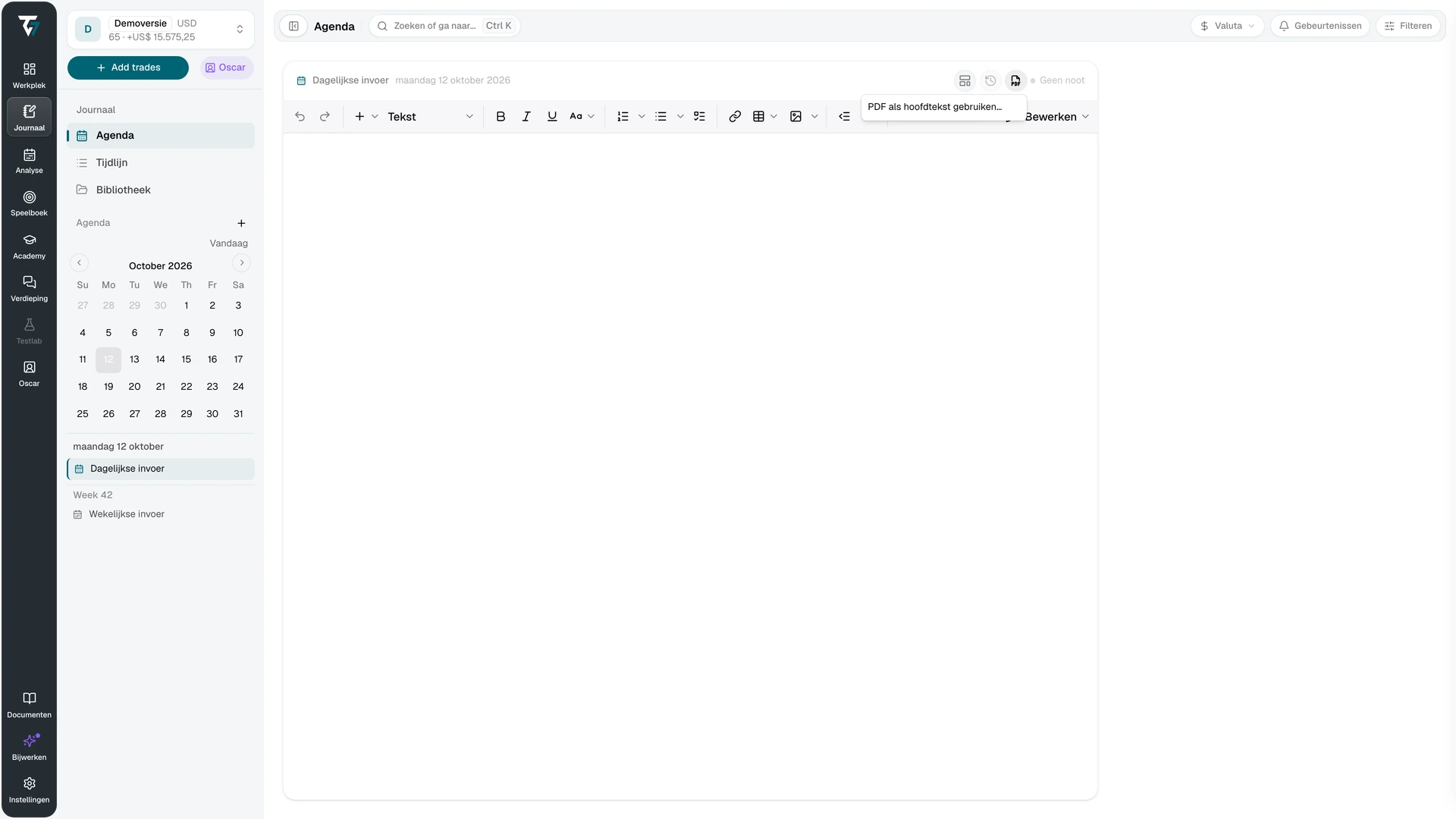
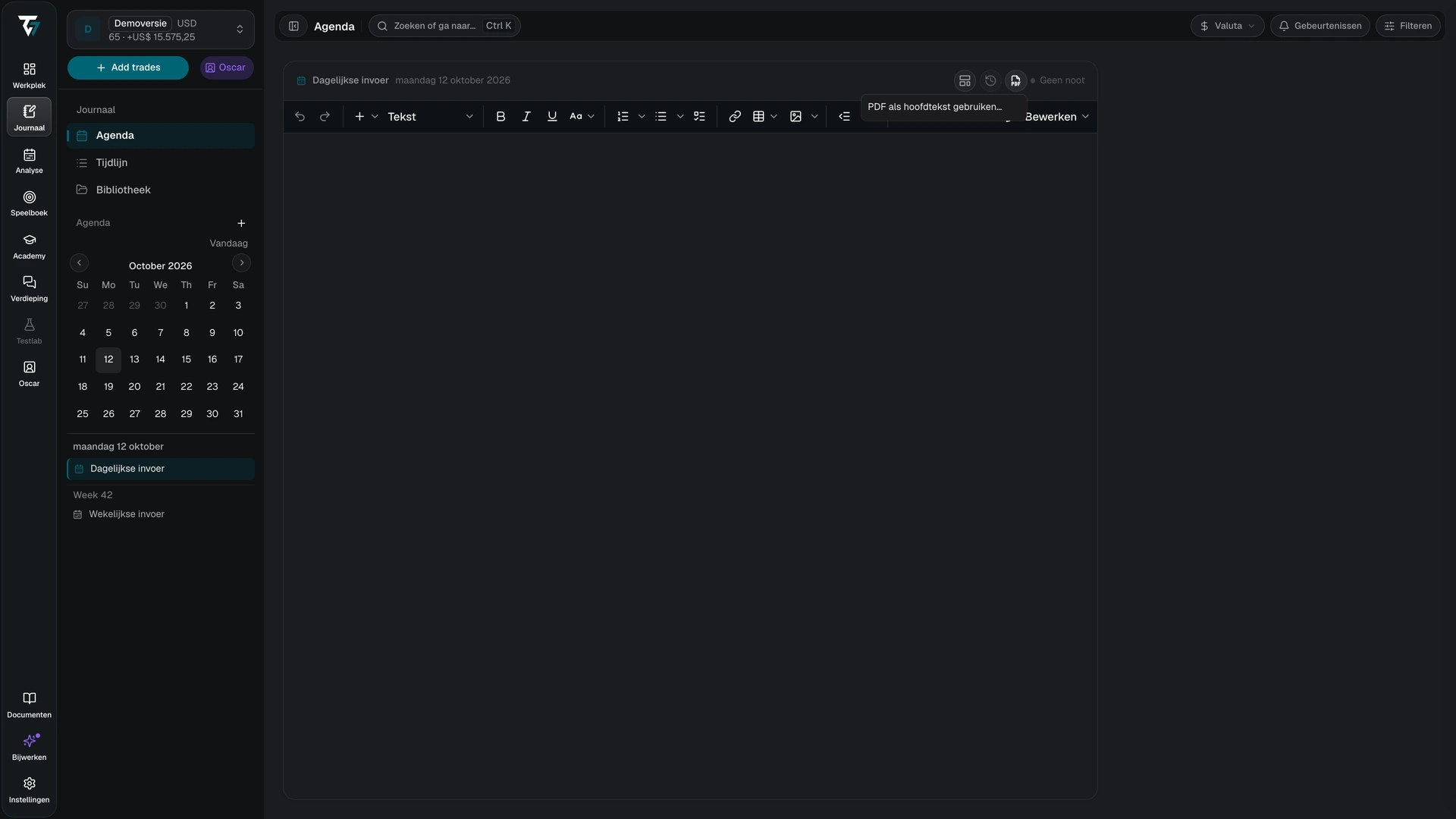
Als je een PDF toevoegt aan een notitie die al tekst bevat, wordt de tekst als versie opgeslagen en verborgen. Als je de PDF verwijdert, wordt het bestand verwijderd en de tekst hersteld. Je kunt de huidige PDF vervangen. De upload- en registratiestatus staan naast de editorbesturing, met Opnieuw proberen na een mislukte upload- of verwijderactie.
Op een breed scherm kun je wisselen tussen Document en Geëxtraheerde tekst. Op smalle schermen wordt eerst de geëxtraheerde tekst geopend en blijft PDF openen beschikbaar. Tekstextractie kan nog bezig zijn, mislukken of geen leesbare tekst vinden. De extractie stopt na 300 pagina's en geeft aan als het resultaat onvolledig is.
De geëxtraheerde tekst is machinaal afgeleid van de PDF en wordt gebruikt door de zoekfunctie van het Journaal. Een PDF-badge markeert notities met een document als hoofdtekst in Journaallijsten en zoekresultaten. Normale tekstbewerking, sjablonen en versieacties blijven niet beschikbaar totdat je de PDF verwijdert. Een mentor met gedeelde toegang kan een toegestane PDF-notitie lezen, maar niet wijzigen.
Sjablonen
Sjablonen bieden herbruikbare inhoud. Maak en bewerk sjablonen in de sectie Sjablonen van de Bibliotheek. Een sjabloon is algemeen of beperkt tot één account. Het toepassingsvenster toont dit bereik.
In de Journaalinstellingen kan een sjabloon automatisch worden toegepast op nieuwe dagelijkse, wekelijkse, maandelijkse, jaarlijkse, trade- en sessievermeldingen. Dagelijkse vermeldingen ondersteunen ook afwijkende instellingen per weekdag.
Pas een sjabloon handmatig toe via de sjabloonknop in de editorkop. Het vervangt de huidige inhoud van de vermelding. Herstel de vorige inhoud vanuit de versiegeschiedenis.
Gekoppelde trades en notities
Een tradenotitie hoort bij één trade. Dagelijkse, wekelijkse, maandelijkse en jaarlijkse vermeldingen horen bij hun periode. Een pagina kan aan een trade worden gekoppeld zonder de inhoud te kopiëren.
Tradedetails heeft tabbladen voor de tradenotitie, dagelijkse vermelding, wekelijkse vermelding en gekoppelde notities. Open daar een gekoppeld item. Ontkoppelen verwijdert de verbinding, maar niet het journaalitem.
Gedeelde mentortoegang volgt de machtigingen die de accounteigenaar heeft ingesteld. Ontbrekende Journaalnavigatie of -inhoud kan betekenen dat de eigenaar deze niet heeft gedeeld. De mentorweergave is alleen-lezen.