

Tradedetails
Bekijk één trade, de berekeningen, grafiek, journaalcontext, uitvoeringen, aanpassingen, niveaus en deelopties.
Tradedetails
Open een trade vanuit het tradelogboek, een dashboard, een tijdlijn, Beoordeling of een gekoppelde journaalvermelding. Als die context beschikbaar is, brengt de terugknop je terug naar de bron. Met de knoppen voor vorige en volgende blader je door de bijbehorende trades. Vanuit het tradelogboek volgen ze de huidige sortering van de tabel. Op de volledige tradepagina doen de pijltoetsen links en rechts en de toetsen J en K hetzelfde.
Beoordeling toont dezelfde tradewerkruimte naast de checklist. Daar beheert de checklist de tradenavigatie, de beoordelingsstatus en de aangepaste velden, dus die ontbreken in de ingesloten trade. Op kleinere schermen wissel je met Trade bekijken en Checklist tussen beide zonder je positie te verliezen. Met Volledige trade openen open je de zelfstandige pagina.
Samenvatting
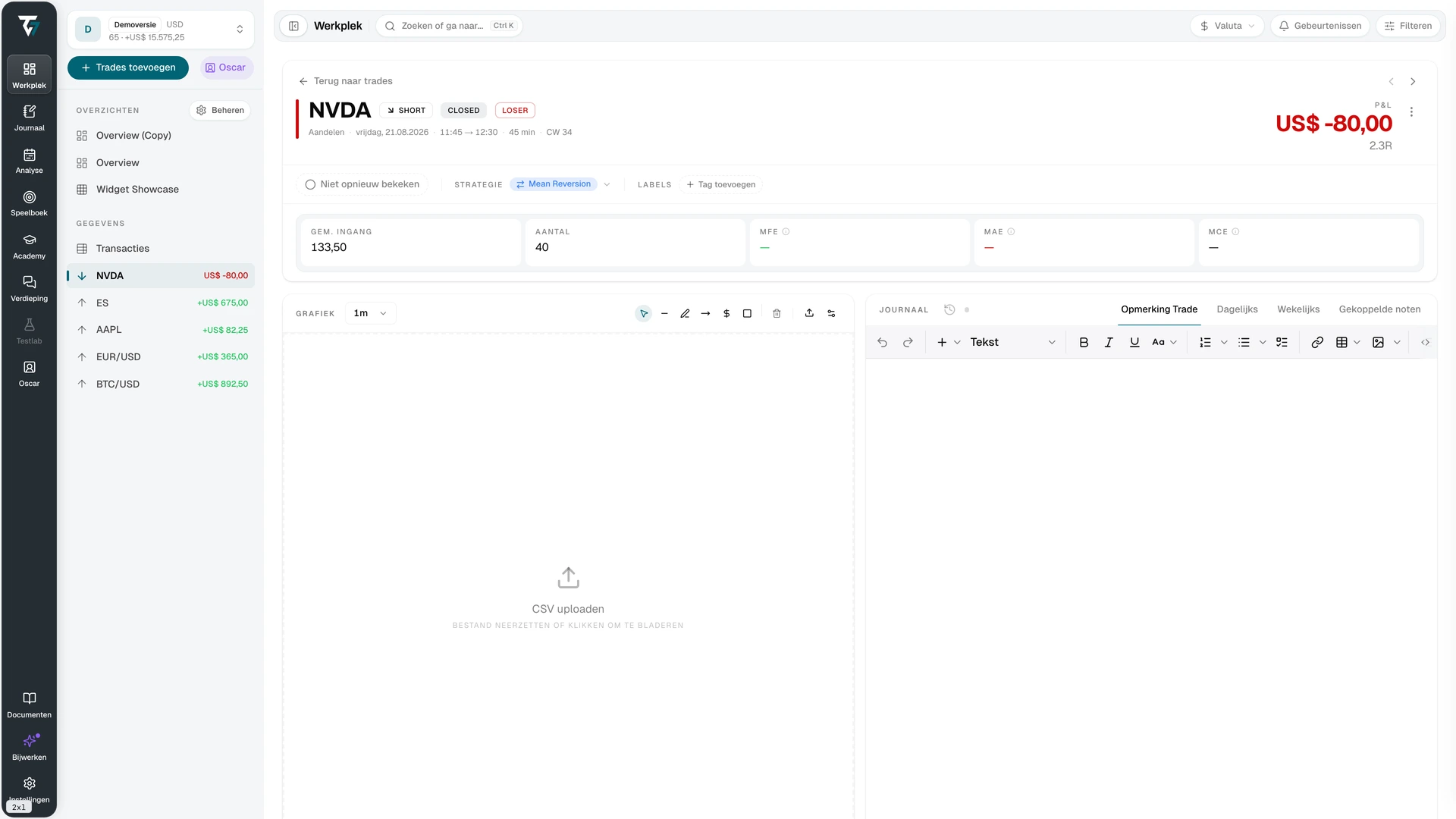
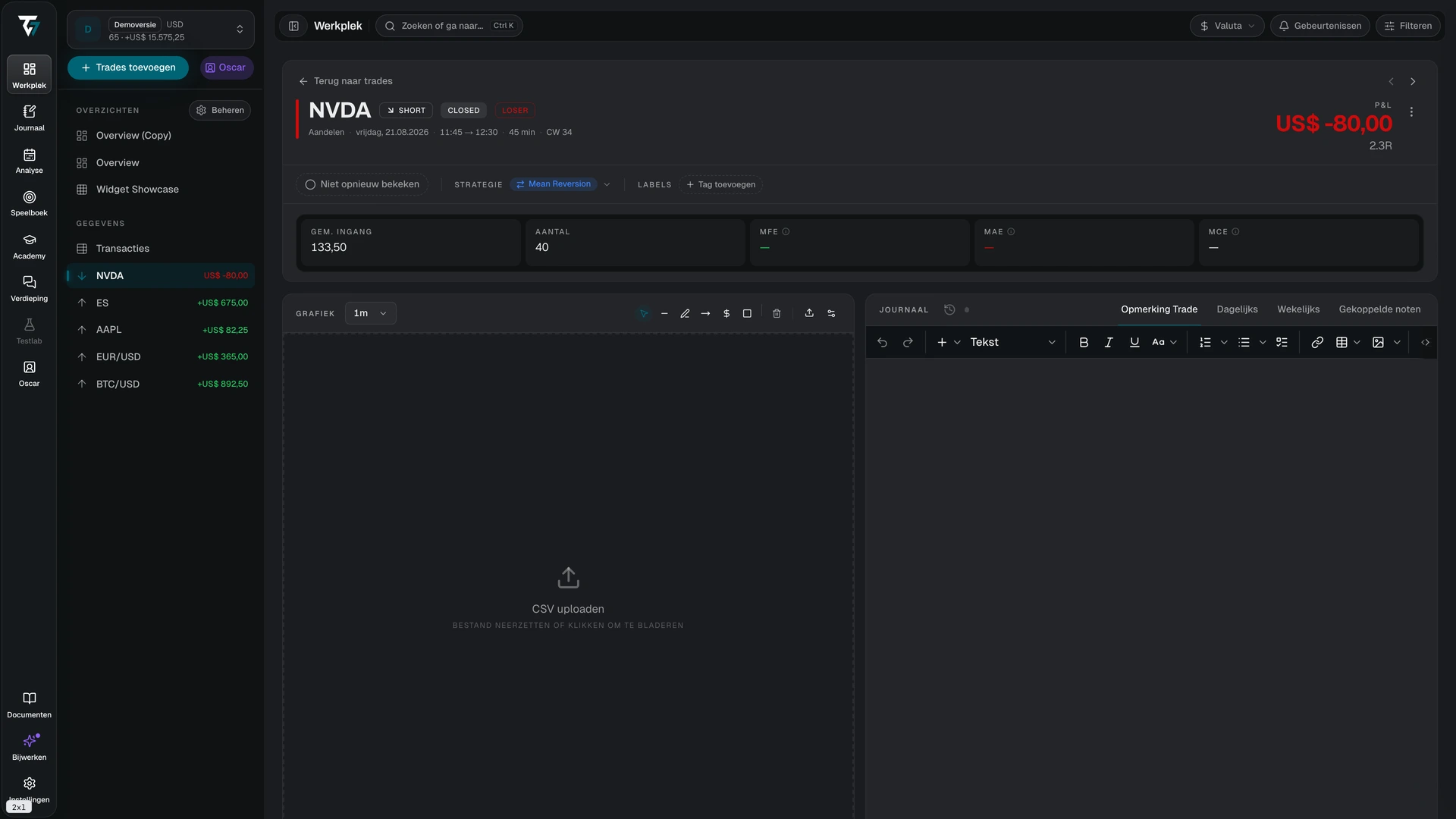
De kop toont het symbool, het futurescontract, de richting, de status en het resultaat. De contextregel eronder voegt de assetklasse, datum, openings- en sluitingstijd, duur en kalenderweek toe. Daaronder toont een rij met benoemde cijfers de gemiddelde instap, de hoeveelheid en de excursiemetingen. De cijfers voor bruto-P&L en aanpassingen verschijnen alleen in de valuta- en percentagemodus, en alleen als de trade deze waarden heeft. Een commissiecijfer verschijnt in elke weergavemodus als de trade commissie heeft.
Netto-P&L omvat commissie en ondersteunde aanpassingen. Bruto-P&L sluit commissie uit. De markering "Niet omgerekend" betekent dat er voor de tradedatum geen wisselkoers naar de accountvaluta beschikbaar was. Het bedrag blijft daarom in de valuta van het instrument. De markering "Niet-omgerekende kosten uitgesloten" betekent dat een of meer kosten of aanpassingen in een andere valuta staan en dat er voor hun datum geen wisselkoers beschikbaar is. Ze tellen daarom niet mee in het totaal.
MFE, de maximale gunstige excursie, is de beste open P&L tijdens de looptijd van de trade. MAE, de maximale ongunstige excursie, is de slechtste. MCE, de maximale vervolgexcursie, meet hoever de beweging na het sluiten doorliep, over een venster van vijf keer de looptijd van de trade. Open de uitleg bij elke meting om het tijdvenster en de bron te bekijken. De status In behandeling betekent dat marktgegevens of berekeningen nog niet compleet zijn.
De tradepagina gebruikt de P&L-weergavemodus van het huidige accountbereik, dezelfde modus als de kop, dus een trade die vanuit Alle accounts wordt geopend, behoudt die modus. De P&L en de excursiecijfers tonen een streepje totdat de waarden voor die modus zijn geladen, zodat er niet even een getal in een andere eenheid verschijnt. In de modus R-multiple delen de excursietegels door het gemiddelde gerealiseerde verlies van het eigen account van de trade. In de modus Ticks (1-lot) tonen ze de beweging voor één contract vanaf de gemiddelde instap.
Gebruik op de volledige tradepagina de beoordelingsknop om de trade als beoordeeld of niet beoordeeld te markeren. Wijs strategieën en tags toe via de knoppen in de kop.
Grafiek
De grafiek toont beschikbare prijsgegevens met markeringen voor uitvoeringen en niveaus, en de risico-rendementszone. Wijzig het tijdsbestek om een ander interval te bekijken. Met de zoekknop ga je terug naar de trade. Tekengereedschap wordt bij de trade opgeslagen.
De grafiekinstellingen bepalen de kleuren van de candles, het raster, de kruisdraad en de vorm, grootte, labels en kleuren van uitvoeringsmarkeringen. Deze instellingen gelden voor elke grafiek, niet alleen voor één trade.
Voor sommige instrumenten wordt een referentiemarkt gebruikt in plaats van de feed van je broker. Een opmerking onder de grafiek vermeldt welk instrument is gebruikt en legt uit waarom prijzen iets kunnen afwijken.
Met de knop Upload grafiekgegevens in de grafiekwerkbalk importeer je een candle-CSV van je broker, zodat de trade op je eigen prijzen wordt getekend. Het importvoorbeeld toont of het bestand deze trade volledig, gedeeltelijk of helemaal niet dekt. De candles blijven in deze browser en worden gebruikt door elk account dat je selecteert. Waar ze bestaan, vervangen ze de prijsgegevens van Tradeways voor dat instrument, en hiaten daarin worden niet aangevuld. Een opmerking onder de grafiek meldt wanneer de prijzen geüploade candles zijn. Beheer, back-up en verwijder opgeslagen candles via Lokale gegevens.
Als geüploade candles de hele trade dekken, berekent Tradeways MFE, MAE en het P&L-verloop in deze browser en slaat de resultaten op in je account. De uitleg bij elke meting noemt de geüploade candles dan als bron. Een meting blijft in behandeling of niet beschikbaar als de candles het tijdvenster ervan niet dekken of te grof zijn om de uitvoeringen te scheiden.
Ontbrekende grafiekgegevens betekenen niet dat de trade ontbreekt. Marktgegevens kunnen niet beschikbaar zijn voor het instrument, contract of tijdsbereik. De uitvoeringen blijven de bron voor de traderegistratie.
Journaal
Het Journaal-gedeelte heeft vier weergaven:
- Tradenotitie bewaart de notitie voor deze trade.
- Dagelijks toont een voorbeeld van de journaalvermelding voor de tradedatum.
- Wekelijks toont een voorbeeld van de journaalvermelding voor die week.
- Gekoppelde notities toont pagina's, sessies, dagelijkse vermeldingen en wekelijkse vermeldingen die je aan de trade hebt gekoppeld.
Open een voorbeeld in het Journaal als je de volledige editor nodig hebt. Bij een gedeeld account zie je alleen journaalinhoud waarvoor de eigenaar toestemming heeft gegeven.
Tradeways onthoudt welke Journaal-weergave je in deze browser hebt geselecteerd en opent dezelfde weergave bij andere trades. Als die weergave voor de huidige trade of vanwege de rechten voor het gedeelde account niet beschikbaar is, wordt de eerste beschikbare weergave geopend.
Deze weergaven tonen een PDF als die als hoofdtekst van de notitie wordt gebruikt. Gebruik Document of Geëxtraheerde tekst om de PDF te lezen, of PDF openen om het bestand afzonderlijk te openen. Bij een notitie die je kunt bewerken, kun je met PDF het document vervangen of verwijderen. Bij gedeelde accounts kun je toegestane PDF-notities lezen, maar niet wijzigen.
Uitvoeringen, aanpassingen en niveaus
Uitvoeringen bepalen de richting, hoeveelheid, gemiddelde prijzen, status en P&L van de trade. Je kunt alleen een uitvoering toevoegen zolang de trade open is. Voor een futurestrade is ook een vastgesteld contract nodig. Bewerk of verwijder een uitvoering alleen als je het resultaat kunt afstemmen met het overzicht van de broker. Eén trade kan geen positie bevatten die door nul gaat en in de tegengestelde richting opnieuw opent.
Aanpassingen registreren swaps, dividend, financiering, leenkosten of een extra commissie. Elke invoer heeft een type, een bedrag in de accountvaluta en een datum. Het teken bepaalt of het bedrag bij de P&L wordt opgeteld of ervan wordt afgetrokken. Geïmporteerde aanpassingen kunnen een andere valuta hebben.
Take Profit- en Stop Loss-niveaus leggen het plan en de geschiedenis ervan vast. Een niveau kan aangeven dat het van een broker afkomstig is. Het vervangen, raken of verwijderen van een niveau blijft zichtbaar in de geschiedenis.
Wijzigingen in uitvoeringen, aanpassingen, instrumenten of niveaus kunnen de P&L, het resultaat, risicoverhoudingen en analyses opnieuw laten berekenen. In Beoordeling worden door deze wijzigingen ook de checklist en het nalevingsoverzicht vernieuwd.
Aanvullende context
Aangepaste velden gebruiken de velddefinities van het account. Elk veld is een selectievakje, een keuzelijst of een tekstvak, en elke wijziging wordt afzonderlijk opgeslagen. Een tekstveld wordt opgeslagen wanneer je het verlaat; druk op Escape om de bewerking te annuleren. Als opslaan mislukt, toont het veld een foutmelding. Als er geen velden bestaan, verwijst de lege status naar de configuratie.
Je kunt afbeeldingen aan de trade toevoegen en ervan verwijderen. Selecteer een afbeelding om die op volledige grootte te bekijken. In de viewer wisselen de pijltoetsen links en rechts tussen de afbeeldingen van de trade, niet tussen trades. Escape sluit de viewer, of zet eerst de zoom terug wanneer op de afbeelding is ingezoomd. Ondersteunde indelingen zijn PNG, JPEG en WebP, met een maximum van 10 MB per bestand. Afbeeldingen die aan een gekoppelde notitie zijn toegevoegd, verschijnen hier ook.
Om op een afbeelding te tekenen, open je die hier, vanuit de afbeeldingskolom in het tradelogboek of vanuit een ingesloten trade in het Journaal, en selecteer je Tekenen of druk je op D. De tools zijn selecteren en verplaatsen (V), pen (P), lijn (L), pijl (A), horizontaal niveau (H), zone (R), tekst (T) en gum (E). Houd Shift ingedrukt tijdens het tekenen van een lijn of pijl om die in stappen van 45° uit te lijnen. Met de selectietool sleep je een markering om die te verplaatsen, sleep je de grepen om het formaat te wijzigen, druk je op Delete om de markering te verwijderen of dubbelklik je op tekst om die te bewerken. De diktes zijn extra dun, dun, gemiddeld en dik. Een markering blijft geselecteerd nadat je die hebt getekend, en een nieuwe kleur of dikte geldt voor de geselecteerde markering. Tab en Shift+Tab selecteren de volgende of vorige markering. De pijltoetsen verschuiven de geselecteerde markering een klein stukje; houd Shift ingedrukt voor grotere stappen. Als je bent ingezoomd, houd je Spatie ingedrukt en sleep je om te pannen. Ongedaan maken en opnieuw uitvoeren gaan met ⌘Z en ⇧⌘Z (Ctrl op Windows). Druk op ⌘S om op te slaan. Annuleren en Escape vragen om bevestiging voordat niet-opgeslagen wijzigingen worden verworpen.
Tekeningen worden los van de afbeelding opgeslagen, zodat het origineel ongewijzigd blijft. De oogknop verbergt of toont ze, en ook miniaturen tonen ze. Een afbeelding die aan een gekoppelde tradenotitie is toegevoegd, deelt één tekening met die notitie, zodat een wijziging op de ene plek op beide plekken zichtbaar is. Alleen de eigenaar van de afbeelding kan tekenen; mensen met wie je het account deelt, zien de tekeningen maar kunnen ze niet bewerken. Als AI-screenshotanalyse aanstaat, wordt die vijf minuten na je laatste opslag opnieuw uitgevoerd, inclusief je tekeningen. De vorige analyse blijft zichtbaar totdat de nieuwe klaar is.
Regelnaleving verschijnt als een strategie met regels op de trade van toepassing is. Automatische regels tonen gehaald, niet gehaald of niet van toepassing en kunnen niet worden aangevinkt. Selecteer ergens op de rij van een handmatige regel, ook op de tekst en het label Niet gehaald, om die aan of uit te vinken. Een niet-aangevinkte handmatige regel blijft open zolang de trade niet is beoordeeld. Zodra je de trade als beoordeeld markeert, telt Tradeways elke niet-aangevinkte handmatige regel als niet gehaald. Markeer de trade als niet beoordeeld om de regel weer de niet-aangevinkte status te geven.
Acties en herstel
Via het actiemenu kun je de trade bewerken, het instrument of contract wijzigen, de trade naar een ander account verplaatsen, via een openbare link delen, in een communitykanaal delen, geforceerd sluiten of verwijderen. Geforceerd sluiten is alleen beschikbaar zolang de trade open is. Welke acties beschikbaar zijn, hangt af van de tradestatus, het eigendom en de machtigingen.
Geforceerd sluiten markeert de trade op het huidige tijdstip als gesloten en behoudt de gerealiseerde P&L van de bestaande uitvoeringen. Er wordt geen sluitingsuitvoering toegevoegd en de nog open hoeveelheid krijgt geen prijs. Gebruik dit alleen als de werkelijke uitstap niet kan worden achterhaald. Als je een trade verplaatst, kunnen het tradenummer en de rapportagecontext veranderen.
Verwijderen verplaatst de trade naar de Prullenbak. Je kunt de trade daar 30 dagen lang herstellen.
De status Niet gevonden kan betekenen dat de trade is verwijderd of dat je binnen de huidige accountcontext geen toegang hebt. Bij een laadfout kun je het opnieuw proberen. Maak de trade pas opnieuw aan nadat je hebt bevestigd dat de oorspronkelijke registratie niet bestaat.
Delen
Voor een trade bestaan twee deelacties. Beide staan los van het delen van accounts en van mentoringtoegang.
Openbare link
Met "Trade delen" maak je een alleen-lezenpagina op een openbaar adres. Iedereen met de link kan deze openen; een account is niet nodig.
De pagina toont de prijsgrafiek met je instappen en uitstappen, de richting, timing, het resultaat, de prijsniveaus, de lijst met uitvoeringen, de door jou ingestelde Stop Loss- en Take Profit-niveaus en de excursiemetingen, elk als de beweging voor één contract vanaf de gemiddelde instap. Je naam, account, saldo, kosten, notities, tags en andere trades worden nooit getoond.
De pagina is een momentopname. Deze wordt vastgelegd wanneer je de link maakt en opnieuw wanneer je Bijwerken gebruikt. Latere wijzigingen in de trade verschijnen pas nadat je de link hebt bijgewerkt. "Winst en verlies verbergen" verwijdert de P&L en positiegrootte van de pagina. "Stoppen met delen" trekt de link in en het adres werkt direct niet meer. Een trade met meer dan 500 uitvoeringen kan niet worden gedeeld.
Community-tradekaart
Met "Delen in community" plaats je een momentopname van de trade in een kanaal van een van je communities. Selecteer de community en het kanaal en voeg eventueel een opmerking toe. De kaart kan de P&L op dezelfde manier verbergen als een openbare link. De kanalenlijst bevat alleen kanalen waarin je berichten kunt plaatsen. De kaart kan niet worden gewijzigd: latere wijzigingen in de trade veranderen de kaart niet.