

Interactive Brokers
Importuj do Tradeways pliki CSV Activity lub Trade Confirmation Flex Query z Interactive Brokers.
Interactive Brokers
Importuj realizacje akcji, ETF-ów i transakcji Forex oznaczonych przez Brokera z plików CSV Activity lub Trade Confirmation Flex Query. Tradeways łączy pliki roczne przed utworzeniem Trade'ów. Zachowuje częściowe realizacje oddzielnie i używa identyfikatora realizacji Interactive Brokers do wykrywania duplikatów.
Utwórz Activity Flex Query
Użyj Activity Flex Query, aby wraz z realizacjami uwzględnić zrealizowany P&L wykazany przez Brokera.
- Zaloguj się do portalu klienta Interactive Brokers i otwórz Performance & Reports, a następnie Flex Queries.
- Utwórz Activity Flex Query. W niemieckiej wersji portalu jest to Kontoumsatz-Flex-Query, a nie Handelsbestätigungs-Flex-Query.
- Dodaj sekcję Trades, wybierz Executions i zaznacz wszystkie dostępne pola. Możesz także wybrać Closed Lots. Tradeways pomija te wiersze, aby nie liczyć realizacji i P&L podwójnie.
- Pozostaw opcję Profit and Loss ustawioną na Default/Standard. Nie włączaj P&L w walucie bazowej dla tego eksportu.
- Użyj formatu daty
yyyyMMdd, formatu czasuHHmmssi średnika między datą a czasem. - Wybierz CSV i pozostaw włączone nagłówki kolumn. Wyeksportuj osobno każdy dostępny rok, a następnie prześlij wszystkie pliki razem.
Eksport Activity używa pól IBOrderID, IBExecID, DateTime, TradePrice, IBCommission, IBCommissionCurrency i Notes/Codes zamiast odpowiadających im kolumn Trade Confirmation wymienionych niżej. Musi również zawierać pole Open/CloseIndicator. Opcjonalne pole FifoPnlRealized zawiera zrealizowany P&L do uzgodnienia. P&L MTM nie jest używany jako zrealizowany P&L Trade'u.
Wykazany zrealizowany P&L zawiera już prowizje. Tradeways porównuje go z obliczonym P&L, ale nie zastępuje nim obliczonego wyniku ani nie tworzy ręcznie edytowalnych rekordów P&L. Ponowny import realizacji, które są już w Dzienniku, nie uzupełnia ich P&L od Brokera.
Dodaj Open Positions dla bieżącego P&L
Dodaj sekcję Open Positions do tego samego Activity Flex Query, aby wyświetlać bieżący P&L nadal otwartych pozycji.
- Edytuj Activity Flex Query i dodaj sekcję Open Positions.
- Wybierz Summary jako poziom szczegółowości i zaznacz wszystkie dostępne pola.
- Wyeksportuj zapytanie tak jak wcześniej. Każdy plik będzie wtedy zawierał pozycje otwarte na koniec danego okresu.
Tradeways odczytuje pola ClientAccountID, CurrencyPrimary, AssetClass, Symbol, Conid, ReportDate, Quantity, MarkPrice, Side i LevelOfDetail. Pole FifoPnlUnrealized jest opcjonalne.
Bieżący P&L jest obliczany na podstawie ceny zamknięcia Interactive Brokers (MarkPrice) z dnia raportu, a nie bieżącego notowania. Tradeways wycenia po tej cenie otwartą ilość Trade'u zapisanego w Dzienniku i pokazuje datę raportu jako datę wyceny. Niezrealizowany P&L wykazany przez Interactive Brokers jest przechowywany wyłącznie do porównania. Saldo konta uwzględnia bieżący P&L. Kalendarz, trafność i inne statystyki uwzględniają tylko zamknięte Trade'y.
Gdy prześlesz kilka plików rocznych, Tradeways użyje najnowszej daty raportu. Pozycja, której nie ma w najnowszym pliku, jest uznawana za zamkniętą. Tradeways śledzi identyfikator kontraktu, dlatego po zmianie symbolu pozycja nadal jest powiązana z właściwym Trade'em.
Aby później odświeżyć bieżący P&L, ponownie wyeksportuj zapytanie i prześlij najnowszy plik. Działa to również wtedy, gdy wszystkie realizacje są już w Dzienniku. Obsługiwane są tylko pozycje akcji i ETF-ów. Inne wiersze pozycji są pomijane z odpowiednią informacją. Błędny wiersz pozycji jest zgłaszany, ale nie blokuje realizacji w pliku.
Utwórz Trade Confirmation Flex Query
- Zaloguj się do portalu klienta Interactive Brokers.
- Otwórz Performance & Reports, a następnie Flex Queries.
- Utwórz Trade Confirmation Flex Query.
- Wybierz wszystkie dostępne pola potwierdzenia transakcji.
- Ustaw format daty na
yyyyMMdd. - Ustaw format czasu na
HHmmss. - Ustaw średnik jako separator daty i czasu.
- Ustaw format wyjściowy na CSV.
- Uruchom zapytanie dla każdego dostępnego roku i pobierz każdy plik.
Zachowaj oryginalne nazwy kolumn. Tradeways akceptuje dodatkowe wybrane kolumny.
Prześlij do Tradeways
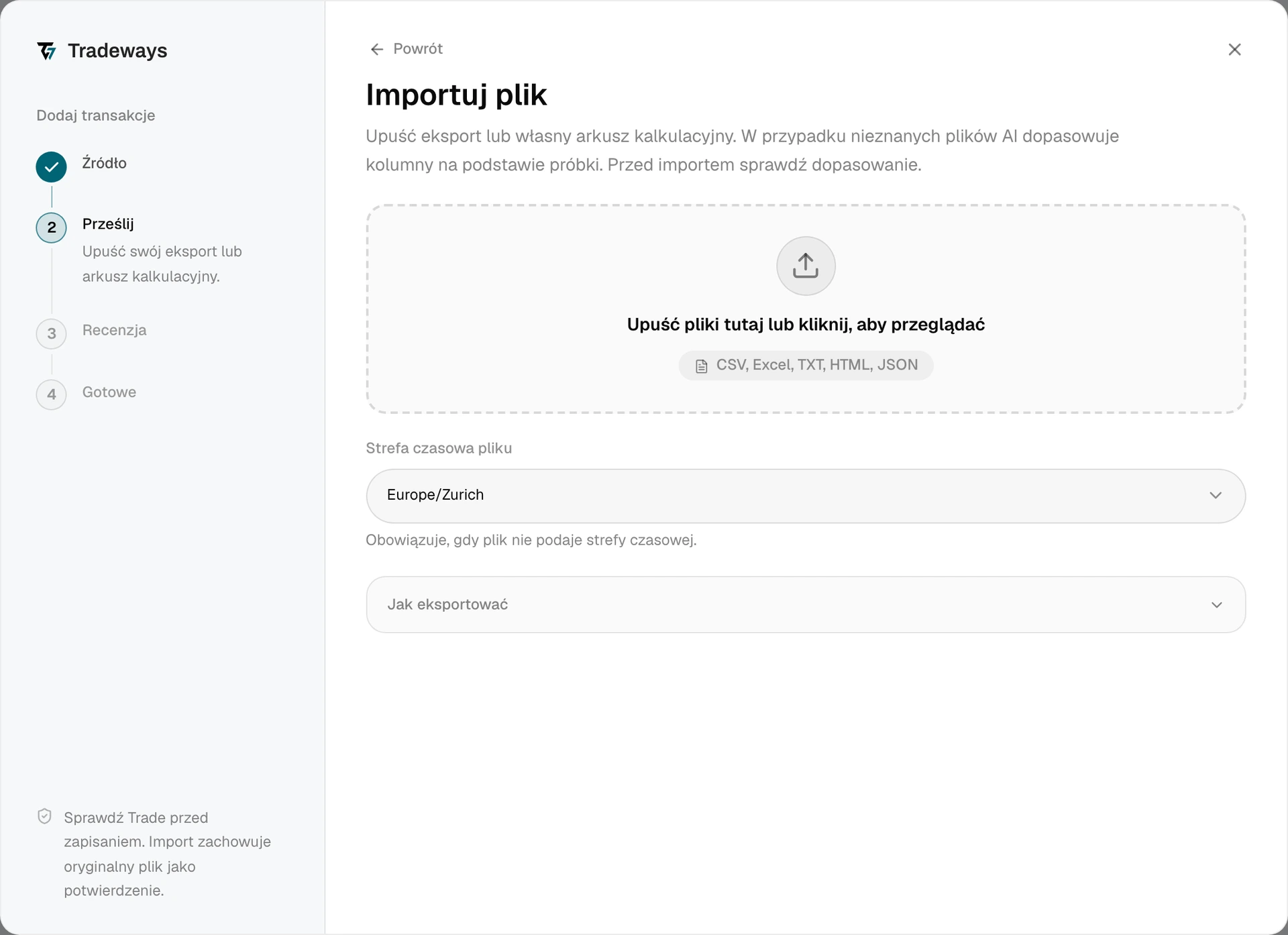
- W Dzienniku transakcji kliknij Dodaj transakcje, a następnie Przesyłanie pliku.
- W polu Strefa czasowa pliku wybierz strefę czasową używaną przez raport. Plik nie zawiera strefy czasowej.
- Wybierz wszystkie roczne pliki CSV w jednym przesłaniu.
- Jeśli pliki zawierają kilka kont Interactive Brokers, przypisz każde do konta Tradeways. Jedno konto źródłowe jest importowane do bieżącego konta Tradeways.
- Sprawdź podgląd każdego konta.
- Potwierdź import.
Tradeways rozpoznaje ten eksport na podstawie jego układu i odczytuje go według reguł z tej strony. Plik bez tego układu jest odczytywany jako nieznany układ: Tradeways dopasowuje jego kolumny, a te reguły nie obowiązują. Zobacz Importowanie Trades.
Jeden plik Interactive Brokers może zawierać kilka kont. Kilka plików rocznych może się też nakładać. Tradeways usuwa powtarzające się identyfikatory realizacji przed podglądem. Każde uwzględnione konto źródłowe wymaga innego konta docelowego Tradeways.
Wymagania dotyczące pliku
- Użyj pliku CSV Activity lub Trade Confirmation Flex Query. Format XML nie jest obsługiwany.
- Tradeways obsługuje wiersze
STKdla akcji i ETF-ów. - Tradeways importuje wiersze
CASHtylko wtedy, gdy Interactive Brokers oznacza je jako otwierające lub zamykające transakcje Forex. - Tradeways wyklucza z Dziennika wiersze AutoFX, porządkowania środków pieniężnych i nieoznaczonej konwersji walut.
- Opcje, kontrakty futures, obligacje, CFD, kryptowaluty i nieznane kody aktywów nie są obsługiwane w tym imporcie.
- Zapytanie Trade Confirmation musi zawierać następujące pola:
ClientAccountID,CurrencyPrimary,AssetClass,Symbol,Conid,TradeID,OrderID,ExecID,Date/Time,Buy/Sell,Quantity,Price,Commission,CommissionCurrency,CodeiLevelOfDetail. Zapytania Activity używają pól zastępczych wymienionych wyżej. Brak pola powoduje zablokowanie pliku, a komunikat o błędzie wskazuje brakujące kolumny. - Wiersze podsumowania w sekcji Trades są pomijane.
- Sekcja Open Positions jest opcjonalna. Wiersze z pozostałych sekcji Activity Flex Query są pomijane i odpowiednio oznaczane.
- Nieobsługiwana klasa aktywów powoduje zablokowanie odpowiedniego konta źródłowego przed zapisaniem jakiegokolwiek Trade'u.
Strefa czasowa raportu ma zastosowanie do każdego konta w pliku. Tradeways konwertuje wszystkie czasy realizacji na UTC przed podglądem.
Tradeways używa identyfikatora kontraktu Interactive Brokers do śledzenia instrumentu, gdy zmieni się jego symbol giełdowy. Realizacja zamykająca blokuje konto źródłowe, jeśli ani wybrane pliki, ani Dziennik nie zawierają wcześniejszej realizacji otwierającej. Dodaj wcześniejszy plik roczny zamiast importować sprzedaż jako nową pozycję Short. Realizacja zamykająca, która jest już w Dzienniku, nie blokuje importu, dlatego możesz przesłać tylko najnowszy plik roczny.
Brak historii otwarcia powoduje powrót do wyboru plików. Wybrane wcześniej pliki pozostają na miejscu. Dodaj wcześniejszy eksport roczny, a Tradeways ponownie sprawdzi cały zestaw. Przed kontynuowaniem możesz usunąć dowolny wybrany plik. Jeśli istnieje kilka kont źródłowych, po przypisaniu kont Tradeways sprawdza każde konto źródłowe względem jego konta docelowego.
Tradeways blokuje również realizację akcji, jeśli raport nie zawiera kodu otwarcia lub zamknięcia. Nie zakłada, że sprzedaż jest pozycją Short. Anulowane realizacje są usuwane, nawet jeśli anulowanie znajduje się w innym wybranym pliku.
Możesz wybrać oba typy zapytań jednocześnie. Jeśli oba zawierają tę samą realizację, Tradeways wybiera rekord Activity i zachowuje wykazany w nim zrealizowany P&L. Wszystkie wybrane pliki muszą używać tej samej strefy czasowej raportu.