Tradewaysdocs

Mentoring

Udostępnianie konta tradingowego — tylko z mentorem, lub pracować wraz z uczniami z mentora strony, z uprawnień w drobnym ziarnem i wbudowane — w sprzęcie sprzętowym.

Mentoring

Strona mentoringowa /mentoring istnieje dla dwóch rodzajów rozmów, które nie pasują nigdzie indziej: przedsiębiorca przekazujący tylko dostęp do konta osobie, której ufają za informacje zwrotne, a mentor siedzi po drugiej stronie tego przekazania, pracując przez studenckie transakcje. Ten sam użytkownik Tradeways może być studentem w jednym związku i mentorem w innym; to ta sama strona, po prostu inna rola.

Mentoring strona z relacjami w pasku bocznym i studencka pulpit nawigacyjny w widoku szczegółowości

Dwie role, jedna strona

Zmiana ról na górze bocznej przełączania pomiędzy As Student i As Mentor. Lista związków poniżej aktualizacje dopasować rolę, a reszta strony pokazuje szczegółowy widok na dowolny związek wybrano.

Jeśli nie masz żadnych związków w aktywnej roli jeszcze, boczny pasek wskazuje, że i łączy się z przepływem zaproszenia.

Rozpoczęcie związku

Każda z partii może wysłać pierwsze zaproszenie. E-mail jest jedyną rzeczą, której potrzebujesz.

Jako student zapraszający mentora

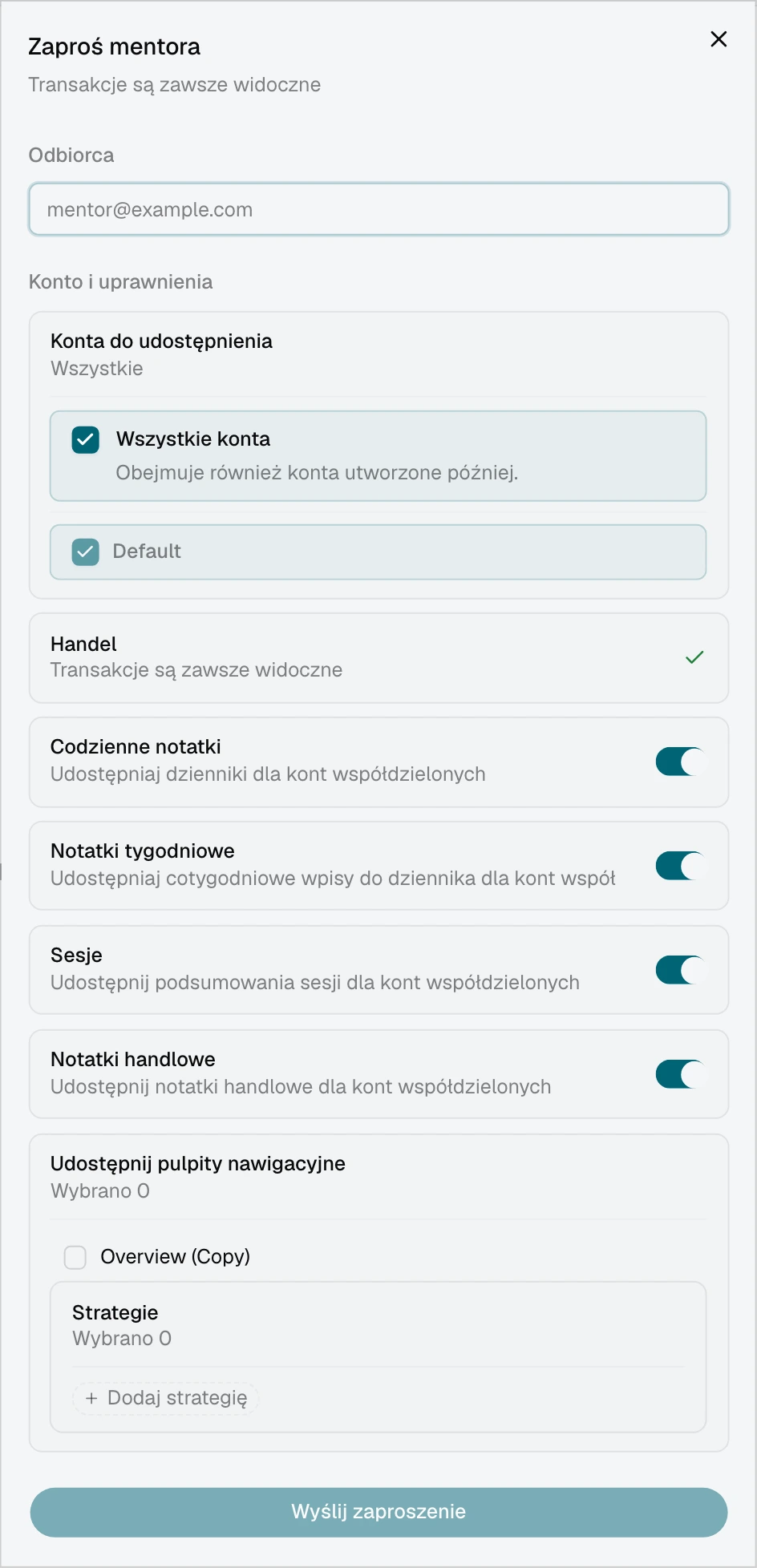
  1. Przełącz na jako Student w pasku bocznym.
  2. Kliknij Zaproś.
  3. Wpisz e-mail mentora.
  4. Wybierz konta, które chcesz podzielić.
  5. Ustaw uprawnienia na konto.
  6. Wyślij.

Mentor dostaje e-mail z linkiem. W momencie, gdy akceptują, związek jest żyć z dokładnie praw, które ustalasz.

Jako mentor zapraszający studenta

  1. Przełącz na jako Mentor w pasku bocznym.
  2. Kliknij Zaproś.
  3. Wpisz e-mail ucznia.
  4. Wyślij.

Studentka otrzymuje e-mail z linkiem. Kiedy akceptują, wybierają konta i uprawnienia przed zakończeniem związku, więc nawet zaproszenie inicjowane przez mentora pozwala studentowi kontrolować to, co jest dzielone.

Oczekiwane zaproszenia

Oczekiwane zaproszenia pojawiają się na bocznym pasku z ich statusem:

  • Wychodzące zaproszenia otrzymują Anuluj * * przycisk do wycofania się zanim druga strona odpowie.
  • Przychodzące zaproszenia otrzymują Akceptuj i Odkładaj przyciski.

Po odrzuceniu zaproszenia, jest ono zrobione; trzeba by wysłać nowy. Limity oparte na planie obowiązują: jeśli plan pozwala tylko na jeden aktywny związek i już go masz, przepływ zaproszeń powie Ci, zanim zmarnujesz e-mail.

Uprawnienia: student zawsze ma kontrolę

Jest to część mentoringu najbardziej warte zrozumienia, zanim coś dzielić. Transakcje są zawsze widoczne na współdzielonym koncie tylko do odczytu. Wszystko inne jest opcjonalne, konfigurowane per konto i można to zmienić w dowolnym momencie.

ZezwolenieCo to jest?
DailyDzienne wpisy dziennika
/ Tygodniowy tydzieńTygodniowe wpisy dziennika
SessionsSekcje zapasowe
Notatki handloweUwagi do poszczególnych transakcji
StrategieSzczególne strategie i ich uwagi / zasady (picker)
Panele wynikówPanele wybierane z pickera
StronySzczegółowe strony dziennika (picker)
FeedbackPozwala mentorowi wysyłać komunikaty zwrotne

Każda z nich jest niezależna. Strategia, pulpit nawigacyjny i uprawnienia stron używają wielu wybranych pickerów, dzięki czemu można dzielić się na przykład tylko swoją strategią "ES Range" i tygodniową deską rozdzielczą przeglądania bez ujawniania reszty. Konta mogą być dodawane do relacji i usuwane po fakcie; widok mentora na to konto po prostu znika po usunięciu.

Jeśli mentor patrzy na deskę rozdzielczą w momencie, gdy przełączasz, ich widok aktualizuje się w czasie rzeczywistym.

Co widzi mentor

Podczas oglądania jako mentor, boczny list uczniów zgrupowanych po nazwie. Pod każdą nazwą są konta, które dzielą, z szybkim odczytem na temat aktywności: handel, wygrana, P&L, a kiedy ostatni hit handlu.

Wybór konta ucznia otwiera w widoku szczegółowym pełny panel wyników oparty na widgetach, z edycją, przeciąganiem, zmianą rozmiaru i konfiguracją zależną od uprawnień. Chodzi o to, aby mentor mógł zbudować przestrzeń roboczą dla konkretnego ucznia: osobny układ dla uznaniowego skalpera, inny dla tradera algorytmicznego.

Pasek narzędzi "szczegółowe przeglądanie" daje:

  • Edycja Widgets — przełącz deskę rozdzielczą do trybu edycji, aby przegrupować i dodać widgety.
  • Otwórz w nowej karcie — otwórz tablicę rozdzielczą ucznia w zakładce, przydatna, gdy chcesz wykres na jednym ekranie i notatki zwrotne na innym.
  • Feedback — otwórz panel zwrotny bez opuszczania pulpitu nawigacyjnego.

Panel informacji zwrotnej wsuwa się z boku widoku szczegółowego, aby pisać wiadomości do wybranego ucznia. Zobacz Informacje zwrotne poniżej.

Co widzi student

Podczas oglądania jako student, pasek boczny zawiera listę mentorów. Wybór jednego otwiera szczegółowy widok z dwóch sekcji.

Uprawnienia

Składany rozdział, który pokazuje każde pozwolenie na przełączanie, zarządzanie kontem i wybór pulpitu nawigacyjnego / strony / strategii. Jest to ten sam zestaw kontroli, który używasz podczas przepływu zaproszenia, i nadal pracują tutaj, więc można zacisnąć lub rozszerzyć dostęp, kiedy chcesz.

Nitka zwrotna

Poniżej uprawnień znajduje się rozmowa z tym mentorem. Zobacz Informacje zwrotne poniżej.

Ponowne wprowadzenie dostępu

Na dole widoku studenckiego, przycisk Revoke kończy związek. Okno z potwierdzeniem wskazuje, że odwołanie jest trwałe, wszystkie dane na wspólnym koncie wyskakują z widoku mentora, a historia informacji zwrotnych znika wraz z nim.

Informacje zwrotne

Towar zwrotny z wiadomościami tekstowymi i odniesieniami handlowymi

Informacja zwrotna jest gwintowaną rozmową pomiędzy mentorem i studentem w związku. Celowo nie jest to ogólny czat: wie o transakcjach i wpisów dziennika na wspólnym koncie, więc można odnieść się do nich bezpośrednio zamiast wklejania zrzutów ekranu.

Co możesz wysłać

  • Tekst — standardowe wiadomości.
  • Obrazy — wgraj zrzuty ekranu, wykresy lub zanotowane wizualizacje.
  • Odniesienia handlowe — link do określonego handlu na wspólnym koncie; druga strona może kliknąć.
  • Referencje dziennika — link do określonego dziennika, tygodnia lub wpisu sesji.

Filtrowanie według kont

Jeśli związek obejmuje wiele kont, to kropla na górze wątku filtruje wiadomości przez konto, więc rozmowa o koncie rekwizytowym nie jest splątana z kontem na żywo.

Działania w zakresie wiadomości

Nastaw każdą wiadomość, aby ujawnić:

  • Edycja — zmiana tekstu wiadomości.
  • Usuń — usuń wiadomość (z potwierdzeniem).
  • Kopiuj — skopiuj tekst do schowka.

Odczytywanie rachunków

Każda wiadomość pokazuje wysłane i odczyt wskaźniki, które aktualizują się w czasie rzeczywistym.

Odpowiedzi

Mentor kontroluje, czy uczeń może odpowiedzieć poprzez przełączanie Pozwól studentowi odpowiedzi. Kiedy odpowiedzi są wyłączone, student widzi podpowiedź wyjaśniającą, że ich mentor wyłączył odpowiedzi na ten związek. Przydatny do jednokierunkowego trenowania, gdzie mentor chce kontroli nad kadencją.

Starsze wiadomości

Starsze wiadomości ładują na żądanie poprzez Wczytaj wcześniejsze wiadomości na górze wątku.

Zakończenie związku

Każda strona może zakończyć związek:

RolaDziałanieGdzie
/ UczeńKliknij Revoke (wymagane potwierdzenie)Sekcja uprawnień
MentorKliknij Anuluj na oczekujących zaproszeniachKarta zaproszenia do składania ofert w bocznym pasku

Kończenie związku zmienia swój status na cofnięty, wyrzuca każde wspólne konto z widoku mentora i usuwa historię sprzężenia zwrotnego dla obu stron. Zaplanuj odpowiednio: nie ma archiwum, na które można by się wycofać.

Patrz także:

  • Panel wyników — system widgetów używany także przez mentoring
  • Widgety — dostępne typy widgetów i konfiguracja
  • Strategie — udostępnianie strategii i otwieranie przepływu przeglądu
  • Przegląd transakcji — praca przez transakcje na koncie ucznia

On this page