

Pierwsze kroki
Skonfiguruj profil Tradeways i pierwsze konto tradingowe, wybierz walutę, opcjonalnie dodaj cele i importuj Trade’y. Skorzystaj z konfiguracji krok po kroku i przewodnika po aplikacji.
Pierwsze kroki
Po aktywacji konta Tradeways otwiera konfigurację z przewodnikiem. Przygotowuje ona pierwsze konto tradingowe przed przejściem do głównego obszaru roboczego.
Aktywacja konta
Po opłaceniu zamówienia Tradeways potwierdzi płatność i w razie potrzeby poprosi o zweryfikowanie adresu e-mail. Utwórz hasło, jeśli zakładasz nowe konto, lub zaloguj się, jeśli konto z tym adresem e-mail już istnieje. Wybierz Otwórz Tradeways, aby przejść do aplikacji.
Link do dostępu gościnnego otwiera stronę Tradeways i wyświetla plan, okres dostępu oraz oznaczenie Bezpłatnie. Karta nie jest wymagana. Wpisz adres e-mail, podaj wysłany na niego sześciocyfrowy kod, zaakceptuj aktualne warunki i aktywuj dostęp. Następnie utwórz hasło lub zaloguj się i wybierz Otwórz Tradeways.
Jeśli link aktywacyjny jest niekompletny lub stracił ważność, wpisz adres e-mail użyty przy zakupie, aby poprosić o nowy link konfiguracyjny. Jeśli aktywacja jest nadal przetwarzana, zaczekaj na wiadomość e-mail z linkiem konfiguracyjnym, zanim poprosisz o kolejny.
Konfiguracja z przewodnikiem
Konfiguracja ma sześć kroków. Panel po lewej stronie pokazuje kroki i bieżącą pozycję. Przycisk Wstecz prowadzi do poprzedniego kroku. Możesz też wybrać wcześniej ukończony krok.
Możesz zamknąć konfigurację przyciskiem Pomiń konfigurację. Tradeways zapisze pominięcie i nie otworzy konfiguracji ponownie.
1. Powitanie
Wpisz nazwę, którą Tradeways ma wyświetlać. Wybierz Rozpocznij.
2. Profil
Wybierz rynki, na których handlujesz: Akcje, Kontrakty futures, Forex, Kryptowaluty lub CFD. Następnie wybierz poziom doświadczenia. Te wybory określają wartości domyślne w aplikacji. Możesz kontynuować bez wyboru i zmienić obie opcje później.
3. Konto
Nadaj kontu czytelną nazwę. Użyj nazwy, która odróżnia brokera, środowisko lub strategię. Nazwa jest wymagana do kontynuowania. Wybierz walutę rozliczeniową.
Możesz także dodać saldo początkowe. Ta wartość jest opcjonalna. Jest wymagana do obliczania stóp zwrotu w procentach, kapitału konta i celów. Możesz ją później dodać lub poprawić w transakcjach na koncie.
Tradeways tworzy pierwsze konto przed otwarciem tej konfiguracji. Ten krok aktualizuje to konto. Nie tworzy drugiego konta.
4. Cel
Cele są opcjonalne. Podczas konfiguracji możesz dodać maksymalnie 10 celów. Wybierz, co chcesz śledzić: P&L netto, Maksymalna dzienna strata, Współczynnik wygranych lub Dni tradingowe. Następnie ustaw wartość docelową i okres. Zależnie od rodzaju celu okres może być Łączny lub Miesięczny. Cel wymaga salda początkowego podanego w kroku konta.
Tradeways może zasugerować cele i limity prop firm, gdy nazwa i saldo początkowe konta pasują do obsługiwanego zestawu reguł. Sprawdź każdą sugerowaną wartość przed jej zastosowaniem. Powrót do kroku konta i zmiana nazwy lub salda początkowego usuwa zastosowany cel prop firm, ponieważ jego limity zależą od tych wartości. Zmiana waluty usuwa wszystkie dodane cele.
5. Transakcje
Wybierz Importuj moje transakcje, aby zakończyć konfigurację i od razu otworzyć proces importu. Wybierz Najpierw poznaj aplikację, aby kontynuować z kontem demonstracyjnym i zaimportować dane później.
6. Gotowe
Ten krok pojawia się tylko po wybraniu opcji Najpierw poznaj aplikację. Opcja Importuj moje transakcje kończy konfigurację w poprzednim kroku.
Podsumowanie pokazuje rynki, nazwę i walutę konta, saldo początkowe oraz cele. Sprawdź je, a następnie wybierz Przejdź do Tradeways.
Prezentacja produktu
Po konfiguracji Tradeways uruchamia na komputerze prezentację z przewodnikiem. Pokazuje ona pulpit, rejestr transakcji, dziennik, strategie, przycisk Dodaj transakcje, przełącznik pulpitów i przełącznik kont. Prezentacja działa na koncie demonstracyjnym. Ostatnia karta przełącza na Twoje konto.
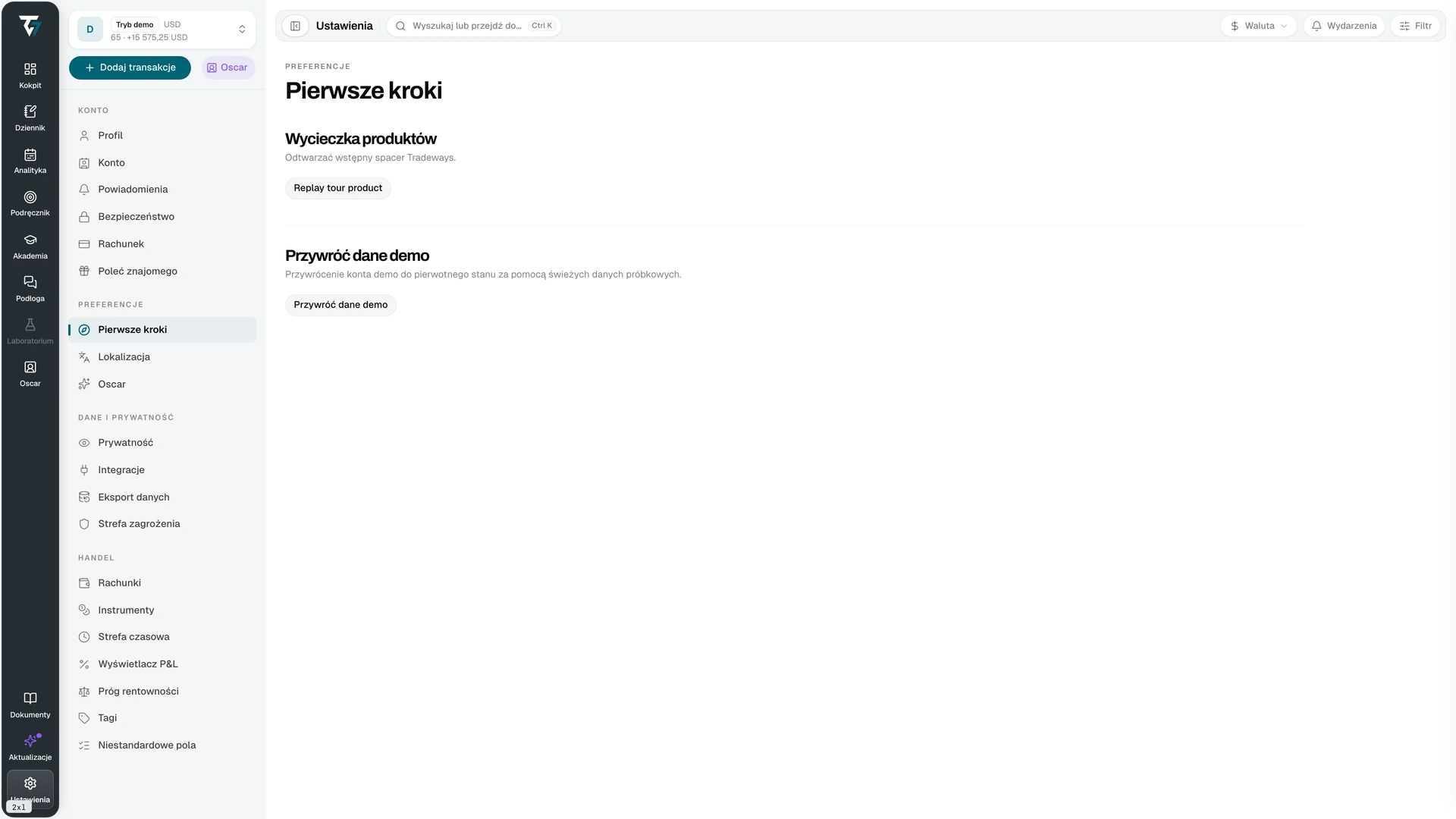
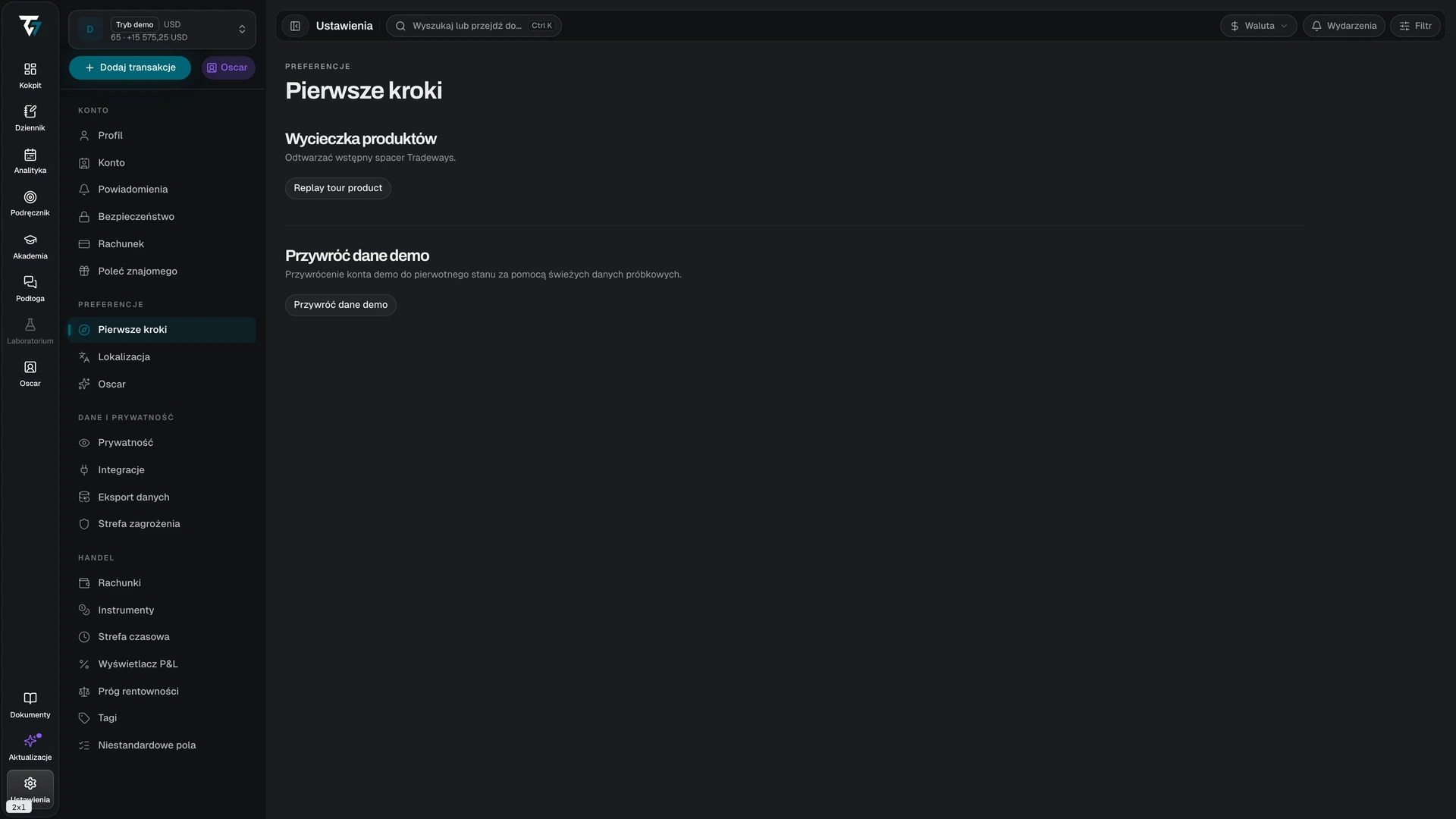
Aby uruchomić prezentację ponownie, otwórz Ustawienia, wybierz Pierwsze kroki, a następnie Odtwórz prezentację produktu ponownie. Na tej samej stronie możesz przywrócić nowe dane przykładowe na koncie demonstracyjnym.
Poznaj obszar roboczy
Pasek ikon otwiera poszczególne obszary robocze. Pasek boczny pokazuje strony i rekordy w wybranym obszarze. Zacznij w Cockpit, aby przejść do pulpitów i transakcji. Po dodaniu kolejnych kont użyj przełącznika kont u góry paska bocznego.
Zobacz Nawigację, aby poznać wszystkie obszary robocze. Zobacz Wszystkie konta, zanim połączysz wyniki z kilku kont.
Dodaj pierwsze transakcje
Wybierz Dodaj transakcje u góry paska bocznego. Panel oferuje trzy sposoby dodawania transakcji:
- Przesyłanie pliku — wybierz plik eksportu od brokera i sprawdź wszystkie ostrzeżenia oraz duplikaty przed potwierdzeniem importu.
- Automatyczna synchronizacja — połącz platformę tradingową, aby automatycznie synchronizować transakcje. Ta opcja nie jest dostępna w imporcie otwieranym bezpośrednio po konfiguracji.
- Ręczne wprowadzanie — zapisz jedną transakcję na podstawie jej wykonań.
Pulpit, analizy, dziennik i przegląd korzystają z transakcji na wybranym koncie.
Następne kroki
Witaj
Dowiedz się, jak skonfigurować Tradeways, importować Trade’y od Brokera, dostosować Dashboardy, przeglądać dziennik tradingowy oraz zarządzać kontami, integracjami i udostępnianiem.
Dashboardy
Twórz Dashboardy tradingowe w Tradeways i zarządzaj nimi. Wybierz układ, dodawaj i konfiguruj Widgety, przeglądaj udostępnione Dashboardy oraz rozwiązuj problemy z ładowaniem i danymi.