

Konta
Twórz konta tradingowe w Tradeways i zarządzaj nimi. Ustaw waluty i salda początkowe, zapisuj transakcje pieniężne, przełączaj konta oraz archiwizuj lub powielaj konto.
Konta
Każde konto handlowe przechowuje własne transakcje handlowe, walutę rozliczeniową, historię salda, ustawienia instrumentów i preferencje wyświetlania. Otwórz Ustawienia, a następnie wybierz Konta.


Główna waluta
Główna waluta jest walutą raportowania dla Wszystkich kont. Tradeways przelicza na nią połączone wartości pieniężne. Jej zmiana nie zmienia waluty rozliczeniowej ani pierwotnych wartości konta.
Tworzenie konta
Wybierz Dodaj konto. Wprowadź nazwę i walutę rozliczeniową. Następnie utwórz konto.
Po utworzeniu Tradeways wybiera nowe konto. Waluta rozliczeniowa określa jego wartości pieniężne. Sprawdź ją przed importem transakcji handlowych. Konto z danymi handlowymi może ograniczać zmianę waluty, ponieważ nowa waluta zmieniłaby znaczenie istniejących wartości.
Limity planu mogą zablokować konto lub uniemożliwić utworzenie kolejnego. Zablokowane konto pozostaje na liście. Zmień plan na wyższy lub zmniejsz liczbę aktywnych kont, zanim ponownie go użyjesz.
Wybieranie i podgląd konta
Wybierz konto z listy, aby je aktywować. Podgląd pokazuje ostatnią aktywność, informacje o saldzie i dostępne działania. Najedź kursorem na inne konto, aby je sprawdzić bez zmiany aktywnego konta.
Lista rozdziela ulubione, twoje konta, dane demonstracyjne, konta współdzielone, konta zablokowane i konta zarchiwizowane, gdy odpowiednie sekcje zawierają dane.
Edytowanie konta
Otwórz wybrane konto i wybierz Edytuj. Możesz zmienić jego nazwę i opcje właściwe dla konta widoczne w edytorze. Ustawienia wyświetlania i Breakeven konta mogą zastępować ustawienia globalne.
Użyj działania z gwiazdką, aby dodać konto do Ulubionych. Ulubione pojawiają się jako pierwsze w menedżerze kont i przełączniku kont. Konto współdzielone również może być ulubione.
Powielanie konta
Użyj działania powielania, gdy nowe konto wymaga tej samej konfiguracji. Tradeways kopiuje konfigurację konta. Nie kopiuje transakcji handlowych ani transakcji pieniężnych.
Sprawdź kopię przed importem danych. Nadaj jej odrębną nazwę, aby filtry i wyniki Wszystkich kont wskazywały prawidłowe źródło.
Archiwizowanie lub usuwanie konta
Zarchiwizuj konto, jeśli chcesz zachować jego dane, ale usunąć je ze zwykłego wyboru kont. Archiwizacja usuwa je również z Ulubionych. Otwórz sekcję Zarchiwizowane, aby je przywrócić.
Gdy konto jest udostępnione w ramach mentoringu, potwierdzenie archiwizacji lub usunięcia wskazuje mentorów, którzy utracą dostęp. Usunięcie ostatniego konta z relacji obejmującej wybrane konta kończy tę relację. Relacja obejmująca Wszystkie konta pozostaje aktywna, jeśli dostępne są inne kwalifikujące się konta.
Usuń konto tylko wtedy, gdy nie potrzebujesz już jego danych. Potwierdzenie określa, co zostanie usunięte. Nie możesz usunąć ostatniego konta. Usunięcie konta różni się od 30-dniowego kosza transakcji handlowych.
Transakcje i saldo
Transakcje rejestrują przepływy pieniężne, które nie są P&L transakcji handlowych. Otwórz konto. Następnie użyj jego sekcji transakcji.
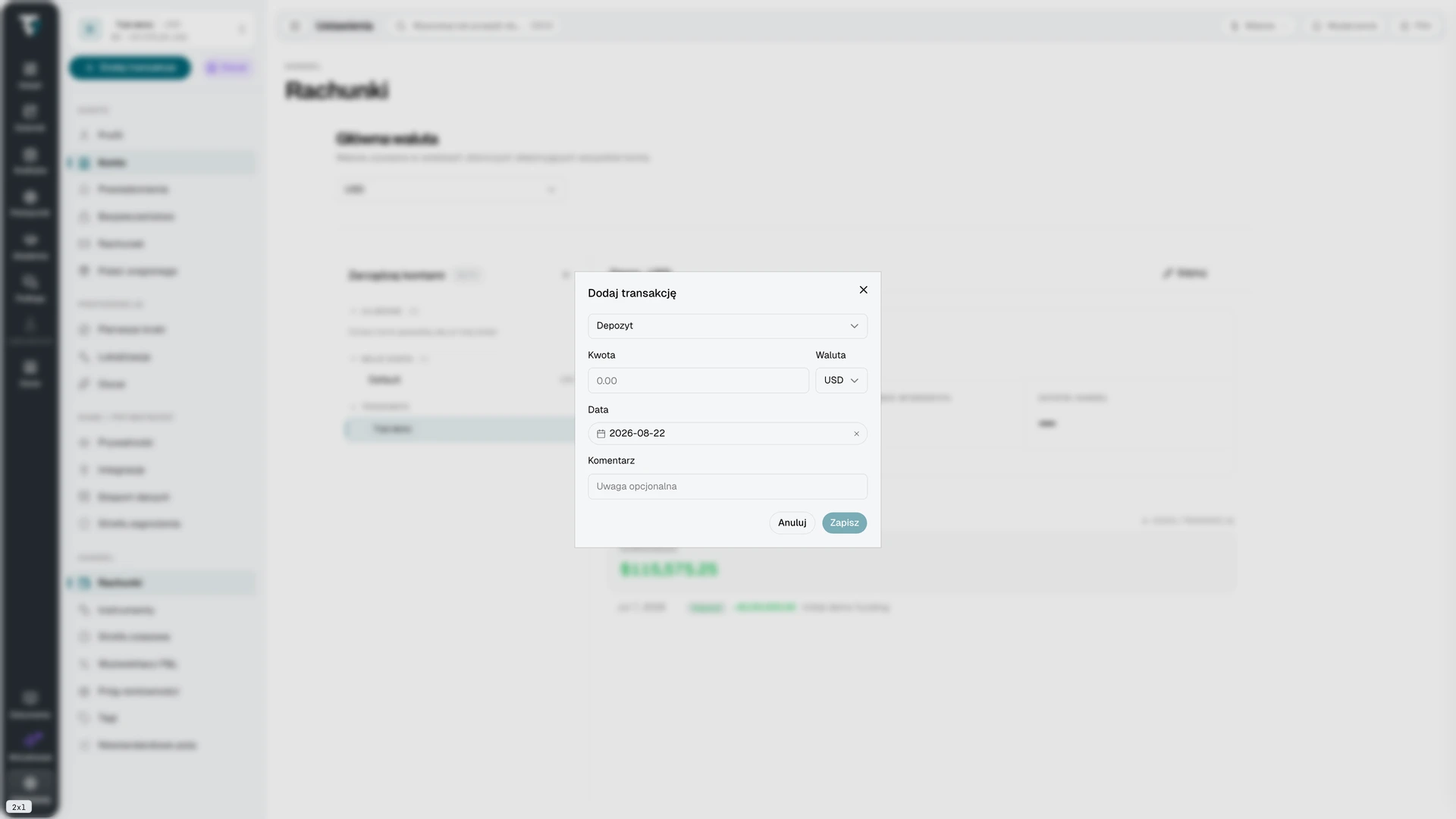
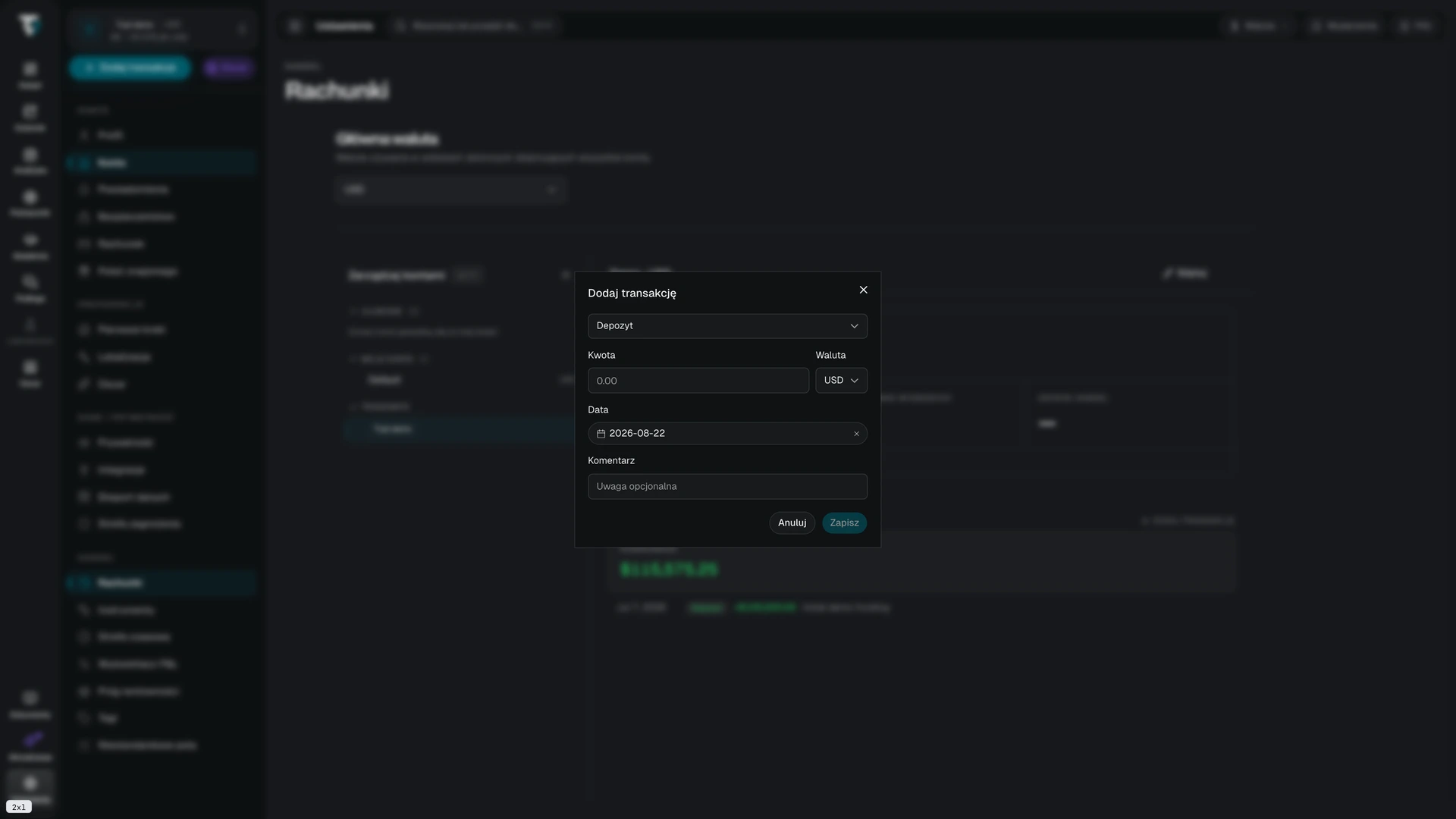
| Typ | Wpływ na saldo |
|---|---|
| Wpłata | Dodaje środki. |
| Wypłata | Odejmuje środki. |
| Opłata | Odejmuje środki. |
| Odsetki | Dodają środki. |
Pierwsza transakcja określa saldo początkowe. Może wynosić zero. Jeśli transakcje handlowe już istnieją, wybierz dzień pierwszej realizacji lub wcześniejszy dzień w ustawionej strefie czasowej. Dzięki temu wartości kapitału i procentowe stopy zwrotu zachowają właściwą kolejność.
Saldo konta obejmuje transakcje pieniężne, zrealizowany P&L transakcji handlowych oraz ostatni dostępny bieżący P&L otwartych pozycji z aktualną wyceną. Jeśli saldo uwzględnia bieżący P&L, podgląd konta to wskazuje. Otwarte pozycje bez aktualnej wyceny nie wnoszą bieżącego P&L do salda.
Transakcja może być w innej walucie. Tradeways pobiera lub prosi o kurs wymiany potrzebny do obliczenia salda konta. Częściowe saldo oznacza, że dla co najmniej jednej transakcji pieniężnej lub wartości transakcji handlowej brakuje prawidłowego kursu. Uzupełnij brakujące kursy, zanim oprzesz się na saldzie całkowitym.
Edytuj transakcję, aby poprawić jej typ, kwotę, walutę, datę lub komentarz. Usuń ją dopiero po sprawdzeniu, jak zmiana wpłynie na procentowe stopy zwrotu i kapitał.