

Interactive Brokers
เชื่อมต่อ Interactive Brokers ครั้งเดียวด้วยโทเค็น Flex Web Service และ Flex Query สองรายการ Tradeways จะนำเข้ารายการดำเนินคำสั่งใหม่ของหุ้น ETF และ Forex ตามกำหนดเวลา
Interactive Brokers
เชื่อมต่อ Interactive Brokers ครั้งเดียว แล้ว Tradeways จะนำเข้ารายการดำเนินคำสั่งของคุณโดยอัตโนมัติ ไม่ต้องติดตั้งอะไร และคอมพิวเตอร์ของคุณไม่จำเป็นต้องเปิดอยู่ เพราะ Tradeways ดาวน์โหลดรายงาน Flex ที่คุณตั้งไว้จาก Interactive Brokers ตามกำหนดเวลา
การเชื่อมต่อเป็นแบบอ่านอย่างเดียว โทเค็น Flex Web Service ดาวน์โหลดได้เฉพาะรายงาน Flex ที่คุณกำหนดค่าไว้ ส่งคำสั่งซื้อขายหรือโอนเงินไม่ได้
การตั้งค่าใช้เวลาประมาณสิบนาที คุณสร้างสามอย่างใน Interactive Brokers แล้ววางลงใน Tradeways
| อะไร | ลักษณะ | ใช้ทำอะไร |
|---|---|---|
| โทเค็น Flex Web Service | ตัวเลขยาว ประมาณ 25 หลัก | ให้ Tradeways ดาวน์โหลดรายงานของคุณ |
| Activity Flex Query ID | ตัวเลขสั้น ประมาณ 7 หลัก | รายงานรายวัน: การแก้ไขข้อมูล ค่าคอมมิชชัน สถานะที่เปิดอยู่ |
| Trade Confirmation Flex Query ID | ตัวเลขสั้น ประมาณ 7 หลัก | รายงานภายในวัน: รายการดำเนินคำสั่งใหม่ |
ทั้งหมดอยู่ใน Interactive Brokers ที่ Performance & Reports → Flex Queries ภาพด้านล่างมาจากแอปมือถือของ Interactive Brokers ซึ่งหน้านี้ชื่อ Trade Reports ส่วน Client Portal บนเดสก์ท็อปแสดงฟิลด์เดียวกัน
หากต้องการนำเข้าประวัติก่อนการเชื่อมต่อ หรือนำเข้าโดยไม่ใช้โทเค็น ดูนำเข้าไฟล์ Interactive Brokers
ตั้งค่า Interactive Brokers
1. เปิด Flex Web Service และสร้างโทเค็น
เปิด Flex Queries แล้วเลือกไอคอนเฟืองข้าง Flex Web Service Configuration
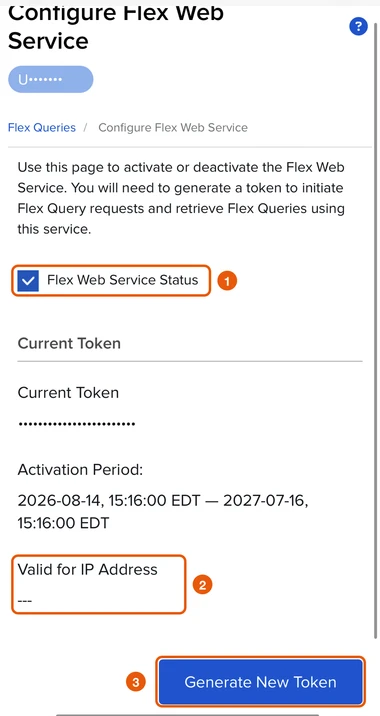
- เปิด Flex Web Service Status
- เว้น Valid for IP Address ว่างไว้ Tradeways ไม่ได้เชื่อมต่อจากที่อยู่คงที่ โทเค็นที่จำกัดไว้เฉพาะที่อยู่ IP จึงถูกปฏิเสธ
- เลือก Generate New Token แล้วเลือกระยะเวลาที่โทเค็นยังใช้ได้ ช่วงที่ยาวที่สุดช่วยให้คุณไม่ต้องเปลี่ยนโทเค็นบ่อย
คัดลอกโทเค็น การสร้างโทเค็นใหม่ภายหลังจะทำให้โทเค็นนี้ใช้ไม่ได้ เมื่อทำเช่นนั้น ให้เปลี่ยนข้อมูลรับรองใน Tradeways
2. สร้าง Flex Query สองรายการ
ในหน้า Flex Queries แต่ละประเภทของ Query มีปุ่ม + ของตัวเอง
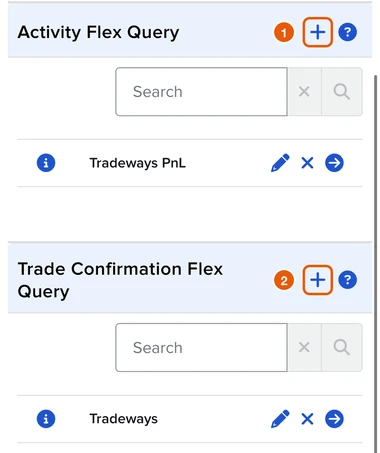
Activity Flex Query (1) ในพอร์ทัลภาษาเยอรมัน คือ Kontoumsatz-Flex-Query
- ตั้งชื่อ เช่น
Tradeways - เพิ่มส่วน Trades เลือก Executions เป็นระดับรายละเอียด แล้วเลือกทุกฟิลด์
- เพิ่มส่วน Open Positions เลือก Summary เป็นระดับรายละเอียด แล้วเลือกทุกฟิลด์
- ตั้งรูปแบบเป็น XML ช่วงเวลาไม่มีผล เพราะ Tradeways กำหนดวันที่ในทุกคำขอ
- ตั้งค่าทั่วไปตามที่แสดงในขั้นตอนที่ 3 แล้วบันทึก
Trade Confirmation Flex Query (2) ในพอร์ทัลภาษาเยอรมัน คือ Handelsbestätigungs-Flex-Query
- ตั้งชื่อ เช่น
Tradeways - เพิ่มส่วน Trade Confirmation เลือก Execution เป็นระดับรายละเอียด แล้วเลือกทุกฟิลด์
- ตั้งรูปแบบเป็น XML
- ตั้งค่าทั่วไปตามที่แสดงในขั้นตอนที่ 3 แล้วบันทึก
Query หนึ่งรายการรวมได้หลายบัญชี Interactive Brokers คุณไม่จำเป็นต้องมี Query ต่อบัญชี Tradeways จะถามว่าแต่ละบัญชีไปที่ใดเมื่อพบบัญชีนั้นครั้งแรก
3. ตั้งค่าทั่วไปในทั้งสอง Query
ทั้งสอง Query มีบล็อก General Configuration ตั้งสี่ค่าเดียวกันในทั้งสองรายการ
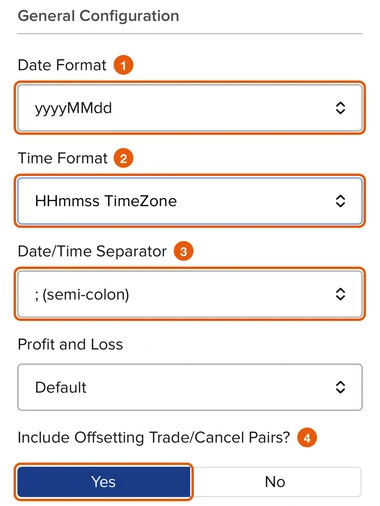
- Date Format:
yyyyMMdd - Time Format:
HHmmss TimeZoneค่านี้พลาดง่ายที่สุด หากไม่ตั้ง เวลาของรายการดำเนินคำสั่งจะไม่มีเขตเวลา และ Tradeways จะไม่นำเข้ารายงานที่ต้องเดาเวลา - Date/Time Separator:
; (semi-colon) - Include Offsetting Trade/Cancel Pairs?: Yes รายการดำเนินคำสั่งที่ Interactive Brokers ยกเลิกจะถูกลบออกจากบันทึกของคุณด้วย
คง Profit and Loss เป็น Default ตัวเลือกอื่นปล่อยไว้ตามเดิมได้
4. คัดลอก Query ID ทั้งสอง
เปิดแต่ละ Query Query ID แสดงอยู่ด้านบนของรายละเอียด
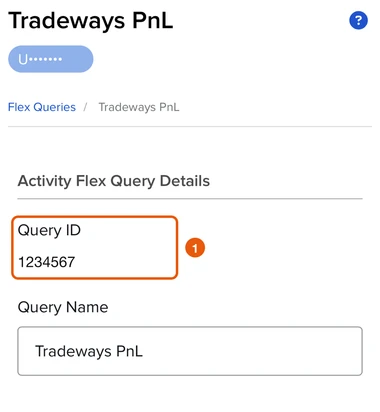
Query ID ทั้งสองต้องไม่ซ้ำกัน โทเค็นยาวกว่า Query ID มาก จึงแยกค่าทั้งสามออกจากกันได้ง่าย
เชื่อมต่อใน Tradeways
- ไปที่ การตั้งค่า → การเชื่อมต่อ แล้วหา Interactive Brokers
- เลือก เชื่อมต่อ Interactive Brokers
- วางโทเค็นใน โทเค็น Flex Web Service วาง Activity query ID ใน รหัสคิวรี Activity และวาง Trade Confirmation query ID ใน รหัสคิวรี Trade Confirmation แล้วเลือก เชื่อมต่อ
- Tradeways ตรวจสอบโทเค็นและทั้งสอง Query Interactive Brokers อาจใช้เวลาไม่กี่นาทีในการสร้างรายงาน คุณปิดหน้าต่างได้ สถานะจะอัปเดตในการตั้งค่า
- เมื่อรายงานมีบัญชี Interactive Brokers ให้จับคู่แต่ละบัญชีกับบัญชี Tradeways ของตัวเอง หรือเลือก ไม่นำเข้า จะไม่มีการนำเข้าข้อมูลของบัญชีใดจนกว่าจะจับคู่
โทเค็นถูกเก็บแบบเข้ารหัสและจะไม่แสดงอีก เลขบัญชี Interactive Brokers แสดงแบบปิดบางส่วน
หลังการซิงค์ครั้งแรกนำเข้าข้อมูลใดๆ แล้ว บัญชีที่จับคู่แล้วจะคงปลายทางเดิมไว้ คุณยกเว้นบัญชีนั้นแล้วรวมกลับมาภายหลังได้ แต่ต้องเข้าบัญชี Tradeways เดิมเท่านั้น การย้ายจะนำเข้าประวัติเดียวกันไปยังบัญชีที่สอง
การซิงค์ทำงานอย่างไร
การซิงค์อัตโนมัติไม่ใช่ฟีดแบบเรียลไทม์ Interactive Brokers เผยแพร่รายงาน Flex ล่าช้า และ Tradeways อ่านรายงานตามกำหนดเวลา
- รายการดำเนินคำสั่งใหม่: Trade Confirmation Query ถูกตรวจสอบทุกประมาณ 15 นาที fill ใหม่จะเข้ามาในบันทึกภายในราว 10 ถึง 20 นาที
- การแก้ไขข้อมูลและสถานะที่เปิดอยู่: Activity Query ถูกตรวจสอบวันละครั้ง ซึ่งรับรายการดำเนินคำสั่งที่มาช้า ค่าคอมมิชชันที่แก้ไข และราคาปิดของวันสำหรับสถานะที่เปิดอยู่
- การซิงค์ครั้งแรก: ครอบคลุม 365 วันตามปฏิทินล่าสุด ประวัติที่เก่ากว่านั้นมาจากการนำเข้าไฟล์
เลือก ซิงค์ตอนนี้ เพื่อขอให้ตรวจสอบเร็วขึ้น ส่งคำขอได้ไม่เกินหนึ่งครั้งต่อ 15 นาที
รายการดำเนินคำสั่งถูกจับคู่ด้วย ID การดำเนินคำสั่งของ Interactive Brokers fill ที่อยู่ในบันทึกแล้ว ไม่ว่าจากรายงานก่อนหน้าหรือจากการนำเข้าไฟล์ จะไม่ถูกนำเข้าซ้ำ เทรดที่คุณลบจะยังคงถูกลบอยู่ แม้รายงานถัดไปมี fill ของเทรดนั้นอีก
สิ่งที่นำเข้า
- รายการดำเนินคำสั่งของหุ้นและ ETF และรายการดำเนินคำสั่ง Forex แบบ
CASHที่ Interactive Brokers ทำเครื่องหมายว่าเปิดหรือปิดสถานะ ประเภทสินทรัพย์อื่นจะนับเป็นไม่รองรับและถูกข้าม - การจับคู่บางส่วน การกลับสถานะ และค่าคอมมิชชันตามที่ Interactive Brokers รายงาน รวมถึงส่วนลดค่าคอมมิชชัน
- การยกเลิก: รายการดำเนินคำสั่งที่ถูกยกเลิกจะถูกลบออกจากเทรดที่เคยเป็นส่วนหนึ่ง
- P&L ที่กำลังเปลี่ยนของสถานะหุ้นและ ETF ที่เปิดอยู่ คำนวณจากราคาปิดรายวัน (
MarkPrice) ในรายงาน Activity ไม่ใช่ราคาสด
เมตริก excursion และการวิเคราะห์อื่นที่อิงราคาจะแสดงเฉพาะตราสารที่รองรับประวัติราคา เทรดอื่นนำเข้าโดยไม่มีเมตริกเหล่านี้ Tradeways ไม่ประมาณค่าให้
ประวัติที่ขาดหาย
รายการดำเนินคำสั่งที่ปิดสถานะต้องมีรายการที่เปิดสถานะ เมื่อรายการที่เปิดสถานะเก่ากว่าช่วงที่ซิงค์และยังไม่อยู่ในบันทึก Tradeways จะข้ามรายการที่ปิดสถานะและนับเป็นประวัติที่ขาดหาย โดยไม่สร้าง fill เปิดสถานะแทน หากต้องการปิดช่องว่างนี้ ให้นำเข้าไฟล์ที่ครอบคลุมทั้งสองรายการเข้าบัญชีเดียวกัน
สถานะและจำนวน
แต่ละการเชื่อมต่อในการตั้งค่าแสดงสถานะ การตรวจสอบล่าสุด การตรวจสอบที่สำเร็จล่าสุด และการตรวจสอบครั้งถัดไปตามกำหนด ในเขตเวลาของคุณ
| สถานะ | ความหมาย |
|---|---|
| กำลังตรวจสอบ | กำลังขอหรือประมวลผลรายงาน |
| เลือกบัญชี | พบบัญชี Interactive Brokers ใหม่ จับคู่หรือยกเว้นเพื่อดำเนินการต่อ |
| ใช้งานอยู่ | การตรวจสอบครั้งล่าสุดสำเร็จ |
| ใช้งานอยู่ มีแถวที่ถูกข้าม | นำเข้ารายงานล่าสุดแล้ว แต่บางแถวต้องตรวจสอบและถูกข้าม การซิงค์ดำเนินต่อ |
| ล่าช้า กำลังลองใหม่ | Interactive Brokers ใช้งานไม่ได้ Tradeways ลองใหม่โดยอัตโนมัติ |
| ต้องดำเนินการ | โทเค็น Query หรือรูปแบบรายงานต้องได้รับการแก้ไข การซิงค์หยุดจนกว่าคุณจะแก้ ข้อความจะบอกว่าเป็นเรื่องใด |
จำนวนอธิบายรายงานล่าสุด: นำเข้าแล้ว ข้ามเพราะซ้ำ ลบเพราะถูกยกเลิก ข้ามเพราะไม่รองรับ และข้ามเพราะประวัติขาดหาย เนื่องจากรายงาน Activity รายวันทับซ้อนกับวันก่อนหน้า รายการดำเนินคำสั่งส่วนใหญ่จึงนับเป็นรายการซ้ำ ซึ่งเป็นเรื่องปกติ
การแก้ปัญหา
| ข้อความหรืออาการ | สิ่งที่ต้องทำ |
|---|---|
| โทเค็น Flex หมดอายุแล้ว | สร้างโทเค็นใหม่ในขั้นตอนที่ 1 แล้วเลือก เปลี่ยนข้อมูลรับรอง |
| โทเค็น Flex ถูกจำกัดไว้เฉพาะบางที่อยู่ IP | สร้างโทเค็นโดยเว้น Valid for IP Address ว่างไว้ |
| Flex query ID ไม่ถูกต้อง | ตรวจสอบว่าแต่ละ ID อยู่ในฟิลด์ที่ถูกต้อง และไม่ได้สลับ Activity Query กับ Trade Confirmation Query |
| อ่านรายงานไม่ได้ | ตั้งรูปแบบของทั้งสอง Query เป็น XML |
| อ่านบางแถวในรายงานนี้ไม่ได้ | ตั้งรูปแบบเวลาของทั้งสอง Query เป็น HHmmss TimeZone และเลือกทุกฟิลด์ในแต่ละส่วน เวลาของรายการดำเนินคำสั่งต้องมีส่วนต่อท้ายเป็น US Eastern คือ EST หรือ EDT |
| fill ใหม่ปรากฏในวันถัดไปเท่านั้น | Trade Confirmation Query ไม่ส่งค่ากลับมา ตรวจสอบส่วนและ General Configuration ของ Query นั้น |
| บัญชีเชื่อมต่ออยู่แล้วผ่านโทเค็น Flex อื่น | ลบบัญชีออกจาก Query ใด Query หนึ่ง หรือตัดการเชื่อมต่ออีกรายการ |
| รายงานมีขนาดใหญ่เกินไป | นำเข้าประวัติเก่าจากไฟล์ หากรายการดำเนินคำสั่งใหม่หยุดเข้ามา ติดต่อฝ่ายสนับสนุน |
หลังจากคุณแก้โทเค็นหรือ Query ใน Interactive Brokers แล้ว ให้เลือก เปลี่ยนข้อมูลรับรอง เพื่อตรวจสอบอีกครั้ง เมื่อบัญชีปลายทางใช้ไม่ได้ ให้เลือก จับคู่บัญชี ส่วน ตัดการเชื่อมต่อ จะหยุดการตรวจสอบทั้งหมดและลบโทเค็น เทรดที่นำเข้าแล้วจะยังอยู่ในบัญชีของคุณ
การแก้ปัญหา
วิธีแก้ปัญหาสำหรับ Tradeways ATAS indicator — การซิงก์ การกำหนดเส้นทางบัญชี ภาพหน้าจอที่หายไป คำเตือนความเสี่ยง การยืนยันตัวตน และการส่ง logs ให้ support
MetaTrader
เชื่อมต่อบัญชี MetaTrader 4 หรือ 5 กับ Tradeways ด้วย investor credentials แบบอ่านอย่างเดียวเพื่อซิงก์เทรดอัตโนมัติอย่างต่อเนื่อง