

Nhật ký
Ghi lại bối cảnh theo ngày, tuần, tháng, năm, phiên, giao dịch và trang sổ ghi chú.
Nhật ký
Mở Nhật ký từ thanh biểu tượng. Thanh bên Nhật ký có ba chế độ xem: Lịch, Dòng hoạt động và Thư viện. Nút dấu cộng mở menu tạo. Menu này tạo mục hằng ngày, mục hằng tuần, phiên, trang, trang PDF, thư mục hoặc mẫu. Mục hằng tháng và hằng năm không nằm trong menu tạo. Hãy mở chúng từ các trang tháng và năm bằng dấu nhật ký, hoặc tìm chúng trong Dòng hoạt động và Dòng thời gian của Thư viện sau khi chúng đã tồn tại.


Lịch
Lịch nhóm hoạt động trong nhật ký theo ngày. Chọn một ngày để mở hoặc tạo mục hằng ngày. Dùng chế độ xem này khi bạn biết thời điểm một sự kiện xảy ra.
Bên dưới lưới tháng, ngày đã chọn liệt kê mục hằng ngày, các phiên, ghi chú giao dịch và mục hằng tuần của tuần đó.
Ngày hiển thị theo múi giờ bạn đã chọn. Một giao dịch có thể xuất hiện vào ngày khác sau khi múi giờ nhập dữ liệu được sửa.
Dòng hoạt động
Dòng hoạt động hiển thị hoạt động gần đây trong nhật ký theo thứ tự thời gian, được nhóm thành Hôm nay, Hôm qua và các ngày trước đó. Dùng chế độ này để tiếp tục công việc gần đây trên nhiều loại mục.
Bộ lọc giới hạn danh sách theo Hằng ngày, Hằng tuần, Hằng tháng, Hằng năm, Phiên, Ghi chú giao dịch hoặc Trang. Chọn nhiều mục để xóa cùng lúc.
Dòng hoạt động trống nghĩa là không có mục nhật ký phù hợp. Tạo một mục, xóa bộ lọc hoặc đổi tài khoản đang hoạt động nếu bạn dự kiến có nội dung.
Thư viện
Thư viện có năm phần có thể thu gọn:
- Trang — cây trang cùng các thư mục.
- Phiên — tất cả mục phiên.
- Dòng thời gian — các mục hằng ngày, hằng tuần, hằng tháng và hằng năm được cập nhật gần đây nhất.
- Mẫu — các mẫu của bạn.
- Thùng rác — các mục và mẫu đã xóa.
Tạo trang, thư mục hoặc mẫu từ tiêu đề phần hoặc menu tạo của Nhật ký. Đổi tên, di chuyển, nhân bản hoặc xóa một mục từ menu thao tác. Trang, phiên và ghi chú giao dịch hỗ trợ đổi tên và nhân bản.


Khi xóa một mục, hệ thống chuyển mục đó vào Thùng rác. Khôi phục mục từ Thùng rác nếu bạn xóa nhầm. Bạn không thể khôi phục sau khi chọn Xóa vĩnh viễn hoặc Dọn sạch Thùng rác.
Mục theo kỳ
Mục hằng ngày thuộc về một ngày trên lịch. Mục hằng tuần thuộc về một tuần. Mục hằng tháng thuộc về một tháng, và mục hằng năm thuộc về một năm. Mỗi kỳ và mỗi tài khoản có một mục. Mỗi mục được gắn với ngày đầu tiên của kỳ theo múi giờ của bạn. Mục hằng ngày và hằng tuần cũng có thể xuất hiện trong Chi tiết giao dịch đối với giao dịch trong khoảng thời gian tương ứng.
Các trang ngày, tuần, tháng và năm mở mục của chúng trong bảng bên. Phần nào của một kỳ đã có mục, chẳng hạn một ngày trên trang tuần hoặc một tháng trên trang năm, đều mang dấu nhật ký để mở mục đó. Di chuột lên phần chưa có mục sẽ hiện một dấu mờ để tạo mục.
Nếu bạn có nhiều tài khoản giao dịch, Đồng bộ nhiều tài khoản trong Cài đặt Nhật ký sẽ xác định phạm vi của các mục này. Kết hợp duy trì một mục dùng chung cho tất cả tài khoản. Theo tài khoản duy trì một mục riêng cho từng tài khoản.
Mục hằng tuần, hằng tháng hoặc hằng năm mở với khối tóm tắt được tính từ các giao dịch trong kỳ của nó: số giao dịch, P&L ròng, tỷ lệ thắng cùng giao dịch tốt nhất và kém nhất.
Mục theo kỳ đã xóa được chuyển vào Thùng rác và có thể khôi phục như mọi mục khác.
Bạn có thể tự động áp dụng mẫu từ phần cài đặt Nhật ký hoặc chọn mẫu trong trình soạn thảo. Kiểm tra nội dung hiện tại trước khi thay thế bằng mẫu.
Phiên
Mục phiên ghi lại một phần xác định của ngày giao dịch. Hộp thoại tạo yêu cầu ngày và giờ bắt đầu cùng ngày và giờ kết thúc. Các giá trị đặt sẵn gồm Hôm nay, Hôm qua, 7 ngày qua hoặc 30 ngày qua. Đặt tên phiên trong tiêu đề trình soạn thảo sau khi tạo.
Phiên cũng mở với khối tóm tắt được tính từ các giao dịch trong khoảng thời gian của phiên. Dùng Tạo lại tóm tắt trong tiêu đề trình soạn thảo để tạo lại sau khi hồ sơ giao dịch thay đổi.
Trình soạn thảo và lưu
Trình soạn thảo hỗ trợ tiêu đề, danh sách dấu đầu dòng, đánh số và việc cần làm, bảng, khối mã, trích dẫn khối, đường phân cách, liên kết, hình ảnh và giao dịch nhúng. Nhập dấu gạch chéo để mở menu chèn. Trong Giao dịch, Giao dịch sẽ chèn một giao dịch. Giao dịch nhúng có thể hiển thị dưới dạng thẻ hoặc nhãn.
Chọn một hình ảnh trong mục để xem ở kích thước đầy đủ. Với hình ảnh bạn đã tải lên, chọn Vẽ để đánh dấu hình ảnh bằng các công cụ giống như với ảnh chụp màn hình giao dịch, được mô tả trong Chi tiết giao dịch. Hình vẽ được lưu riêng với hình ảnh và hiển thị trên hình ảnh trong mục. Hình ảnh trong ghi chú giao dịch cũng xuất hiện trên giao dịch đó và dùng chung một hình vẽ với giao dịch, nên thay đổi ở một nơi sẽ hiển thị ở cả hai. Ảnh chụp màn hình trong giao dịch nhúng mở trong cùng trình xem, và bạn có thể vẽ lên chúng tại đó. Không thể vẽ ở chế độ chỉ xem hoặc trên mục nằm trong Thùng rác.
Hình ảnh có thể ở định dạng PNG, JPEG, GIF hoặc WebP. Bạn có thể thêm hình ảnh vào một mục chưa tồn tại; Tradeways sẽ tạo mục trước rồi tải hình ảnh lên. Nếu tải lên thất bại, một thông báo lỗi sẽ xuất hiện. Chọn hình ảnh để thử lại.
Chỉ báo lưu cho biết các trạng thái sau:
- Chưa có mục nào.
- Hệ thống đang tạo mục.
- Thay đổi chưa được lưu.
- Hệ thống đang lưu thay đổi.
- Phiên bản hiện tại đã được lưu.


Sau sự cố kết nối, hãy chờ trạng thái Đã lưu trước khi đóng thẻ.
Lịch sử phiên bản nằm trong tiêu đề trình soạn thảo. Phần này liệt kê các bản lưu tự động và điểm kiểm tra thủ công. Lưu điểm kiểm tra ghi lại nội dung hiện tại. Khôi phục phiên bản này thay thế mục đang dùng và trước tiên lưu bản sao lưu của nội dung hiện tại.
Trong chế độ Kết hợp, xung đột đồng bộ xuất hiện khi các mục theo kỳ của bạn có nội dung khác nhau giữa các tài khoản. Kiểm tra các phiên bản và giữ lại phiên bản đúng. Các phiên bản khác sẽ bị ghi đè.
Nội dung ghi chú dạng PDF
Mục hằng ngày, mục hằng tuần, phiên, trang, ghi chú chiến lược hoặc ghi chú giao dịch có thể dùng một tệp PDF làm nội dung thay cho văn bản đa dạng thức. Chọn nút PDF trong trình soạn thảo hoặc tạo Trang PDF từ menu Nhật ký. Bạn cũng có thể thả tệp PDF vào ghi chú trống. Chỉ chấp nhận tệp PDF có dung lượng tối đa 20 MB.
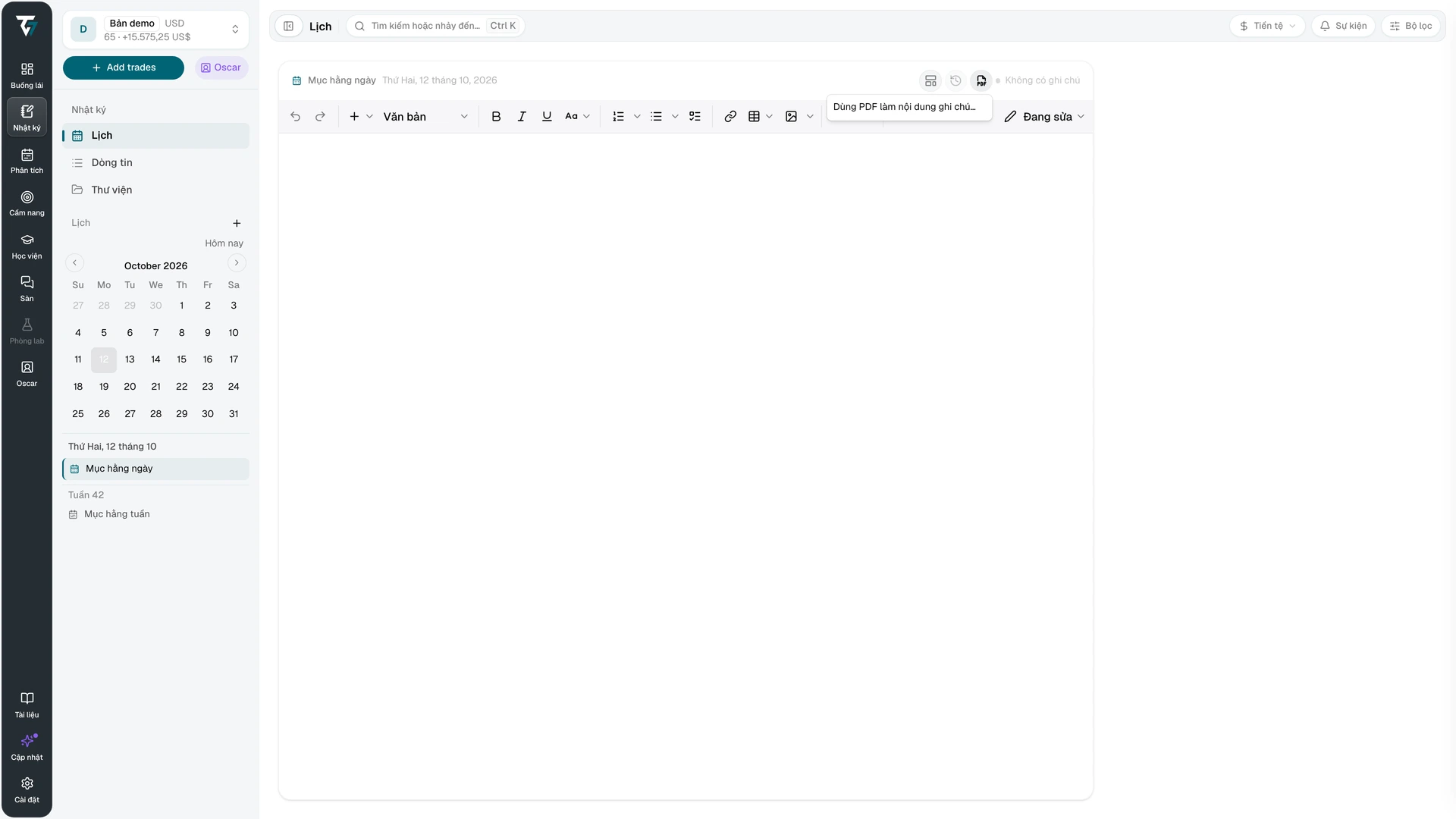
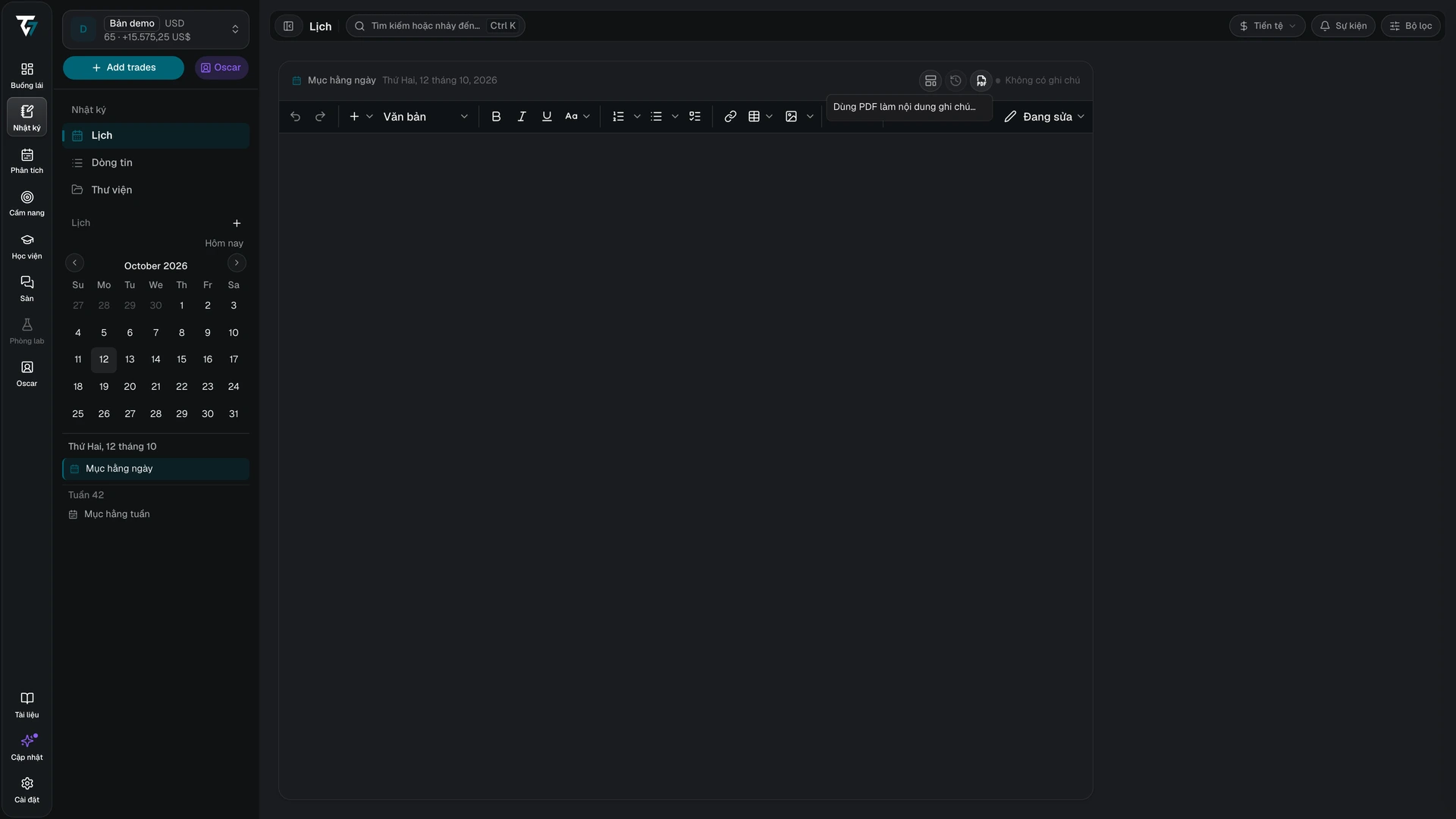
Khi đính kèm PDF vào ghi chú đã có văn bản, hệ thống lưu văn bản thành một phiên bản rồi ẩn đi. Việc gỡ PDF sẽ xóa tệp và khôi phục văn bản. Bạn cũng có thể thay thế tệp PDF hiện tại. Tiến độ tải lên và trạng thái bản ghi xuất hiện bên cạnh các nút điều khiển của trình soạn thảo, kèm nút Thử lại nếu tải lên hoặc gỡ tệp thất bại.
Trên màn hình rộng, bạn có thể chuyển giữa Tài liệu và Văn bản đã trích xuất. Màn hình hẹp mở văn bản đã trích xuất trước nhưng vẫn có tùy chọn Mở PDF. Quá trình trích xuất văn bản có thể vẫn đang xử lý, có thể thất bại hoặc không tìm thấy văn bản đọc được. Quá trình trích xuất dừng sau 300 trang và cho biết khi kết quả chỉ là một phần.
Văn bản đã trích xuất được máy tạo từ PDF và là nội dung mà tính năng tìm kiếm trong Nhật ký sử dụng. Huy hiệu PDF nhận diện các ghi chú dùng tài liệu làm nội dung trong danh sách và kết quả tìm kiếm của Nhật ký. Tính năng chỉnh sửa văn bản thông thường, mẫu và thao tác với phiên bản không khả dụng cho đến khi bạn gỡ PDF. Người cố vấn có quyền truy cập được chia sẻ có thể đọc ghi chú PDF được cho phép nhưng không thể thay đổi ghi chú đó.
Mẫu
Mẫu cung cấp nội dung có thể tái sử dụng. Tạo và chỉnh sửa mẫu trong phần Mẫu của Thư viện. Mẫu có thể dùng chung hoặc chỉ áp dụng cho một tài khoản. Hộp thoại áp dụng hiển thị phạm vi này.
Trong cài đặt Nhật ký, mẫu có thể tự động áp dụng cho mục hằng ngày, hằng tuần, hằng tháng, hằng năm, giao dịch và phiên mới. Mục hằng ngày cũng hỗ trợ mẫu riêng cho từng ngày trong tuần.
Áp dụng mẫu theo cách thủ công từ nút mẫu trong tiêu đề trình soạn thảo. Mẫu thay thế nội dung hiện tại của mục. Khôi phục nội dung trước đó từ lịch sử phiên bản.
Giao dịch và ghi chú đã liên kết
Ghi chú giao dịch thuộc về một giao dịch. Mục hằng ngày, hằng tuần, hằng tháng và hằng năm thuộc về khoảng thời gian tương ứng. Bạn có thể liên kết trang với giao dịch mà không cần sao chép nội dung.
Chi tiết giao dịch có các thẻ cho ghi chú giao dịch, mục hằng ngày, mục hằng tuần và ghi chú đã liên kết. Mở mục đã liên kết từ đó. Hủy liên kết chỉ xóa mối liên kết. Thao tác này không xóa mục nhật ký.
Quyền truy cập cố vấn dùng chung tuân theo quyền do chủ tài khoản đặt. Nếu phần điều hướng hoặc nội dung Nhật ký không xuất hiện, chủ tài khoản có thể chưa chia sẻ nội dung đó. Chế độ xem của cố vấn chỉ cho phép đọc.