Mentoring
把交易帳戶以唯讀方式分享給 Mentor,或從 Mentor 這一側陪著學員一起檢視交易。權限可細緻設定,並內建 Feedback 對話串。
Mentoring
位於 /mentoring 的 Mentoring 頁面,是為了兩種在別處不太好安放的互動而存在的:一種是交易者把自己帳戶的唯讀存取權交給信任的人,以取得 Feedback;另一種則是站在這次交接另一端的 Mentor,逐一檢視學員的交易。同一個 Tradeways 使用者可以在某段關係裡是學員,在另一段關係裡是 Mentor,頁面是同一個,只是角色不同。


兩種角色,一個頁面
側邊欄頂端的角色切換器可在 As Student(以學員身分)與 As Mentor(以 Mentor 身分)之間切換。下方的關係清單會隨角色更新,頁面其餘部分則顯示你所選關係的詳細檢視。
如果你在目前角色下還沒有任何關係,側邊欄會提示你,並附上邀請流程的連結。
開始一段關係
第一封邀請由任何一方發出都可以。你只需要對方的電子郵件地址。
以學員身分邀請 Mentor
- 在側邊欄切換到 As Student。
- 點選 Invite。
- 輸入 Mentor 的電子郵件。
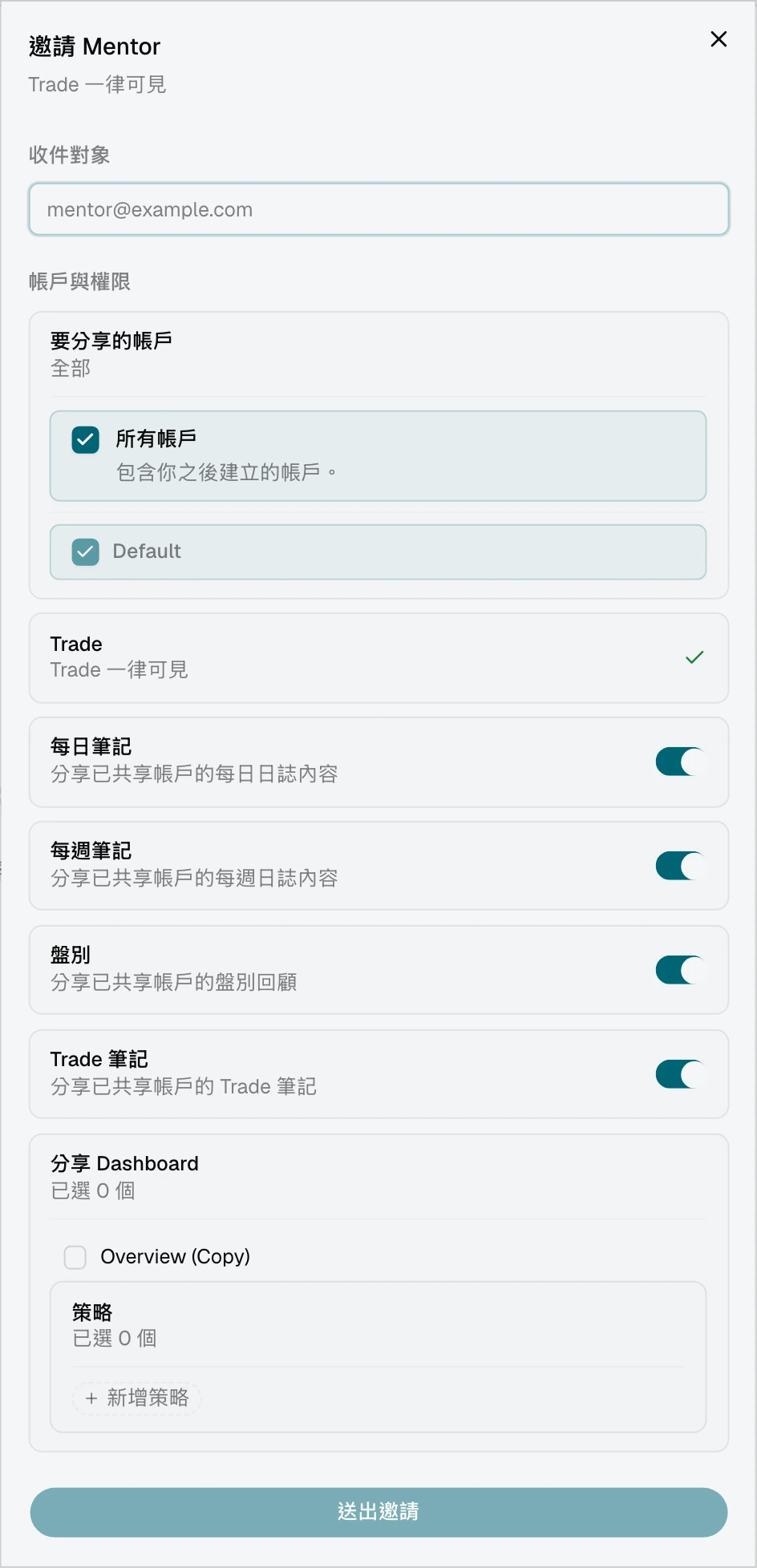
- 選擇你想分享的帳戶。
- 為每個帳戶設定權限。
- 送出。
Mentor 會收到一封帶連結的郵件。對方一接受,這段關係就會以你設定的權限立即生效。
以 Mentor 身分邀請學員
- 在側邊欄切換到 As Mentor。
- 點選 Invite。
- 輸入學員的電子郵件。
- 送出。
學員會收到一封帶連結的郵件。接受時,學員會在關係正式成立前自行選擇帳戶與權限,所以即使是 Mentor 發起的邀請,分享什麼仍由學員掌控。
待處理的邀請
待處理的邀請會連同狀態一起顯示在側邊欄:
- 發出的邀請會有一個 Cancel 按鈕,可在對方回應前收回。
- 收到的邀請會有 Accept 與 Decline 按鈕。
邀請一旦被拒絕就結束了,你得重新發一封。方案上限也會生效:如果你的方案只允許一段進行中的關係、而你已經有一段,邀請流程會在你白白寄出郵件前先告訴你。
權限:永遠由學員掌控
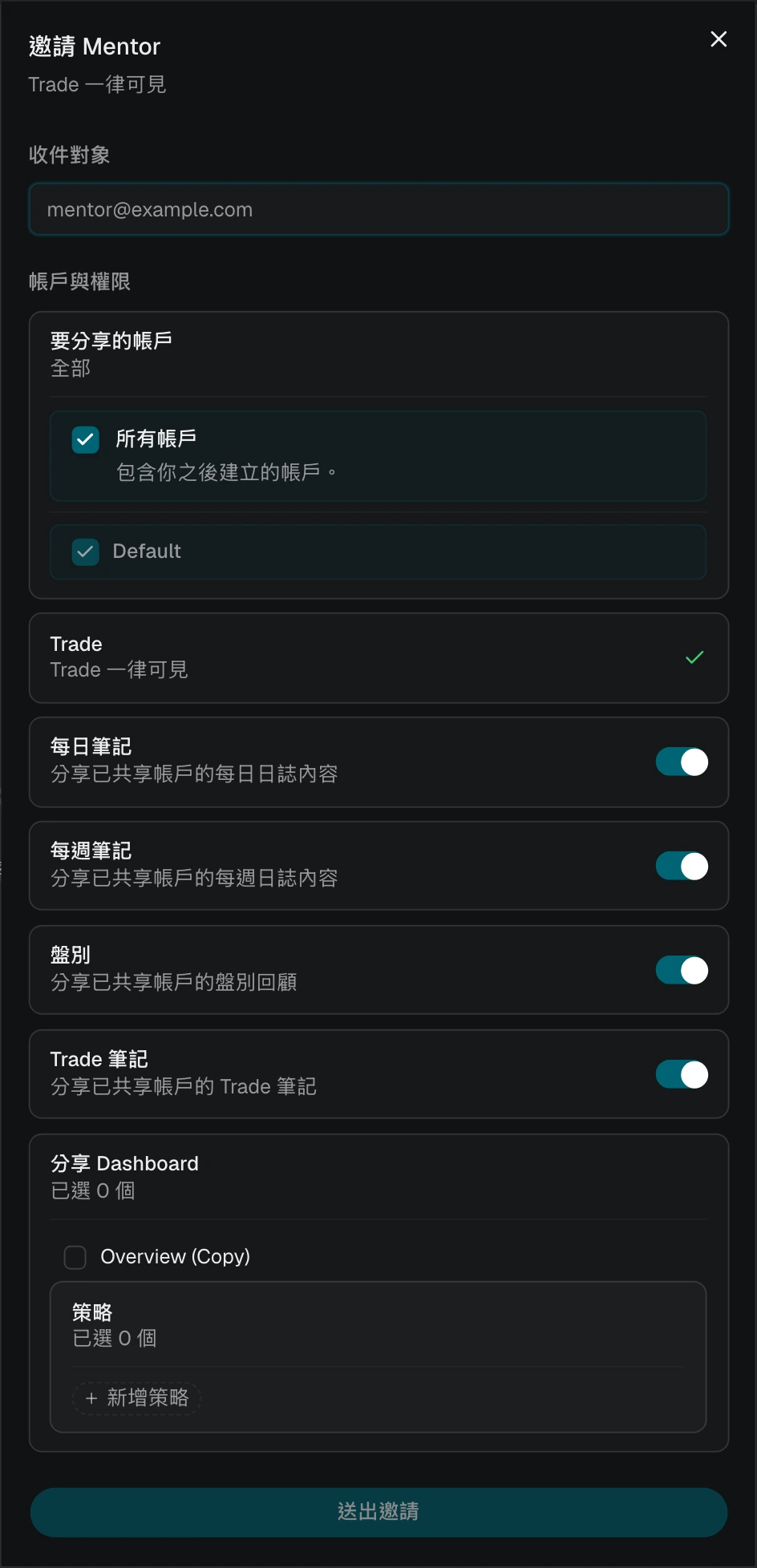
這是你在分享任何東西之前最值得搞懂的部分。在共享帳戶上,交易永遠可見(唯讀)。其餘一切都是選擇性開啟的、可逐帳戶設定、並且隨時可變更。
| 權限 | 分享的內容 |
|---|---|
| 每日 | 每日的交易日誌 |
| 每週 | 每週的交易日誌 |
| 盤別 | 盤別回顧 |
| Trade Notes | 附在個別交易上的筆記 |
| 策略 | 特定策略及其筆記/規則(選擇器) |
| Dashboards | 特定 Dashboard(選擇器) |
| 頁面 | 特定的交易日誌頁面(選擇器) |
| Feedback | 讓 Mentor 可以傳送 Feedback 訊息 |
每個開關都各自獨立。策略、Dashboard 與頁面的權限採用多選的選擇器,所以你可以只分享例如「ES Range」策略和你的每週複盤 Dashboard,而不暴露其餘內容。帳戶可以在事後加入或移出這段關係;當你移除某個帳戶時,Mentor 對該帳戶的檢視就會直接消失。
變更會即時生效。如果你切換某個開關的當下,Mentor 正在看你的 Dashboard,對方的畫面會即時更新。
Mentor 看到的內容
以 Mentor 身分檢視時,側邊欄會把學員依姓名分組列出。每個姓名底下是該學員分享的帳戶,並附上活動概況:Trade 數量、勝率、P&L,以及最近一筆交易發生的時間。
選取某個學員帳戶,會在詳細檢視中開啟完整的 Widget Dashboard。它使用與主 Dashboard 相同的 Widget 系統,可完整編輯、拖曳、調整大小與設定。重點在於 Mentor 可以為每位學員打造一個工作區:也許為自由裁量的剝頭皮交易者建立一個乾淨的合規與 Drawdown 配置,再為演算法交易者另用一套版面。
詳細檢視的工具列提供:
- Edit Widgets — 將 Dashboard 切換到編輯模式,以重新排列與新增 Widget。
- Open in New Tab — 在獨立分頁開啟學員的 Dashboard,當你想把圖表放在一個螢幕、把 Feedback 筆記放在另一個螢幕時很方便。
- Feedback — 不離開 Dashboard 就能開啟 Feedback 面板。
Feedback 面板會從詳細檢視側邊滑入,讓你能對選取的學員撰寫訊息。請參閱下方的 Feedback。
學員看到的內容
以學員身分檢視時,側邊欄會列出你的 Mentor。選取其中一位,會開啟含兩個區段的詳細檢視。
權限
一個可收合的區段,顯示所有權限開關、帳戶管理,以及 Dashboard/頁面/策略選擇器。這就是你在邀請流程中用過的同一組控制項,之後也持續運作,所以你隨時都能收緊或放寬存取權。
Feedback 對話串
在權限下方是你與這位 Mentor 持續進行的對話。請參閱下方的 Feedback。
撤銷存取權
在學員檢視最底部,有一個 Revoke 按鈕可以結束這段關係。確認對話框會講清楚:撤銷是永久的,所有共享的帳戶資料都會從 Mentor 的檢視中移除,Feedback 歷史也會一併消失。
Feedback


Feedback 是一段關係之中 Mentor 與學員之間的對話串。它刻意不是一個一般的聊天工具:它了解共享帳戶上的交易與交易日誌內容,所以你可以直接引用它們,而不必貼截圖。
你可以傳送什麼
- 文字 — 一般訊息。
- 圖片 — 上傳截圖、圖表或加註的視覺內容。
- Trade 引用 — 連結到共享帳戶中的特定交易;對方可以點進去看。
- 交易日誌引用 — 連結到特定的每日、每週或盤別內容。
依帳戶篩選
如果這段關係涵蓋多個帳戶,對話串頂端會有一個下拉選單,可依帳戶篩選訊息,這樣關於 prop 帳戶的對話就不會和實盤帳戶混在一起。
訊息操作
把游標移到任一則訊息上即可顯示:
- Edit — 變更訊息文字。
- Delete — 刪除訊息(須確認)。
- Copy — 把文字複製到剪貼簿。
已讀回條
每則訊息都會顯示 sent(已傳送)與 read(已讀)指示,並即時更新。
回覆
學員能否回覆,由 Mentor 透過 Allow Student Replies 開關控制。當回覆關閉時,學員會看到一段提示,說明 Mentor 已在這段關係中關閉回覆。這對於 Mentor 想掌控節奏的單向指導很有用。
較早的訊息
較早的訊息會透過對話串頂端的 Load earlier messages 按需載入。
結束一段關係
任何一方都可以結束這段關係:
| 角色 | 操作 | 位置 |
|---|---|---|
| 學員 | 點選 Revoke(須確認) | 權限區段 |
| Mentor | 在待處理的邀請上點選 Cancel | 側邊欄的邀請卡片 |
結束一段關係會把它的狀態切換為已撤銷,把每個共享帳戶從 Mentor 的檢視中移除,並為雙方刪除 Feedback 歷史。請事先規劃:沒有可供回頭翻找的封存。
另請參閱
- Dashboard — Mentor 檢視重複使用的 Widget 系統
- Widgets — 可用的 Widget 類型與設定
- Strategies — 分享策略並開啟複盤工作流程
- Reviewing trades — 在學員帳戶內逐筆檢視交易