

開始使用
設定 Tradeways 個人資料與第一個交易帳戶、選擇貨幣、新增選用目標,並匯入 Trade。依照引導式設定與產品導覽開始使用。
開始使用
啟用帳戶後,Tradeways 會開啟引導式設定。它會在你進入主要工作區前準備第一個交易帳戶。
啟用帳戶
完成付費結帳後,Tradeways 會確認付款,並視需要要求你驗證電子郵件。新帳戶請建立密碼;若該電子郵件已有帳戶,請直接登入。選擇開啟 Tradeways即可繼續前往應用程式。
訪客通行證連結會開啟 Tradeways 網站,並顯示方案、使用期限及免費。不需要信用卡。輸入電子郵件、驗證寄到該信箱的 6 位數驗證碼、接受目前條款,然後兌換通行證。接著建立密碼或登入,再選擇開啟 Tradeways。
如果啟用連結不完整或已失效,請輸入結帳時使用的電子郵件,以申請新的設定連結。如果啟用作業仍在處理中,請等候設定郵件送達,再申請其他連結。
引導式設定
設定包含 6 個步驟。左側面板會列出步驟並顯示你目前的位置。選擇返回可回到上一步。你也可以選擇已完成的步驟。
你可以選擇略過設定來關閉設定。Tradeways 會記錄此動作,且不會再次開啟設定。
1. 歡迎
輸入你希望 Tradeways 顯示的名稱。選擇開始。
2. 個人檔案
選擇你交易的市場:股票、期貨、Forex、加密貨幣或 CFD。接著選擇你的經驗程度。這些選項會設定整個應用程式的預設值。你可以不做選擇直接繼續,也能稍後變更這兩項。
3. 帳戶
為帳戶指定清楚的名稱。使用可區分 Broker、環境或策略的名稱。必須輸入名稱才能繼續。選擇結算幣別。
你也可以新增初始餘額。此值為選填。計算百分比報酬、帳戶權益和目標時需要此值。之後可以在帳戶交易中新增或修正。
Tradeways 會在此設定開啟前建立第一個帳戶。此步驟會更新該帳戶,而不會建立第二個帳戶。
4. 目標
目標為選填。設定期間最多可以新增 10 個目標。選擇要追蹤的項目:淨損益、最大單日虧損、勝率或交易天數,然後設定目標值與週期。依目標類型,週期為總計或每月。建立目標前,必須在帳戶步驟中輸入初始餘額。
如果帳戶名稱與初始餘額符合支援的規則集,Tradeways 可以建議 prop firm 的目標與限制。套用前,請檢查每個建議值。如果返回帳戶步驟並變更名稱或初始餘額,已套用的 prop firm 目標會被移除,因為限制以這些值為依據。變更幣別會移除你新增的所有目標。
5. Trade
選擇匯入我的 Trade,完成設定並立即開啟匯入流程。選擇先探索,繼續使用示範帳戶並稍後匯入。
6. 完成
此步驟只會在選擇先探索後出現。選擇匯入我的 Trade會在上一步完成設定。
摘要會顯示你的市場、帳戶名稱與幣別、初始餘額和目標。檢查這些資訊,然後選擇進入 Tradeways。
產品導覽
設定完成後,Tradeways 會在桌面版啟動引導式導覽。導覽會介紹 Dashboard、Trade 日誌、交易日誌、策略、新增 Trade按鈕、Dashboard 切換器與帳戶切換器。導覽在示範帳戶中進行。最後一張卡片會切換到你自己的帳戶。
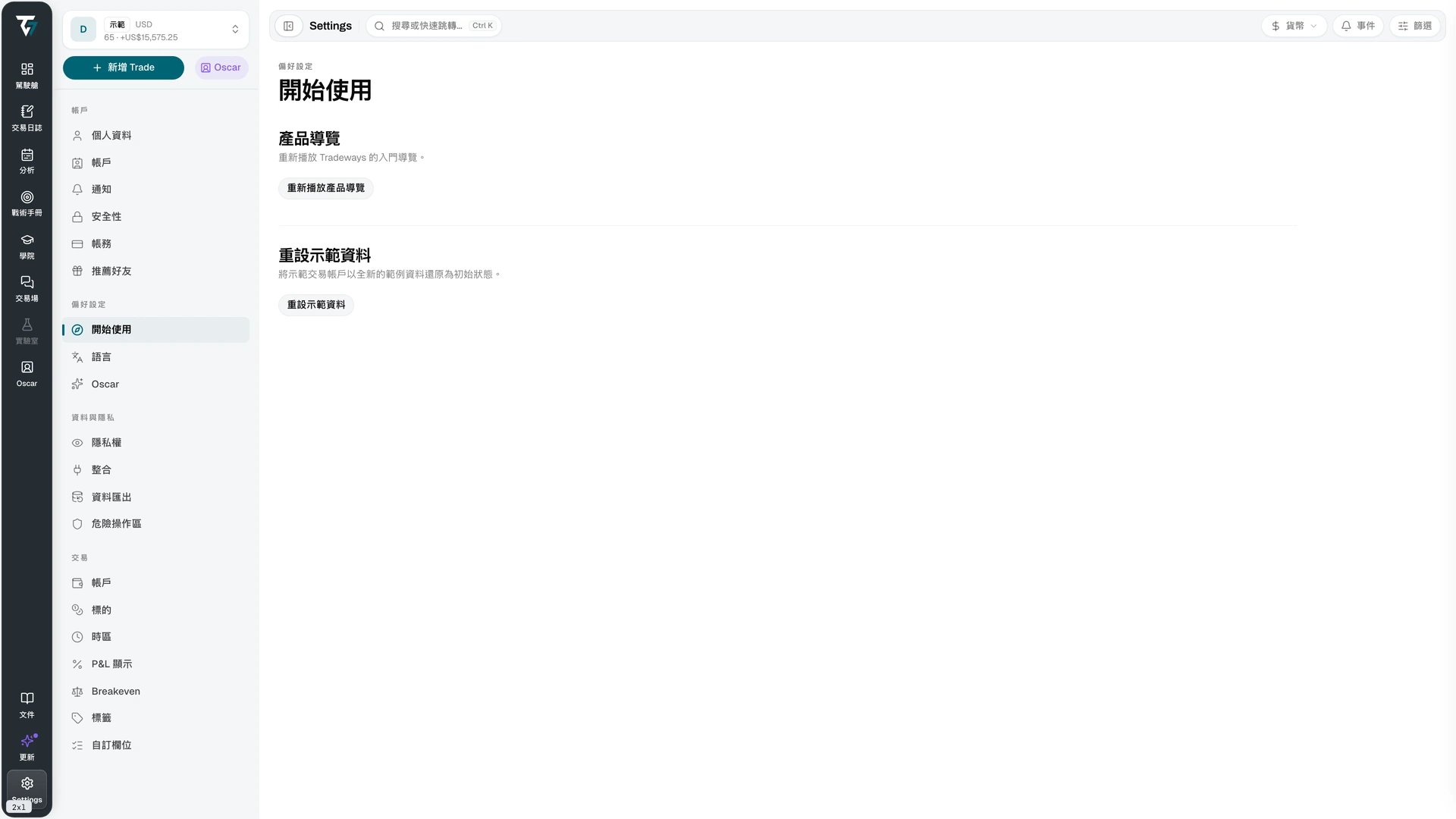
若要再次執行導覽,請開啟設定、選擇開始使用,再選擇重新播放產品導覽。你也可以在同一頁面將示範帳戶重設為新的範例資料。
瞭解工作區
圖示列可開啟各個工作區。側邊欄會顯示所選工作區中的頁面與紀錄。從 Cockpit 開始查看 Dashboard 與 Trade。新增更多帳戶後,請使用側邊欄頂端的帳戶切換器。
請參閱導覽瞭解所有工作區。合併多個帳戶的結果前,請參閱所有帳戶。
新增第一批 Trade
選擇側邊欄頂端的新增 Trade。面板提供 3 種新增方式:
- 檔案上傳 — 選擇 Broker 匯出檔案,並在確認匯入前檢查所有警告與重複項目。
- 自動同步 — 連接交易平台以自動同步 Trade。設定完成後直接開啟的匯入流程不會提供此選項。
- 手動輸入 — 根據成交紀錄一筆 Trade。
你的 Dashboard、分析、交易日誌與複盤會使用所選帳戶中的 Trade。