

匯入 Trade
將任何 Broker 匯出檔或試算表匯入 Tradeways。拖放檔案、檢查欄位的解讀方式、設定標的,並在確認前複核 Trade、警告與重複資料。
匯入 Trade
點選側邊欄頂端的新增 Trade,然後點選檔案上傳。


匯入分為 4 個階段:來源、上傳、複核和完成。只要 Tradeways 不在解析或儲存資料,你就可以返回上一步。
你不需要選擇 Broker 或交易平台。Tradeways 會從檔案判斷格式。如果該帳戶之前匯入過檔案,新增 Trade 會直接開啟上傳步驟。點選返回即可看到其他選項。
支援的連線請使用自動同步。如果要依據成交紀錄輸入一筆 Trade,請使用手動輸入。
拖放檔案
將檔案拖放到上傳區域,或從裝置中選擇。檔案可以是 Broker、交易平台或其他交易日誌的匯出檔,也可以是你自己維護的試算表。
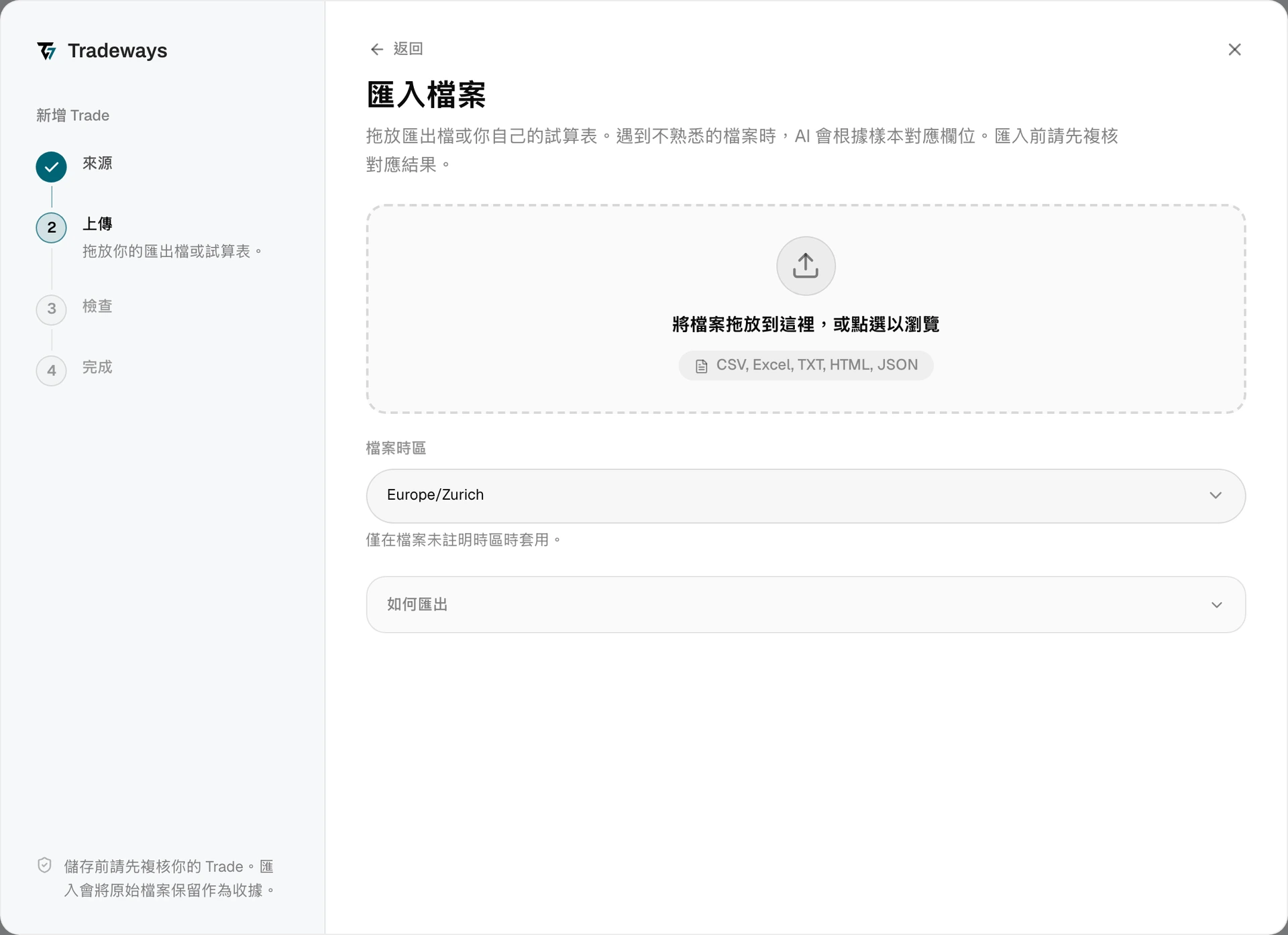
Tradeways 會讀取檔案並檢查成交。在對應未知格式的欄位時,上傳步驟會顯示正在對應欄位…。你可以取消背景檢查。直接在頁面上執行的解析器只能在目前工作完成後停止。
在檔案清單上方,上傳步驟會顯示檔案的解讀方式。已辨識加上名稱,例如已辨識:NinjaTrader,表示 Tradeways 以該來源的規則讀取檔案。已對應欄位表示 Tradeways 已對應檔案的欄位。若格式已知,標籤還會加上產品名稱。
每次匯入,Tradeways 只讀取 1 個檔案。Interactive Brokers 是例外:請一併選擇所有年度檔案。
已辨識的匯出檔
Tradeways 會從版面格式辨識下列來源的匯出檔,並以專為該來源制定的規則讀取:Interactive Brokers、MetaTrader 4、MetaTrader 5、NinjaTrader、Rithmic R|Trader、ATAS Journal、Sierra Chart、Topstep、TradeTracer、Tradezella和Edgewonk。每個頁面都說明該來源的匯出步驟、檔案要求與限制。
上傳步驟中的如何匯出會顯示上述各來源的匯出步驟。
已辨識的匯出檔只會以其來源的規則讀取。如果這些規則無法讀取檔案,Tradeways 會顯示錯誤並停止,不會改用其他方式讀取。
其他檔案
對於不是已辨識匯出檔的檔案,Tradeways 會將表格的欄位對應到 Trade 欄位,例如代碼、買賣方向、數量、時間、價格、費用與 P&L。
對應由 AI 模型完成。它會收到檔案名稱、標題列與其下幾列,以及每個欄位的值屬於哪一類(日期、數字、勾選標記、少數標籤),並附上相異值;若欄位的值很多,則附上樣本。以句子為主的欄位只會顯示 2 個樣本,其餘儲存格仍留在你的檔案中。它也會收到你的自訂欄位名稱與其選項、標籤和策略,以便將欄位對應到這些項目。模型會回覆每個欄位的含義,包括它略過的欄位。接著 Tradeways 以固定規則讀取每一列。模型不會建立或變更 Trade。
欄位對應是匯入的一部分,不受 Oscar 設定影響。
一列可以是一筆成交、一筆含進場與出場的 Trade,或是以買入與賣出表示的一筆 Trade。檔案可能混合 Trade 與其他列,例如存款、股息或已取消的委託單。Tradeways 只匯入已成交的 Trade。如果檔案不含已成交的 Trade,例如存款清單、持倉報告或餘額紀錄,就沒有內容可匯入,Tradeways 會告知你。
Tradeways 會記住格式的解讀方式。之後標題列相同的檔案,在所有帳戶中都會以相同方式讀取。這能讓重複偵測保持可靠,因為同一列在每次上傳時都有相同的識別。
檔案類型
所選檔案合計最多 10 MiB。Excel 活頁簿還必須符合展開後 64 MiB 與 2,000 個封存項目的上限;請只將 Trade 工作表匯出為 CSV,或拆分過大的活頁簿。檔名必須以下列其中一種副檔名結尾。Tradeways 會在讀取檔案前檢查檔名,檔案選擇器也提供相同的類型。
| 檔案 | 副檔名 | 說明 |
|---|---|---|
| 分隔文字 | .csv、.tsv、.txt | 任何分隔符號與常見的文字編碼。 |
| Excel 活頁簿 | .xlsx | 在含有多個工作表的活頁簿中,讀取含有 Trade 的工作表。 |
| HTML 報告 | .html、.htm | 含有 Trade 的表格。 |
| JSON | .json | 紀錄清單,位於最上層或單一鍵之下。 |
舊版二進位 Excel 格式 .xls 無法讀取。請在試算表程式中開啟檔案,另存為 .xlsx,然後重新選擇。其他副檔名的檔案無法讀取。請以所列類型之一重新匯出資料,不要直接重新命名檔案。
不支援 PDF 對帳單與螢幕截圖。表格需要 1 列標題列,且每筆成交或 Trade 各占 1 列。每次匯入,Tradeways 只讀取 1 個表格。它無法匯入將代碼、數量與價格寫在同一個文字儲存格中的檔案,也無法匯入將 Trade 的每一邊各寫成 1 列的帳本。
設定檔案時區
檔案時區適用於檔案中未註明時區的時間。預設為你的 Tradeways 時區。拖放檔案前,請選擇 Broker 或交易平台使用的時區。時區錯誤可能會將成交移到其他交易時段或交易日。
自帶 UTC 偏移或時區的時間會直接轉換,不受此選擇影響。一旦 Tradeways 得知檔案自行標明時區,上傳步驟就不再詢問時區,預覽則會顯示每個時間都標明時區。Topstep 和 Tradezella 的匯出檔即以這種方式讀取。時間為 UTC 的檔案會顯示 UTC。
對於不是已辨識匯出檔的檔案,若檔案有註明時區,例如在 Time (UTC) 這類欄位標題中,Tradeways 會自動選擇該時區。請在預覽中檢查 Trade 時間。
若要在拖放檔案後變更時區,請在上傳步驟的檔案時區下選擇其他時區,或在預覽的時間列中選擇。Tradeways 會以該時區重新讀取檔案。上傳步驟中的重新讀取會在不做任何變更的情況下重新讀取所選檔案。
Tradezella 的匯出檔未註明貨幣。Tradeways 辨識檔案後,請選擇用於 P&L 與成本的匯出貨幣。選擇後,Tradeways 才會讀取 Trade。
檢查欄位
欄位會顯示檔案中每個欄位的解讀方式。凡是 Tradeways 透過對應欄位讀取的檔案都可使用:
- 當檔案可以讀取但沒有產生 Trade,或自動欄位對應無法使用時,它會自動開啟。你可以手動指定欄位。
- 在預覽的來源列中,點選編輯欄位即可開啟。
每一列代表設定每列包含的內容:一筆成交、一筆含進場與出場的 Trade,或以買入與賣出表示的一筆 Trade。其下會列出檔案的每個欄位,顯示標題、前幾個值,以及它對應的欄位。不符的請自行修改:
- 選擇其他欄位,例如進場時間或費用。
- 選擇不匯入以略過該欄位。
- 選擇你的某個自訂欄位,或選擇新欄位,建立一個以該欄位名稱命名的欄位。
當外匯檔案記錄的是基礎單位或標準手數時,請檢查數量單位。500 個基礎單位與 500 手是不同的數量。
點選套用即可依你的變更重新讀取檔案。必填欄位尚未指定欄位時,套用會維持無法使用;訊息會列出這些欄位。點選重新對應會捨棄目前的指定,並從頭重新對應欄位。
Tradeways 會記住你修正過的格式。你的修正會取代舊的設定,用於之後標題列相同的檔案。標題超過對應上限的格式無法被記住。
請在確認某個格式的第一次匯入前先修正欄位。每一列由其代碼、買賣方向、數量、時間、價格、金額與 ID 欄位中的值來識別。如果你之後將其他欄位指定給這些欄位,Tradeways 就無法辨識該格式中已在你日誌裡的列,這些列可能會被匯入第二次。
筆記、標籤與自訂欄位
檔案可以帶有你為每筆 Trade 記錄的內容。Tradeways 會將它與 Trade 一併匯入:
- 筆記會成為 Trade 的筆記。只有名稱為筆記的欄位,例如 Notes、Comments 或 Review,才會放入此處。多個筆記欄位會合併為一則筆記,每個欄位以其欄位名稱分段。
- 標籤會加到 Trade 上。你尚未擁有的標籤會被建立。
- 策略會連結到你已有、名稱相同的策略。超出目標帳戶示範範圍的名稱、已鎖定的策略及其他名稱會被忽略。匯入不會建立策略。
- 自訂欄位會接收對應欄位的值。欄位會對應到含義相同的現有自訂欄位,即使名稱或語言不同。沒有相符欄位的欄位可以成為新的自訂欄位。針對單一主題的文字欄位,例如 Chart story 或 Lessons,會成為獨立的文字欄位;你自己的評分與檢查,例如進場評分、檢查清單勾選或假設檢查,也會成為欄位。日期、時間、價格、大小、列號,以及 Trade 本身的獲利或虧損結果等欄位,永遠不會成為自訂欄位。選擇欄位的新值會加入其選項。
Stop Loss 與 Take Profit 欄位會成為 Trade 的價位。以 Tick、Pip 或點數表示與進場價距離的欄位,會轉換為價格。以 Tick 表示的距離需要已知 Tick 大小的標的,以 Pip 表示的距離需要外匯貨幣對;否則該價位會被略過。
新的標籤與自訂欄位會建立在所有帳戶。確認前,請在預覽中點選編輯欄位,查看哪些欄位會以這種方式匯入,並將欄位設為不匯入即可略過。
日誌資料會套用到匯入所建立的 Trade。已在你日誌中的 Trade 會保留其筆記、標籤與欄位值。
過長的值會被截短,且不會中止匯入:筆記或文字值上限 5,000 個字元,標籤上限 50 個字元。每筆 Trade 最多從檔案取得 50 個標籤、20 個策略和 50 個自訂欄位值。當這些上限造成日誌資料被截短或省略時,預覽會顯示警告。原始檔案會保留在匯入收據中。
處理檔案錯誤
| 訊息或結果 | 原因 | 處理方式 |
|---|---|---|
| Tradeways 可讀取 .csv、.tsv、.txt、.xlsx、.html 與 .json 檔案 | 檔名以其他副檔名結尾。 | 以這些檔案類型之一匯出資料。 |
| Tradeways 無法開啟此活頁簿格式 | 檔案是二進位 .xls 活頁簿。 | 另存為 .xlsx,然後重新選擇。 |
| 檔案包含無法讀取的表格 | 有引號的值無法一致地讀取。 | 重新匯出檔案,或在匯入前修復有引號的儲存格。 |
| 此檔案中找不到表格 | 檔案中沒有 Tradeways 可讀取的表格。 | 將資料匯出為 CSV 或 Excel。 |
| 此檔案未列出 Trade | 檔案不含已成交的 Trade。 | 匯出 Trade 或成交紀錄,而不是餘額、存款或持倉報告。 |
| 目前無法對應欄位 | 欄位對應無法使用。 | 手動指定欄位,或點選重新對應重試。 |
| 欄位開啟並顯示訊息 | 檔案已讀取,但指定的欄位沒有產生 Trade。 | 修正欄位,然後點選套用。 |
| 已辨識的匯出檔回報錯誤 | 其來源的規則無法讀取檔案,例如缺少必填欄位。 | 依該來源頁面的說明重新匯出檔案。 |
| 重複與代碼檢查未完成 | 檔案讀取後,預覽檢查失敗。 | 點選重試。你不需要重新選擇檔案。 |
如果檔案的讀取方式與你預期不同,請檢查檔案清單上方的標籤。已辨識來源的匯出檔若顯示已對應欄位,表示它的格式與該來源頁面描述的不同,因此未使用該來源的規則。
設定標的
如果某個代碼沒有完整的標的設定,Tradeways 可能會在預覽前停止。檢查偵測到的資產類別、Tick 大小或合約設定、P&L 幣別和其他必填欄位。繼續之前,請儲存每個標的。
不要猜測這些值。請使用 Broker 或交易所提供的合約規格。標的設定會影響每筆符合條件的 Trade 之 P&L。
期貨匯出檔也可能需要配對合約。代碼欄位或獨立欄位中的合約代碼,例如 MESM25,會從檔案讀取。為每個尚未處理的根代碼選擇正確日期的合約。如果檔案沒有足夠資訊供你安全選擇,請返回上傳步驟。
複核預覽
預覽會將成交歸入 Trade。這是在儲存任何內容之前對檔案的檢查。請檢查 Trade 數量、略過的列、重複成交、警告、策略和偵測到的佣金。
Trade 上方的摘要會說明檔案的解讀方式:
- 來源會顯示已辨識的匯出檔,例如 NinjaTrader 匯出檔。其他檔案則顯示格式名稱或你的檔案,並註明 AI 對應的欄位或依你設定的欄位。編輯欄位會開啟欄位指定。
- 匯入至會顯示接收 Trade 的帳戶及其貨幣。
- 時間會顯示讀取時間所用的時區,或每個時間都標明時區。如果時區有誤,請在此變更。
- P&L 核對會將 Tradeways 依價格、數量和費用計算出的 P&L,與檔案中的 P&L 相比較,並顯示有多少筆 Trade 相符或不符。若有 Trade 不符,請在匯入前檢查價格、數量和費用欄位以及標的設定。
- 同時匯入會列出匯入時一併加入的筆記、標籤、策略和自訂欄位。尚不存在的標籤或自訂欄位會標示**(新增)。找不到的策略會標示(找不到,已略過)**。
每筆 Trade 各占一列,顯示開倉時間、買賣方向與代碼、數量、平均進場價與出場價,以及 P&L。未平倉的 Trade 會有標記;延續日誌中未平倉部位的 Trade 會註明它將更新既有的 Trade。P&L 的算法與匯入相同,依價格加上檔案以相同貨幣列出的成本計算;無法計算時,該列會顯示破折號。若檔案註明的 P&L 不同,該列會以**檔案:**顯示並附上警告。點選某一列即可查看其成交。
已匯入的成交會被排除。再次上傳範圍重疊的匯出檔是安全的。如果所有成交都是重複資料,就沒有內容可匯入。
尚未處理的警告仍是需要你決定的資料。如果預覽與 Broker 對帳單不符,請修正來源檔案、欄位或標的設定。
完成匯入
只有在預覽與對帳單一致後,才確認匯入。Tradeways 儲存 Trade 時,請保持頁面開啟。
小型匯入可能會在完成後關閉。大型匯入會開啟報告。報告會分別顯示已建立、已略過、重複和失敗的紀錄。
如果部分匯入失敗,已回報為建立成功的 Trade 會繼續保留。可執行此操作時,請從報告中重試失敗的工作。你也可以再次上傳同一個檔案。重複偵測會防止已儲存的成交被建立兩次。
重複偵測要求每筆成交都有識別碼。已辨識的匯出檔使用其來源頁面所述的識別碼。對於其他檔案,Tradeways 會從該列本身推導識別碼。如果檔案包含沒有識別碼的成交,Tradeways 會在預覽中顯示警告。部分匯入後重試這類檔案,可能會為這些成交建立重複資料。
不要為了重新執行失敗的匯入而刪除成功的 Trade。請先使用報告和可避免重複的重試流程。