

手動匯入
Edgewonk
從 Edgewonk 匯出 Trade,並將其匯入 Tradeways。
Edgewonk
從 Edgewonk Trade 匯出活頁簿匯入 Trade。
從 Edgewonk 匯出
- 開啟 Edgewonk,前往 Trade 匯出區。
- 將 Trade 匯出為 Excel 檔案。
- 如果 Edgewonk 產生
.xls檔案,請在 Excel 或 LibreOffice 中開啟該檔案,並另存為.xlsx。
上傳到 Tradeways
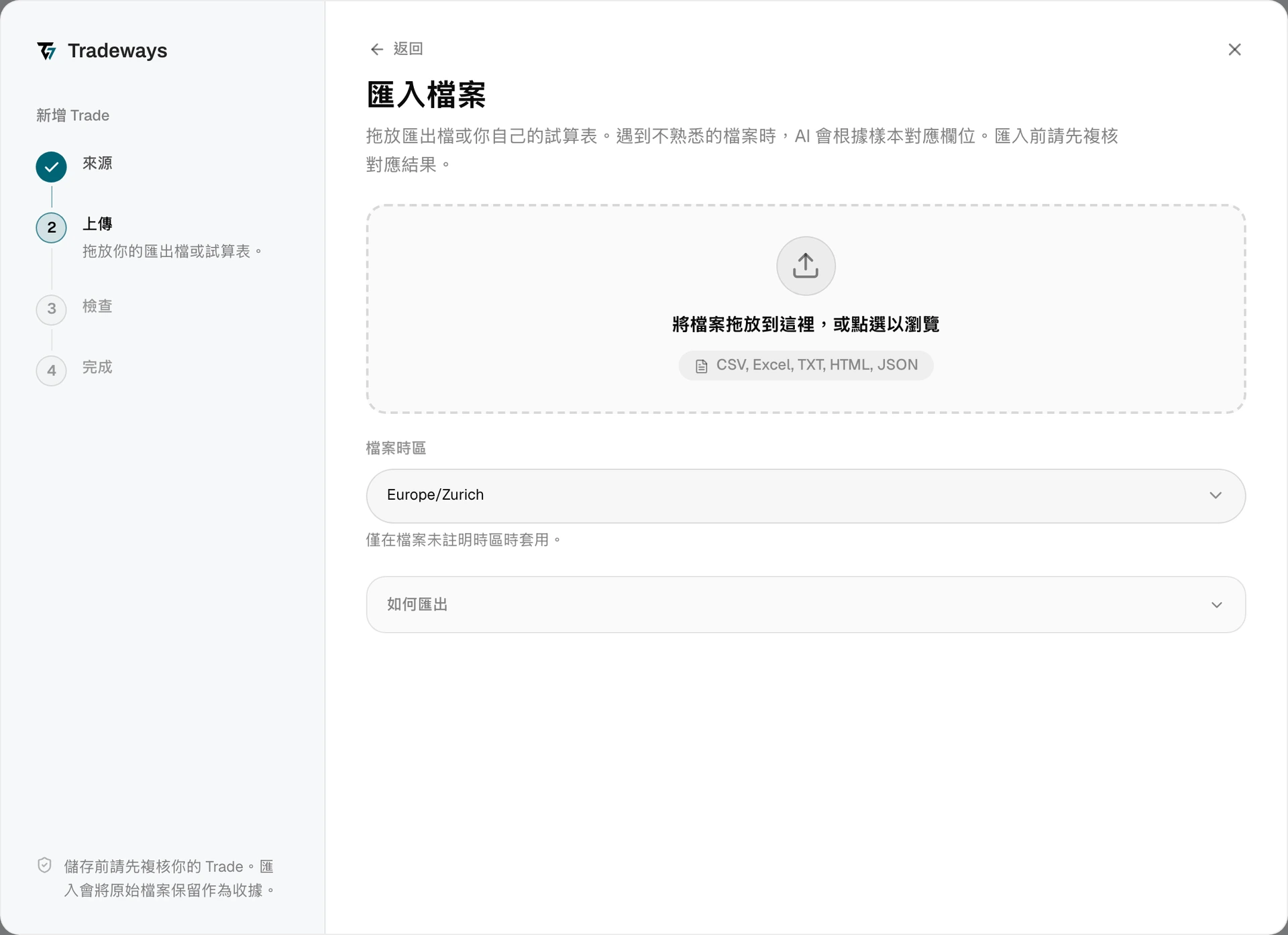
- 在 Trade 紀錄中,點選新增 Trade,然後點選檔案上傳。
- 在檔案時區下,選擇 Edgewonk 時間戳記使用的時區。活頁簿不包含時區。
- 將 XLSX 檔案拖放到上傳區,或從裝置中選擇檔案。
- 檢視預覽,並確認成交筆數、代碼與佣金。
- 確認匯入。
Tradeways 會從版面格式辨識此匯出檔,並以本頁的規則讀取。沒有此版面格式的檔案會被視為未知格式讀取:Tradeways 會對應其欄位,而本頁的規則不適用。請參閱匯入 Trade。
檔案要求
- 使用
.xlsx活頁簿。系統會拒絕舊版.xls匯出檔案。 - 工作表必須包含以下欄位:
Opening Time、Type [buy/sell]、Symbol、Size / Quantity、Closing Time、Entry Price、Closing Price、Commission與Net Profit。僅支援英文欄位標題。 - Tradeways 會掃描活頁簿中的每個工作表,並使用第一個符合此版面配置的工作表。
- 金額以美元讀取。
支援的資料
每個資料列代表一筆 Trade,並會轉換為一筆進場成交與一筆出場成交。Commission 是來回交易成本,系統會將其轉換為每口合約的費率。系統會保留 Net Profit,以便與對帳單核對。
系統會移除期貨代碼中的交易所字尾,因此 MESM25_FUT_CME 與 ESU5.CME 會分別解析為 MES 與 ES。這兩種格式中的價格採用交易所原生單位,因此系統會將其除以 100。
限制
- 沒有成交 ID。 Edgewonk 資料列不包含 Broker 成交 ID。Tradeways 會根據資料列中的值產生穩定識別碼。如果你在 Edgewonk 中編輯一筆 Trade 後再次匯出,變更後的資料列會作為新 Trade 匯入,而不是更新原有 Trade。
- 每個資料列一筆 Trade。 分批進場會以平均價格顯示為一筆成交。
- 必須選擇時區。 時區選擇錯誤會使 Trade 歸入其他交易時段或交易日。