

手動匯入
NinjaTrader
從 NinjaTrader Control Center 匯出成交,並將其匯入 Tradeways。
NinjaTrader
透過 CSV 從 NinjaTrader Control Center 匯入成交。Tradeways 會保留完整的期貨合約,在有佣金資料時一併匯入,並自動將成交分組為 Trade。
準備 Executions 表格
- 在 NinjaTrader 中開啟 Control Center,然後選擇 Executions 分頁。
- 右鍵點選表格,然後選擇 Properties。
- 確保以下欄位可見:
Instrument、Action、Quantity、Price、Time和ID。 - 保持帳戶欄位(
Account、Account Display Name或Account Name)和Commission可見,以便 Tradeways 偵測包含多個帳戶的匯出檔案並匯入佣金費率。 - 使用 Filter By Account,確保表格僅包含一個帳戶的成交。
支援模擬成交。
從 NinjaTrader 匯出
- 右鍵點選 Executions 表格,然後選擇 Export...。
- 選擇 CSV 並儲存檔案。
請保留原始英文欄位標題。資料列中的日期、小數值和貨幣值可使用地區格式。
上傳到 Tradeways
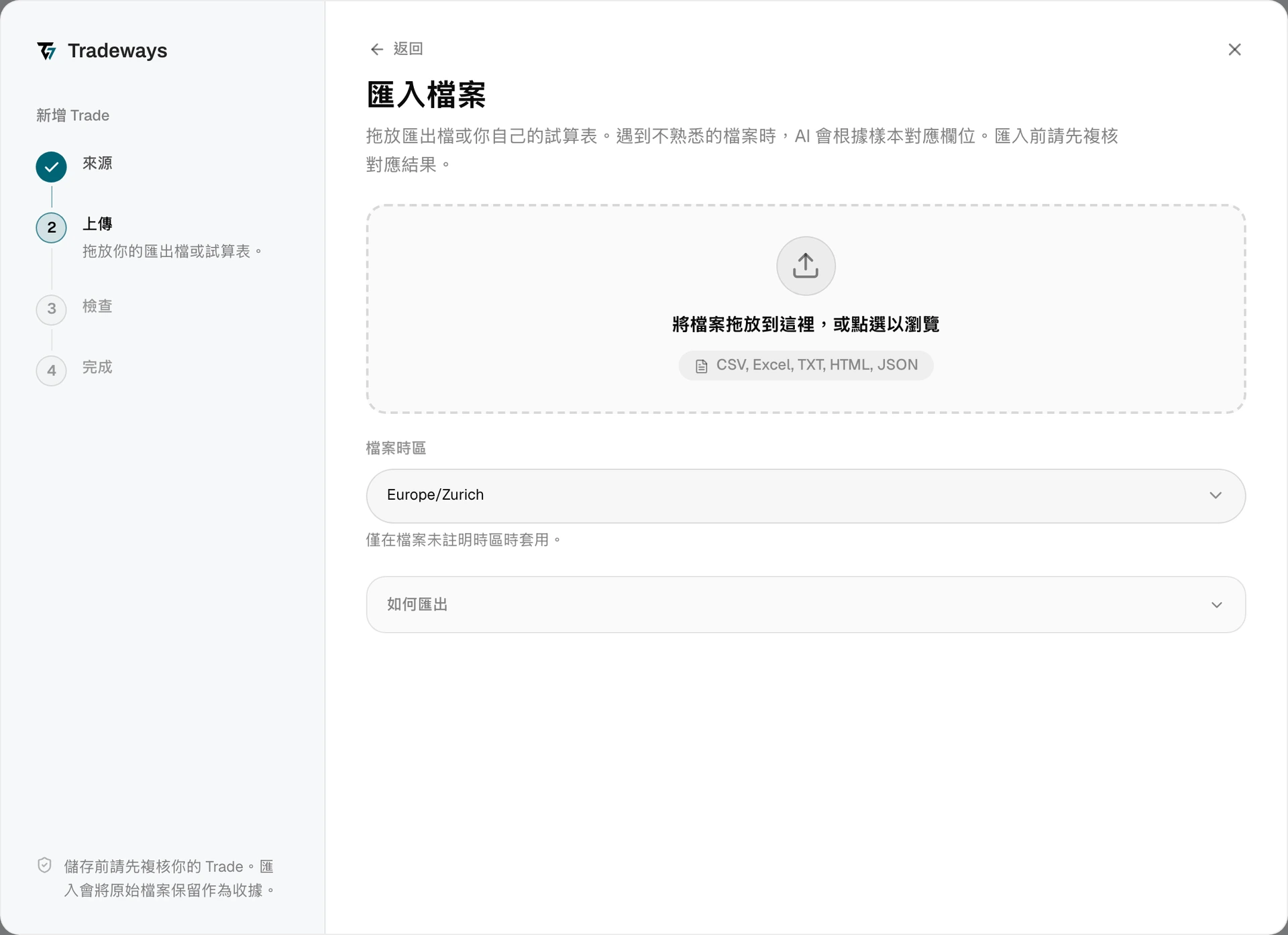
- 在 Trade 紀錄中,點選新增 Trade → 檔案上傳。
- 在檔案時區下,選擇與 NinjaTrader Settings → General 中設定相同的時區。NinjaTrader 按此時區顯示成交時間,Tradeways 會在匯入時將其轉換為 UTC。
- 將 CSV 檔案拖放到上傳區域,或點選選擇檔案。
- 檢視預覽,並檢查成交數量、已分組的 Trade、合約代碼和佣金。
- 點選匯入確認。
Tradeways 會從版面格式辨識此匯出檔,並以本頁的規則讀取。沒有此版面格式的檔案會被視為未知格式讀取:Tradeways 會對應其欄位,而本頁的規則不適用。請參閱匯入 Trade。
Tradeways 使用 NinjaTrader 成交 ID 偵測重複資料。重新上傳同一檔案,或在匯入中斷後重試,都不會建立重複成交。
檔案要求
- 使用 Control Center Executions CSV 匯出檔案。NinjaTrader 規則不適用於 Excel 和 Trade Performance 匯出檔案。
- 檔案必須包含
Instrument、Action、Quantity、Price、Time和ID。 - 每個接受的資料列都需要唯一的成交 ID。ID 為空或重複的資料列會在預覽中顯示為已跳過。
- 每次僅匯出一個來源帳戶。包含多個帳戶的檔案會在顯示預覽前被封鎖。
- 佣金為選填資料。如果有佣金資料,Tradeways 會以交易帳戶的貨幣匯入。