

手動匯入
TradeTracer
從 TradeTracer 匯出 Trade,並將其匯入 Tradeways。
TradeTracer
透過 CSV 匯出檔案從 TradeTracer 匯入 Trade。每個資料列代表一筆 Trade,並轉換為一筆進場成交和一筆出場成交。
從 TradeTracer 匯出
- 前往 TradeTracer 中的 Trades List。
- 選擇你要匯出的所有 Trade。
- 選擇卡片右上角的 Export,然後選擇 Export as CSV。
上傳到 Tradeways
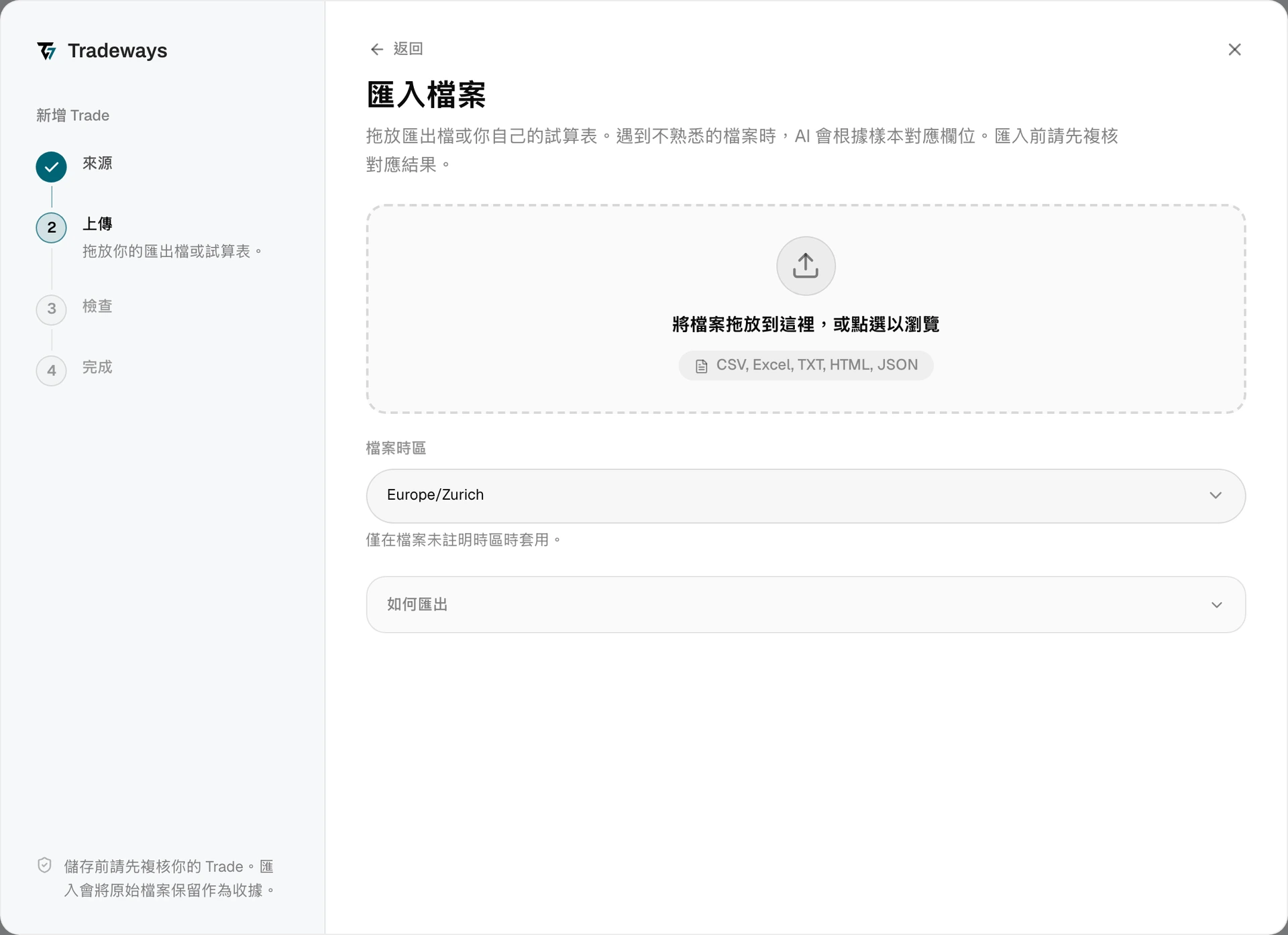
- 在 Trade 紀錄中,點選新增 Trade,然後點選檔案上傳。
- 在檔案時區下,選擇 TradeTracer 時間戳所用的時區。匯出檔案不含偏移量,因此選擇錯誤的時區會使 Trade 移到其他盤別或交易日。
- 將 CSV 檔案拖放到上傳區域,或從裝置中選擇檔案。
- 檢視預覽,並檢查成交數量和已分組的 Trade。
- 確認匯入。
Tradeways 會從版面格式辨識此匯出檔,並以本頁的規則讀取。沒有此版面格式的檔案會被視為未知格式讀取:Tradeways 會對應其欄位,而本頁的規則不適用。請參閱匯入 Trade。
TradeTracer 內部 ID 是重複偵測鍵。匯出範圍有重疊的檔案可以安全地再次上傳。
檔案要求
- 使用
.csv匯出檔案。支援兩種版面配置,Tradeways 會偵測你上傳的是哪一種。 - 兩種版面配置都需要
Internal ID、Open Time、Close Time、Symbol、Open Price和Close Price。 - 較舊的版面配置還需要
Open Volume。目前交易日誌版面配置則需要Position Size。 - 時間戳使用
YYYY-MM-DD HH:MM:SS格式。 Commission為選填資料。如果存在,Tradeways 會將其視為整輪交易成本,並換算為每份合約的費率。- 如果缺少任一版面配置的必要欄位,檔案將被封鎖。錯誤資訊會列出 Tradeways 找到的欄位標題。
買賣方向和已跳過的資料列
在較舊的版面配置中,負數 Open Volume 代表 Short Trade,正數代表 Long Trade。
交易日誌版面配置沒有帶正負號的交易量。Tradeways 會根據價格變化及 Price PnL、Movement PnL 或 PnL 中記錄的結果推導買賣方向。如果兩者不一致,或價格沒有變化,該資料列會顯示為已跳過,原因為「方向不明確」。請在 TradeTracer 中修正該資料列並重新匯出,或透過手動輸入新增該 Trade。
交易量為零或無法讀取,以及進場價或出場價不為正數的資料列,也會顯示為已跳過。
限制
- **每個資料列一筆 Trade。**分批進場會以平均價格顯示為一筆成交。
- **僅保留根代碼。**期貨 Trade 會匯入到根標的下,不包含指定到期月份的合約。